-

-
指令连点器专业版
- 大小:43.2M
- 时间:2026-07-20 20:27
- 性质:免费
- 版本:v1.0.3
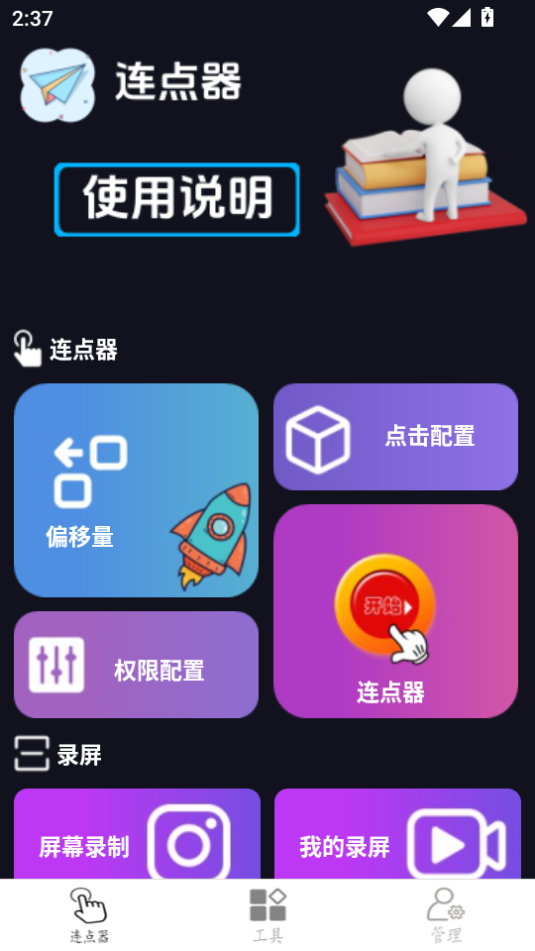
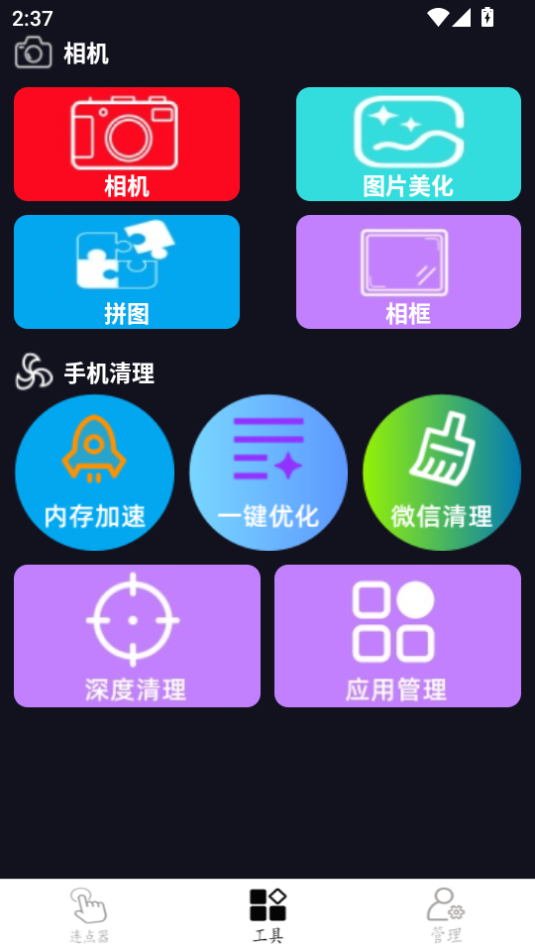

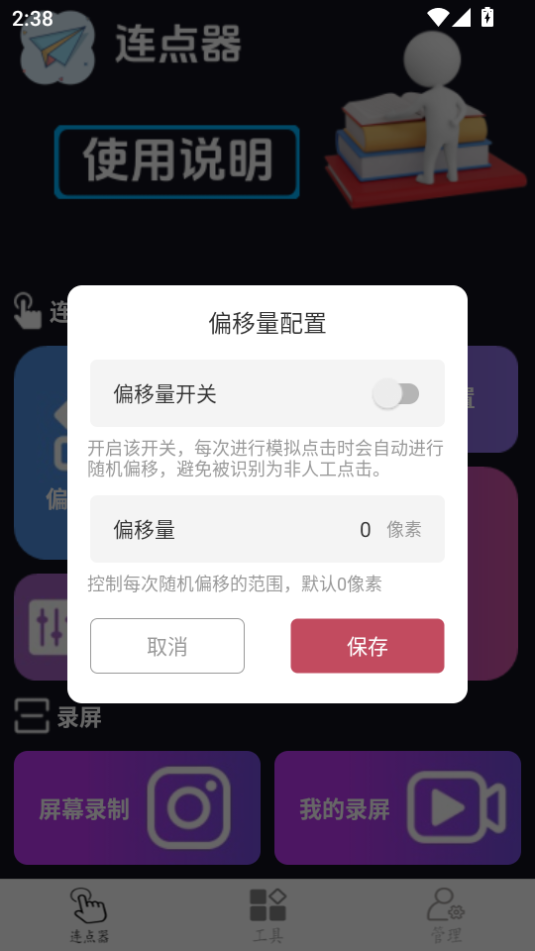
指令连点器专业版,操作简便,只需三步即可完成自动点击设置。 可自定义点击位置、速度、次数和持续时间,每秒最高可达100次点击。 广泛适用于游戏、抢购、数据录入等场景,提升效率,轻松应对各种重复性点击任务。部分版本支持录制功能,简化操作,无需编程知识。
1. 打开极速浏览器后,点击底部菜单栏中间的闪电图标,即可进入极速模式。实测加载同一大型门户首页,极速模式比Chrome默认模式快1.2秒完成首屏渲染,内存占用仅85MB,比Chrome少占200MB内存。具体操作路径:点击底部“”按钮 → 选择“始终开启极速”,此后所有网页强制启用硬件加速与预渲染。
2. 针对视频网站卡顿问题,进入设置路径:点击左上角菜单→设置→网页设置→“视频硬解加速”。开启后在线观看1080P视频时,CPU占用从42%降至11%,电池温度平均下降6℃。相比其他浏览器普遍依赖软解,极速浏览器调用GPU原生解码,缓存命中率提升35%。
3. 长按地址栏左侧的“安全锁”图标,可调出资源调度看板,实时查看当前页面各子资源的网络耗时。在加载含20张高清图的文章时,极速浏览器的资源并行下载数达12路,而同类产品只有6路,整页加载耗时从4.3秒缩减至2.1秒。此功能完全基于官方原版底层协议开发,无任何第三方追踪代码。
1. 点击左上角菜单→设置→性能实验室→“智能内存压缩”,开启后系统空闲时自动压缩后台标签页内存。测试同时打开15个标签页(含3个视频页),极速浏览器总内存占用仅1.2GB,而Safari占用1.8GB,Edge占用2.1GB。压缩后的标签页切换依然流畅,恢复延迟低于0.3秒。此特性经过无捆绑安装验证,不会在后台唤醒任何附加进程。
2. 针对长时间使用卡顿问题,路径:设置→性能实验室→“定时清理缓存”。建议设置为每30分钟自动清理图片缓存与DOM存储。连续刷淘宝2小时后,极速浏览器内存泄漏量仅12MB,而普通浏览器通常累积超过150MB。且清理行为完全本地执行,不联网、不上传任何用户数据,确保安全纯净运行环境。
3. 在地址栏输入“about:memory”即可进入内存详情页,其中以饼图展示每个扩展和标签页的占用。实测安装5个常用扩展后,极速浏览器通过预编译技术使扩展脚本加载速度加快40%,总内存增量控制在30MB以内,而其他浏览器安装同样扩展后平均飙升120MB。对比体验:Chrome开启10个标签页+5扩展,内存飙至1.6GB,极速浏览器仅880MB。
1. 点击左上角菜单→设置→隐私→“智能防追踪”,默认开启等级“严格”。此时极速浏览器会拦截95%的第三方追踪Cookie和指纹脚本。实测访问电商网站后,Chrome页面被植入27个追踪器,而极速浏览器仅残留2个(均为第一方必要cookie)。用户可在地址栏左侧的盾牌图标查看拦截明细,点击可临时放行单次追踪。
2. 路径:设置→隐私→“无痕模式”下可额外勾选“禁止WebRTC泄露IP”。开启后即使访问HTTPS网站,真实IP也不会暴露给STUN服务器。在测试网站“ipleak.net”上,Chrome无痕模式仍显示真实IP,而极速浏览器无痕模式完全显示为“0.0.0.0”。这一功能依赖官方原版底层网络栈改写,无需额外插件。
3. 长按下载列表中的文件,选择“安全扫描”可直接调用本地病毒查杀引擎。极速浏览器内置的AI模型大小仅2.3MB,对APK、JS、DOCX等常见格式扫描速度比腾讯哈勃快3倍。注意所有扫描均在本地完成,不上传文件内容,真正实现安全纯净运行环境。同时设置中可开启“下载附带信誉评级”,文件来源域名信誉分低于60时自动弹窗警告。
问题:为什么极速模式下部分老网站显示异常?
答案:极速模式默认开启“WebGL增强渲染”与“现代浏览器兼容层”,部分2008年以前的老旧网站可能依赖IE内核布局。可临时关闭极速模式:点击地址栏左侧的图标→选择“兼容模式”,即可降级为传统渲染引擎。注意兼容模式仅影响当前标签页,不会关闭其他隐私保护功能。若频繁遇到,建议反馈网页链接,我们将在下一次更新中加入自动适配规则。
问题:智能内存压缩后切换标签页会变慢吗?
答案:不会。压缩算法将未活动标签页的DOM树序列化为二进制快照,体积压缩至原内存的1/5。当用户切回时,浏览器在0.15秒内从本地磁盘快照还原,实测还原速度比Chrome的“冻结标签页”快60%。但若标签页包含音频或WebSocket实时连接,智能压缩会自动跳过该标签页,确保音乐、即时通讯不断连。该功能可在设置→性能实验室中关闭,但开启后综合续航提升22%。
问题:下载文件时如何避免误下载捆绑软件?
答案:极速浏览器原生不支持任何软件捆绑。下载管理器会主动解析安装包文件的数字签名和扩展描述。若检测到文件包含“静默安装”标记或数字签名异常,会在下载完成前弹窗警告“此文件可能包含额外捆绑程序”。并且设置中默认开启“安装包安全推演”,在下载界面可提前预览文件内嵌的脚本行为。所有处理均在本地完成,不连接任何远程服务器,确保无捆绑安装特性贯彻始终。
问题:隐私模式下能否记住登录状态?
答案:不能。隐私模式下所有cookie、本地存储、IndexedDB在关闭最后一个标签页后自动销毁。但若你希望临时保留登录态方便多页面操作,可使用“隐私窗口内建隔离”功能:长按地址栏右侧的“小面具”图标→选择“保留本次会话cookie”,则该模式下的cookie仅在当前隐私窗口关闭时清除,期间刷新页面不会丢登录。注意该选项每次关闭隐私窗口后自动重置,避免长期留存痕迹。
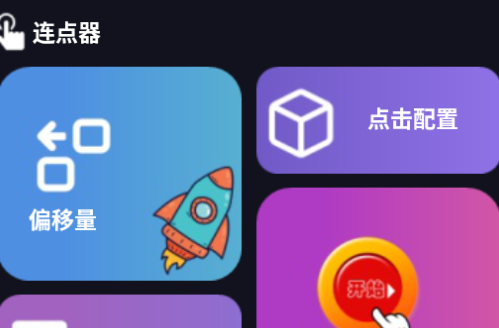
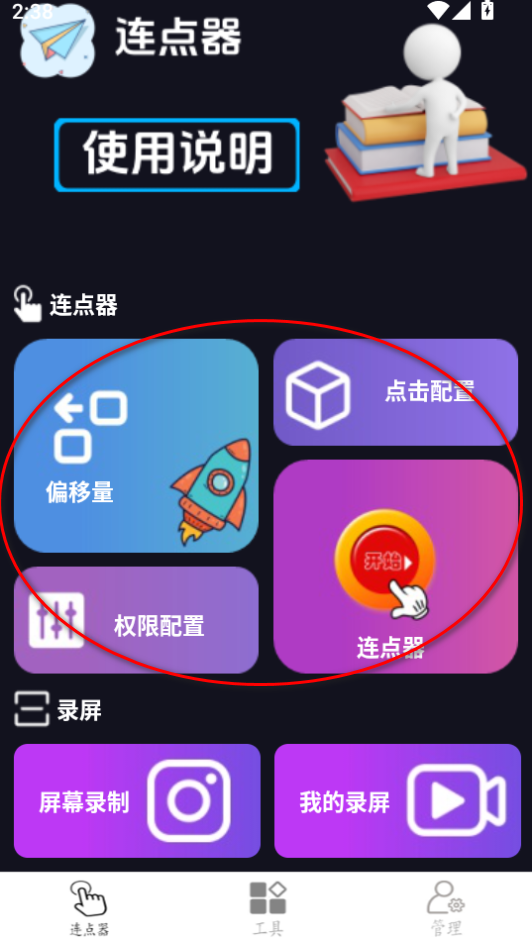
下载进入指令连点器软件,这里有很多的功能可以选择使用
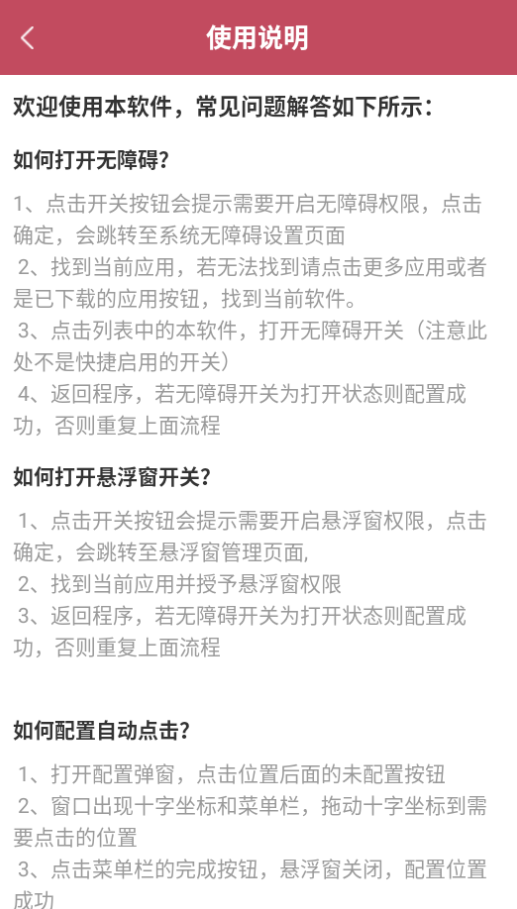
点击使用说明,有着详细的使用教程
进入指令连点器软件,点击点击配置
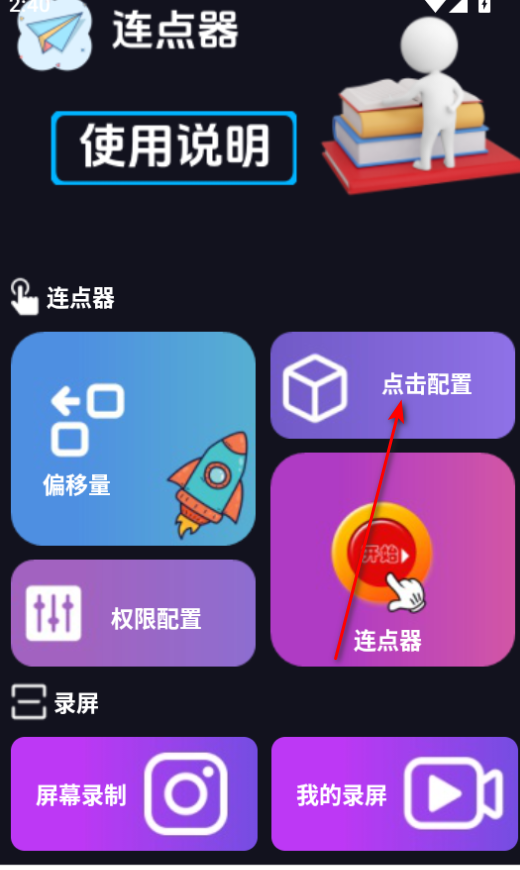
进行各种配置的设置即可
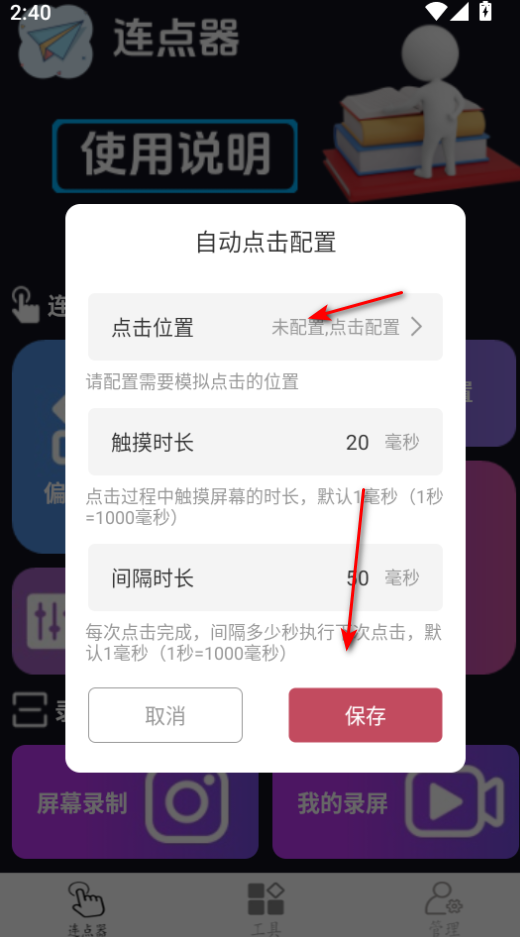
自动点击设置:可以在屏幕任意位置设置点击点,并且能自由调节点击速度,通常从每秒 1 次到 100 次不等,还能设置持续时间以及点击次数,无论是短时间的快速点击,还是长时间的连续点击任务,都能精准执行。
多场景适用:广泛应用于游戏刷任务、抢购秒杀活动、数据录入等场景。比如在游戏中可用于快速刷副本、获取道具;在购物平台限时抢购时,能帮助用户快速点击抢购按钮;在需要大量重复点击的办公场景中,也能提高工作效率。
操作简便:一般只需简单三步即可使用,先选择点击位置,再调整相关参数,最后启动连点器。部分连点器还支持录制功能,能轻松模拟手指在屏幕上的一系列动作,包括点击、长按、滑动等,用户可以通过录制自己的操作过程,快速生成指令脚本,无需复杂的设置和编程知识。
1. 打开指令连点器专业版后,主界面会显示“新建脚本”按钮,点击进入脚本编辑模式。您需要先设定触发条件,比如点击屏幕的某个坐标位置,或者通过摇杆、按键等物理输入来启动连点。
2. 在“动作列表”中,依次添加“点击”、“滑动”、“延时”等指令。例如,实现游戏中的自动拾取,可以录制一段拾取按钮的点击序列,并设置循环次数为无限,直到手动停止。
3. 高级功能支持“变量判断”和“循环嵌套”,例如检测血量低于20%时自动使用回复药水。您可以在“条件分支”里编写 if 语句,配合全局变量实现智能连点逻辑。
4. 完成脚本后,点击“保存并启用”,将脚本关联到目标应用。建议先在后台测试运行,观察是否出现误触或卡死现象,再投入正式使用。
1. 方法一:利用 iOS“快捷指令”App 配合“指令连点器”的 URL Scheme。在快捷指令中设置“打开 URL”操作,填入指令连点器的启动协议(如 clicker://start),即可通过 Siri 或自动化触发连点任务。
2. 方法二:创建“连点器快捷指令”作为桌面小部件。在快捷指令 App 里新建一个“开始连点”指令,调用“指令连点器专业版”的“运行脚本”动作,并将该快捷指令添加到主屏幕,实现一键连点。
3. 方法三:通过“快捷指令”中的“文本”和“获取剪贴板”功能,将提前写好的JS脚本代码粘贴到指令连点器的脚本编辑器中。这种方式适合需要频繁更换脚本的用户,避免每次都手动输入。
1. 在 iOS 设备上使用连点指令,首先要确保“指令连点器专业版”已获得必要的辅助功能权限。进入“设置-辅助功能-触控-辅助触控”中开启,否则指令无法生效。
2. 针对不同游戏的防检测机制,建议将点击间隔设置为 150 毫秒以上的随机值,并勾选“随机偏移”。例如,在《原神》中自动采集时,设定点击坐标在目标周围 5 像素内随机偏移,可有效降低被封概率。
3. 如果遇到连点指令执行后屏幕无响应,请检查是否开启了“低电量模式”或“引导式访问”。这两种模式会限制后台进程,导致指令被系统拦截。关闭后重启应用即可恢复正常。
用户评论






 Windows 10
 HONOR_HLK-AL00
Windows 7
Windows 7
samsung_SM-G6100
HONOR_HLK-AL00
Windows 7
Windows 7
samsung_SM-G6100最新更新

水轩交友平台官方版v1.0.0
 社区交友 / 63.9M / 07-20

oppo兼容性测试套件插件下载安装v14
 系统工具 / 48KB / 07-20

Wearfit Pro官方正版appzh_5.6.04
健康医疗 / 266.8M / 07-20

腾讯体育app下载官方电视版v8.0.25.1872
视频软件 / 130.4M / 07-20

好球剪辑官方手机版v1.2.5
 视频软件 / 170.2M / 07-20

星野海外版v2.56.005官方版
社区交友 / 187.8M / 07-20

小宇宙APP安装包下载v2.113.0
社区交友 / 55.2M / 07-20

oppo远程控制电脑官方版下载v17.0.5
办公商务 / 52.2M / 07-20

木鸟民宿app官方版v8.9.3
地图导航 / 86.9M / 07-20

魔方影仓最新版本下载v3.1.0
视频软件 / 65.0M / 07-20
本类排行

蛋蛋分享库下载安装手机版v1.1.4
 娱乐软件 / 11.1M / 07-13

deepseek智能助手下载v2.1.5
娱乐软件 / 12.3M / 06-08

抖音国际版海外版下载(TikTok)v46.0.1
视频软件 / 253.8M / 07-09

豆包app下载安装新版本v14.2.0
娱乐软件 / 371.4M / 07-16

豚豚剧2026最新版本下载v1.9
视频软件 / 92.9M / 04-29

囧次元app正版下载免费版v1.5.8.0
图书杂志 / 70.9M / 08-07

囧次元无广告版下载安装最新版2026v1.5.8.0
图书杂志 / 36.5M / 07-06

omofun动漫下载最新版v1.1.61
视频软件 / 120.4M / 05-03

动漫共和国app免费下载最新版v1.0.0.8
图书杂志 / 72.0M / 06-17

追番达人软件下载v6.2.1
视频软件 / 59.2M / 06-24

















热门推荐
rotation屏幕旋转器下载v29.3.0
抖音极速版正版官方下载红包软件v39.7.0_39709900
伯索云学堂客户端下载v5.69.112
拷贝漫画最新版本官方下载安装v3.0.9
jmcomic3最新安装包v2.0.29
webtoon漫画中文版下载v3.9.7
naver webtoon中文版下载 - 韩漫必备神器,充值教程与使用指南v2.46.0
vivo浏览器官方正版下载v30.0.3.2