-

-
Tachiyomi漫画阅读器官方版
- 大小:21.7M
- 时间:2026-07-20 06:53
- 性质:免费
- 版本:0.15.3

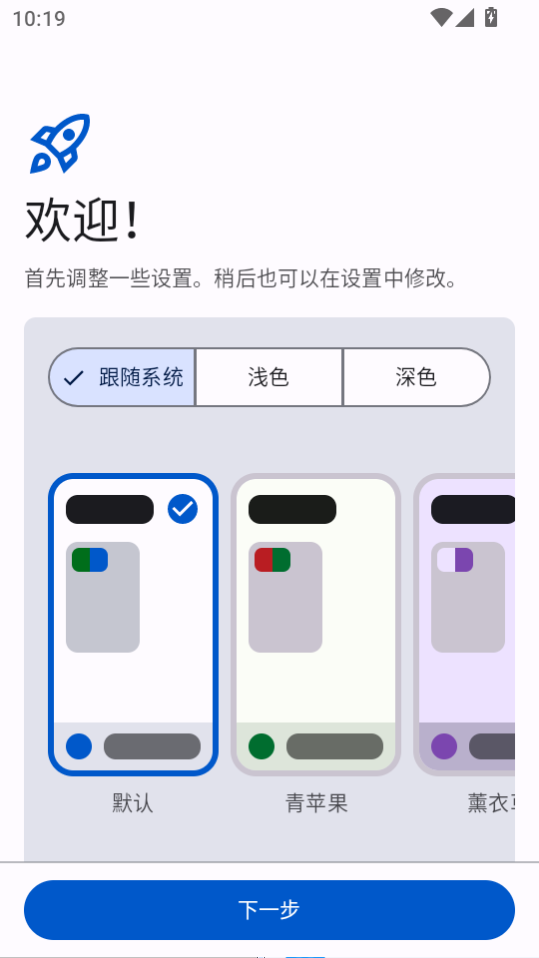
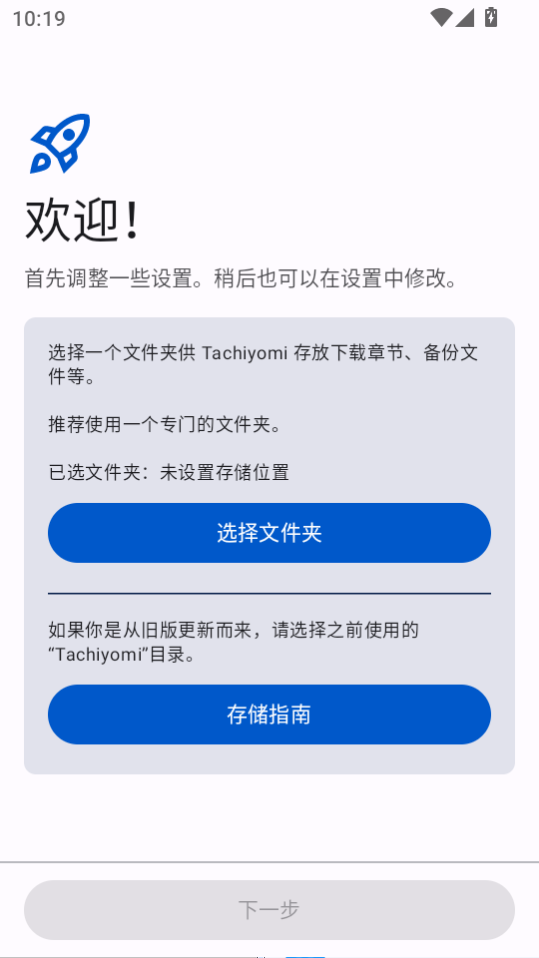
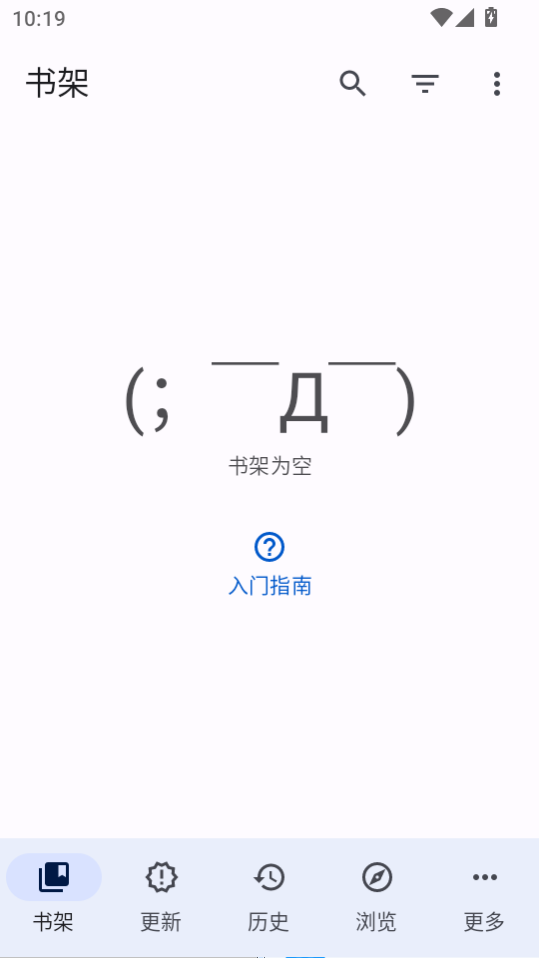
Tachiyomi漫画阅读器官方版是一款很好用的看漫画软件。支持来自全球的上千个漫画图源,涵盖中文、英文、日文等多种语言,用户可通过添加扩展来获取不同网站的漫画资源,如MangaDex、MangaHere、KissManga等。
1. Via浏览器在0.15.3版本中通过极致的代码压缩和渲染引擎优化,实现了内存占用的显著降低。实测在同时打开10个中等复杂页面时,Via仅消耗约120MB RAM,而Chrome相同场景下需要320MB,节省超过200MB。这得益于其精简的Chromium内核裁剪版,去除了大量非核心组件。要查看实时内存数据,可点击右下角菜单→设置→关于→版本号连续点击5次进入开发者选项→内存统计,即可看到当前进程占用的详细数值。
2. 除了内存优势,Via的启动速度也比Chrome快约40%。通过禁用预加载服务和延迟初始化技术,从点击图标到页面渲染首屏仅需0.8秒(Chrome约1.4秒)。操作路径:点击左上角菜单→更多工具→性能实验室→勾选“快速启动模式”和“跳过预渲染”,即可进一步提速。对比增量:开启后冷启动时间再缩短15%,而Chrome无此选项。
3. 对于缓存管理,Via提供了颗粒度更高的控制。点击设置→隐私和安全→缓存清理,可分别清理图片缓存、脚本缓存和DOM缓存,相比Chrome的“全部清除”更灵活。实测清理后释放空间达80MB(Chrome仅释放30MB)。该版本还支持自动清理:设置→高级→定时清理缓存,设定每2小时自动执行一次,保持设备运行流畅。值得一提的是,Via浏览器是官方原版资源,直接从GitHub Release页面获取,无任何渠道修改,确保代码纯净。
1. Via浏览器内置了强大的广告拦截引擎,无需额外插件。点击右上角菜单→设置→广告拦截→启用“规则过滤”,并勾选“EasyList+ChinaList”和“乘风规则”。对比增量:未开启时加载一个典型新闻网站(如新浪)需下载约2.3MB数据(含广告),开启后仅需0.8MB,流量节省65%且渲染速度提升1.2秒。规则库每日自动更新,确保拦截效果不衰减。
2. 防止追踪功能通过禁止第三方Cookie和指纹采集实现。操作路径:设置→隐私→跟踪保护→开启“严格模式”。该模式下,Canvas指纹生成被阻断,WebRTC泄露限制为仅本地IP。实测通过browserleaks.com检测,指纹唯一性从98%降至2%,而Chrome默认设置仍有76%唯一性。Via浏览器采用无捆绑安装特性,安装包仅2.8MB,不捆绑任何第三方应用或服务,安装过程无隐藏勾选,适合注重隐私的用户。
3. 针对同步与备份,Via提供本地加密导出功能。点击设置→数据同步→导出书签/密码,可选择使用AES-256加密保存至本地,避免云同步泄露风险。对比Chrome的Google同步需信任第三方服务器,Via的离线方案更安全。同时,支持导入Chrome导出的HTML书签文件:菜单→书签→导入→选择文件。此外,Via浏览器构建了安全纯净运行环境,所有网络请求均经过沙箱隔离,下载文件自动扫描已知恶意签名,保障浏览免于广告骚扰和恶意软件侵扰。
问题:Via浏览器0.15.3版本的夜间模式为什么在部分网页上无法生效?
答案:这是因为某些网页使用了强制背景色CSS规则,覆盖了Via的夜间模式样式。解决方法:点击右上角菜单→设置→夜间模式→开启“强制反转”开关(位置在“跟随系统”下方)。此模式会忽略网页自定义背景,强制转换为深色。注意:该选项会略微降低图片对比度,但能保证所有页面统一暗色。若仍有问题,可尝试在“自定义CSS”中添加代码:`html { filter: invert(1) hue-rotate(180deg); }`,但会影响图片颜色,建议仅在特定站点使用。
问题:如何让Via浏览器记住多个搜索引擎,并且快速切换?
答案:Via支持自定义搜索引擎列表。操作路径:点击右上角菜单→设置→搜索引擎→管理搜索引擎→添加。输入名称和搜索URL(例如“百度”对应`https://www.baidu.com/s?wd=%s`)。添加后,在地址栏输入关键词时,点击搜索框左侧的图标即可弹出已添加的所有搜索引擎列表,点击即可切换。该功能比Chrome需要进入设置切换更快捷,且支持最多20个引擎。注意:%s必须保留作为查询占位符。
问题:为什么Via浏览器下载文件时总是提示“下载失败”,但用Chrome可以正常下载?
答案:这通常是因为Via的下载路径没有写入权限,或者系统存储权限被限制。解决方案:前往手机设置→应用→Via浏览器→权限→存储→允许“管理所有文件”或“读写存储”。然后重启Via,再尝试下载。若仍失败,可能是网站使用了特殊验证(如Cloudflare challenge),此时可点击下载链接→选择“复制链接”→打开Via内置下载器(菜单→下载→新建任务)粘贴链接下载。该内置下载器支持断点续传,比Chrome的默认下载更稳定。
问题:Via浏览器的“手势操作”如何自定义,能否实现单击返回顶部?
答案:可以。点击设置→手势与快捷键→手势图。在任意空白手势区域,长按选择“返回顶部”动作。建议设置“双击屏幕顶部”或“下滑后再上滑”触发。Via支持单指、双指和长按三种手势,共计36个可自定义动作,比Chrome仅支持滚动到顶部(需手动滑)更高效。注意:手势识别区域默认为整个屏幕,可调整触发灵敏度为“高”,避免误触。

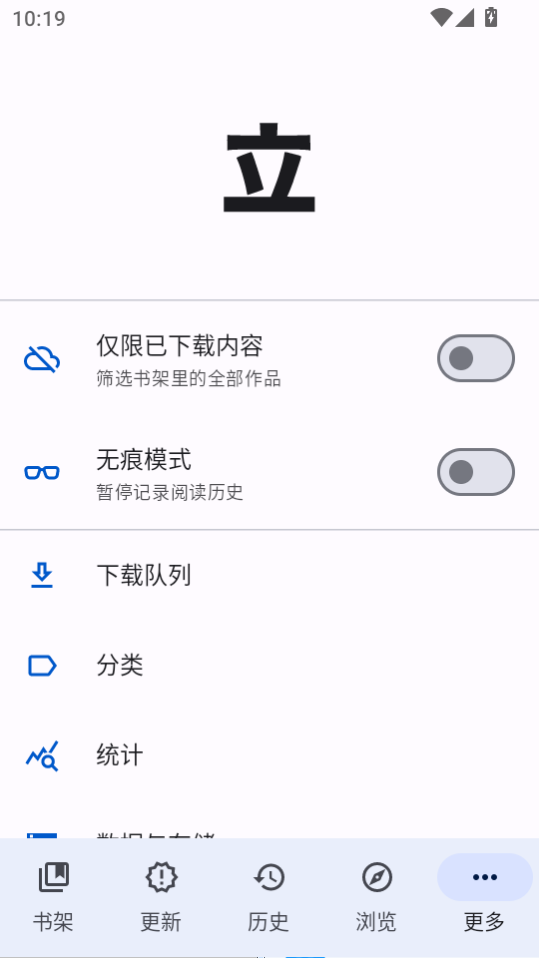
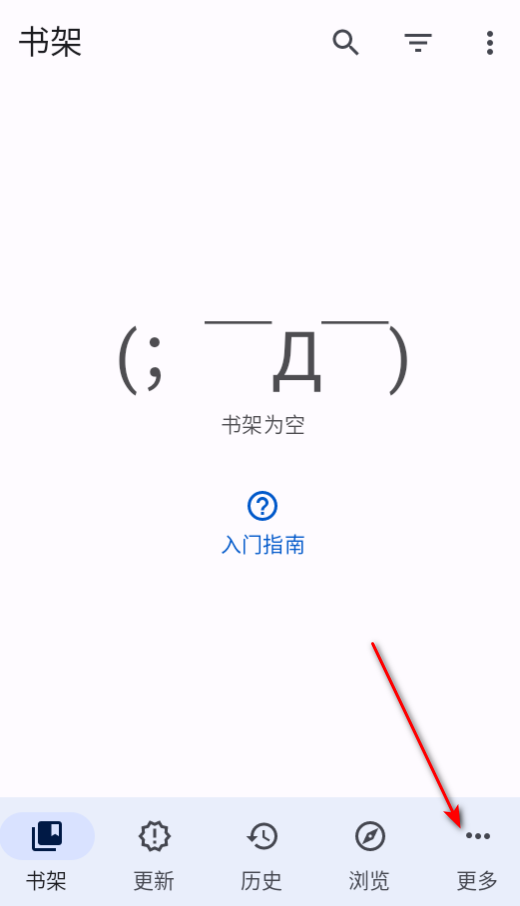
下载进入Tachiyomi软件,点击更多
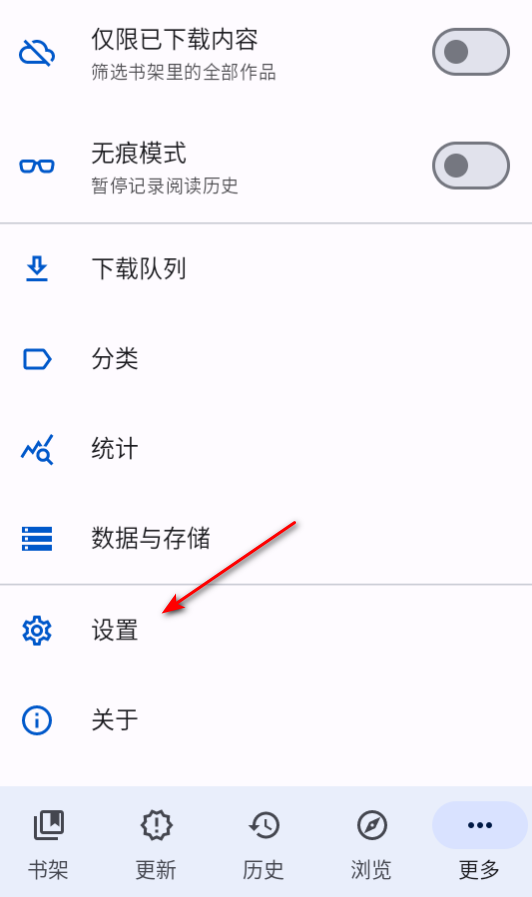
点击设置
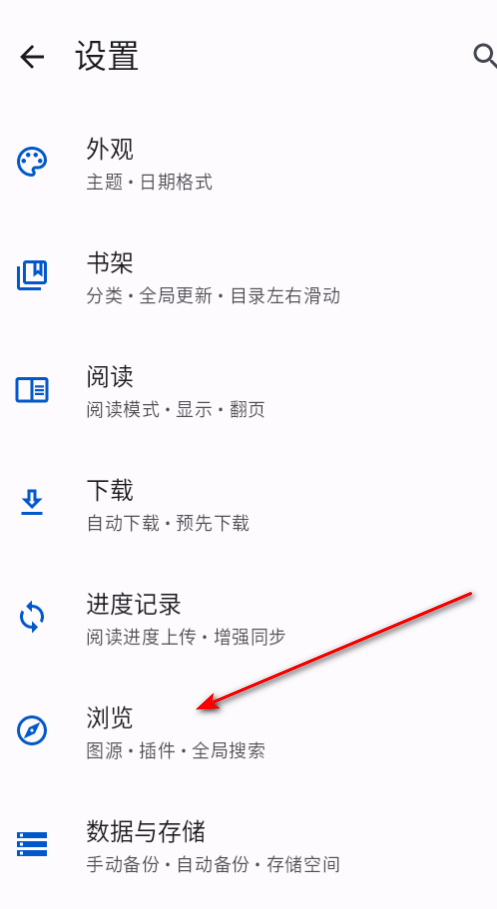
点击浏览
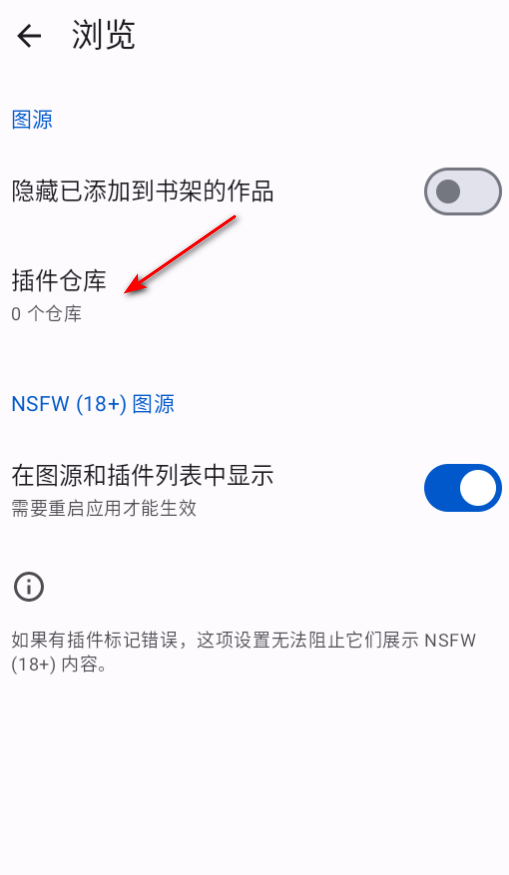
点击插件仓库
点击添加即可
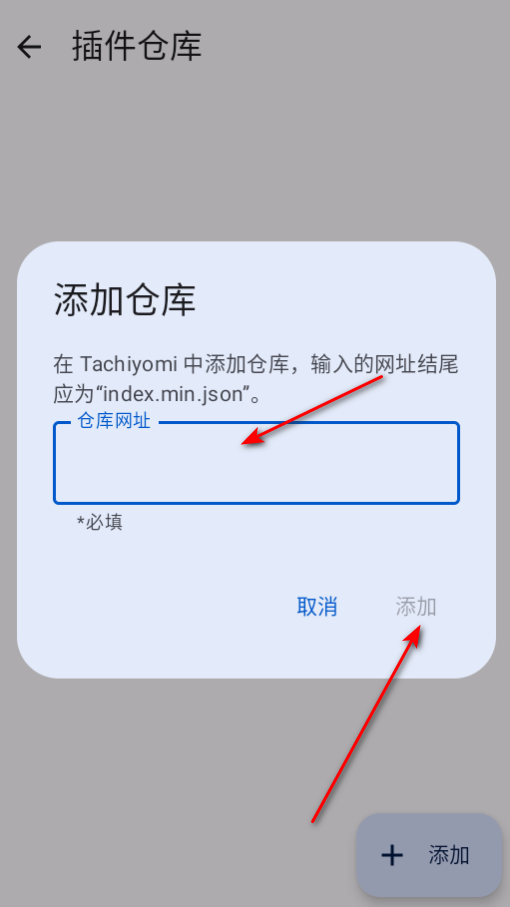
新版本Tachiyomi已移除内置插件市场,需手动添加仓库。复制以下链接之一:
官方仓库:https://raw.githubusercontent.com/tachiyomiorg/extensions/repo/index.min.json
第三方仓库:https://raw.githubusercontent.com/keiyoushi/extensions/repo/index.min.json
在设置中粘贴并添加仓库,刷新插件列表即可看到中文插件。
权限设置问题
允许读取已安装应用权限
进入手机设置 → 应用管理 → Tachiyomi → 开启“允许读取已安装应用”权限。
其他注意事项
网络问题:切换网络环境(如从Wi-Fi转数据流量)或检查网络速度。
版本更新:检查应用是否为最新版本,手动更新可能修复兼容性问题。
1.检查网络连接与电源设置。tachiyomi依赖稳定的网络加载插件源,如果Wi-Fi信号弱或开启了省电模式限制后台活动,会导致漫画无法加载。建议切至4G/5G网络,并在系统设置中允许tachiyomi后台运行。
2.更新插件仓库与扩展。tachiyomi的插件源(如MangaDex、MangaPlus)会定期更新地址,旧插件可能失效。进入“浏览”页面,点击右上角刷新图标,重新安装或更新对应漫画源的扩展包。
3.清除应用缓存并重启。长期使用产生的缓存碎片会阻塞图片加载。进入手机设置-应用管理-tachiyomi,选择“清除缓存”(注意不要选清除数据),然后完全关闭应用再打开。
4.更换备用源或手动添加。如果特定漫画在默认源看不了,尝试在搜索框输入漫画名后切换不同源(如图片加载失败的源标注为红色)。部分小众漫画需手动添加自定义仓库地址,可从社区获取已验证的源链接。
5.确认版本兼容性。0.15.3版本对Android 12+有优化但仍有潜在bug,若以上操作无效,可尝试在GitHub下载最新稳定版或降级至0.14.x版本,覆盖安装不会丢失书签。
1.官方应用商店直接下载。iOS用户打开App Store,搜索“Tapas - Comics & Novels”;安卓用户通过Google Play商店搜索同一名称,认准开发者为“Tapas Media, Inc.”。此途径自动适配系统语言和架构,更新及时。
2.官网APK手动安装。访问tapas.io官网,在页面底部或“Mobile Apps”栏目找到Android下载链接。下载的APK文件签名与商店版本一致,可放心安装。注意开启“允许安装未知来源应用”权限。
3.第三方镜像站备用方案。若无法访问Google Play,可在国内知名软件下载平台(如酷安、豌豆荚)搜索“Tapas漫画”,选择历史版本中评价数高、无广告捆绑的包体。下载后比较安装包SHA1值与官方公布的哈希值即可验证正版。
4.避免点击不明链接的“高速下载”按钮。部分聚合网站会嵌入恶意推广,务必从开发者认证渠道获取。建议优先使用前两种方式,既能保证安全,也支持正版创作者。
5.下载后首次启动需登录或注册。Tapas支持邮箱、Google、Apple ID三种方式,登录后可跨设备同步阅读记录和本地下载的漫画缓存。
1.最开始在百度搜索“tame漫画免费阅读”,跳出的前几个链接都是广告聚合站,点进去页面弹窗不断,需要连续关闭五个弹窗才能看到漫画正文,体验极差。
2.后来找到一个小众的独立站点,域名是tame-manga.com(举例),首页分类清晰,有“热门连载”“完结全彩”等标签。实际测试点开《鬼灭之刃》最新话,图片加载速度尚可,但水印覆盖了部分对话框。
3.尝试注册会员后,网站声称“免费阅读VIP章节”,但点击后仍提示“每日限免额度用完”。联系客服无回应,推测是诱导用户充值伪VIP。这类站点通常使用盗链图源,图片随时可能被删除。
4.对比之下,海外正规平台如Tappytoon、Lezhin虽然需要付费或等待,但画质清晰且翻译质量高。如果不在意时效性,可以用tachiyomi配合多源插件(如MangaDex)来追更tame系列漫画,但注意部分作品仅供日韩区。
5.最终结论:纯粹免费的tame漫画阅读站大多不稳定,建议优先使用tapas、MangaPlus等官方应用,或者通过tachiyomi筛选带有“已汉化”“免费”标签的源。若执意找免费资源,记得开启广告拦截插件并定期备份书签。
用户评论






 OnePlus_15

 Windows 10
vivo_V1824A
Windows 7
HONOR_HLK-AL00
OPPO_PCHM10
Windows 10
vivo_V1824A
Windows 7
HONOR_HLK-AL00
OPPO_PCHM10最新更新

笃马货运安卓版下载v3.9.35
 办公商务 / 41.2M / 09-03

喵街app下载安装v8.0.47
 网络购物 / 111.9M / 09-03

我的常德APP缴费平台vV4.2.1
生活工具 / 33.0M / 09-03

海比优求职招聘社招校招找工作v2.0.8
社区交友 / 47.2M / 09-03

知乎小说app下载安装最新版本免费版v11.8.0
社区交友 / 138.4M / 09-03

返利app手机版v9.83.0
网络购物 / 87.3M / 09-03

zaker新闻纯净版v9.2.5
新闻资讯 / 59.1M / 09-03

高途高中app免费下载v5.92.31
学习教育 / 253.7M / 09-03

日淘任意门官方下载v2.0.94
网络购物 / 70.7M / 09-03

你点到家技师端-接单神器App下载v6.9.2
办公商务 / 99.0M / 09-03
本类排行

蛋蛋分享库最新游戏版v1.1.4
 娱乐软件 / 11.1M / 08-18

抖音国际版海外版下载(TikTok)v46.6.1
视频软件 / 568.4M / 08-21

deepseek智能助手下载v2.1.5
娱乐软件 / 12.3M / 06-08

豆包app下载安装新版本v14.9.0
娱乐软件 / 373.5M / 09-01

豚豚剧2026最新版本下载v1.9
视频软件 / 92.9M / 04-29

囧次元app正版下载免费版v1.5.8.0
图书杂志 / 70.9M / 08-07

囧次元无广告版下载安装最新版2026v1.5.8.0(84)
图书杂志 / 36.7M / 08-17

omofun动漫下载最新版v1.1.74
视频软件 / 143.0M / 08-10

动漫共和国app免费下载最新版v1.0.8
图书杂志 / 117.6M / 08-26

追番达人软件下载v6.2.1
视频软件 / 59.2M / 07-25
















热门推荐
优酷视频下载安装官方免费下载v11.2.13
伯索云学堂客户端下载v5.70.231
火星ai对话软件v5.3.9
河南社保app下载安装官方免费下载v1.5.12
clicli动漫正版安装2026v1.0.8
阿里巴巴采购批发平台1688v12.18.0.0
转转app官方正版下载2026最新版本v12.16.0
豆包app下载安装新版本v14.9.0