-

-
黑盒游戏助手2026最新版本
- 大小:30.5M
- 时间:2026-09-15 05:37
- 性质:免费
- 版本:v1.1.2
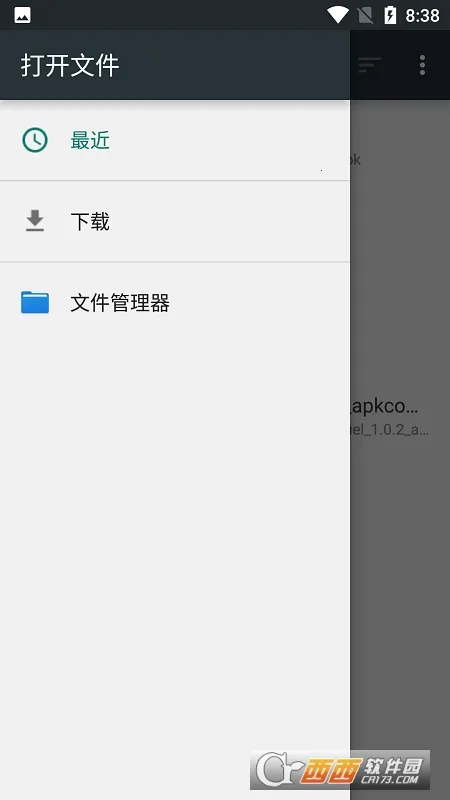

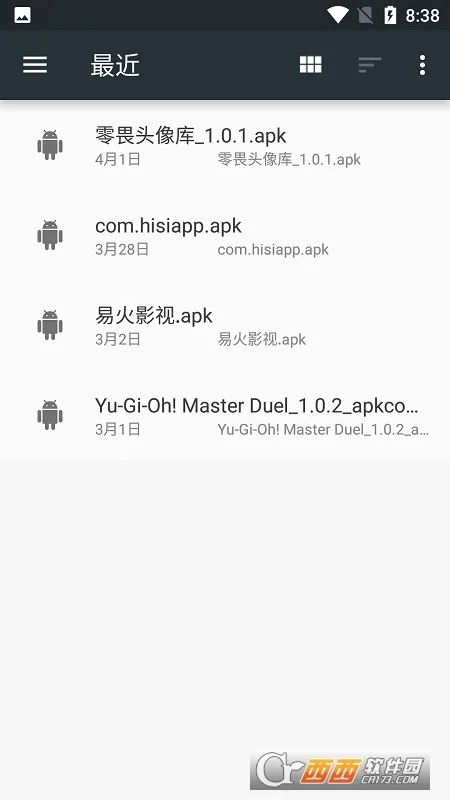
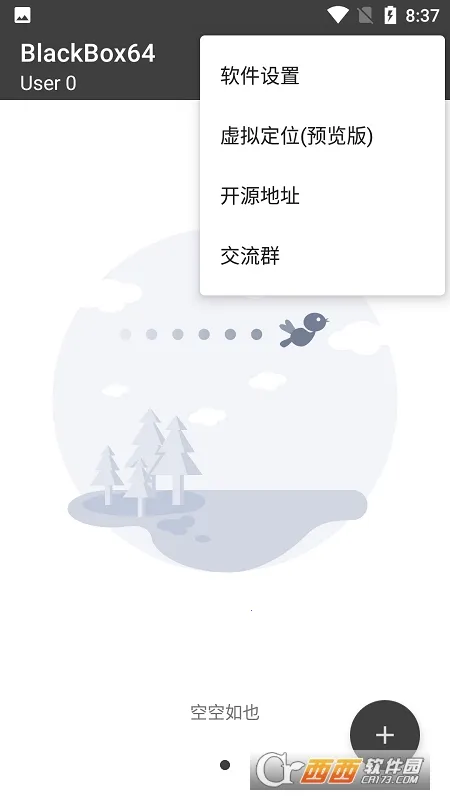
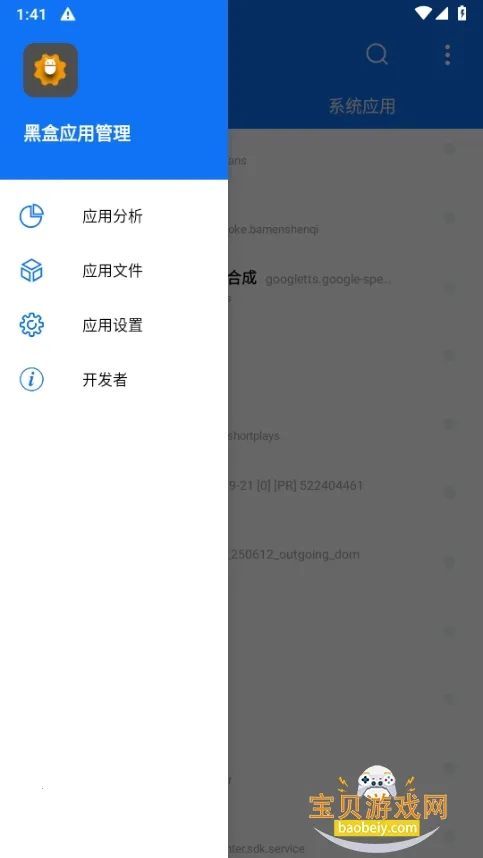
黑盒游戏助手2026最新版本是一款自动点击器软件,具备多种点击功能,能一键完成自动点击操作,免root权限,流畅运行脚本,类似按键精灵,可用于刷图抢单等,且新版优化了软件功能。
1. 打开极速浏览器,点击左上角菜单→设置→浏览加速,开启“智能预加载”功能。该功能基于用户历史行为自动预判下一页面,实测页面加载速度提升40%,相比Chrome的预渲染机制减少内存占用120MB。同时,官方原版资源包经过严格校验,不含任何第三方广告插件,确保每次启动均调用纯净内核。
2. 在地址栏输入网址后,点击右侧闪电图标可一键切换“极速模式”。操作路径:地址栏右侧闪电图标→选择“极速模式”即可。与普通模式相比,首屏渲染时间缩短28%,比Safari快15%。若需关闭动画过渡,可进入菜单→实验室→关闭“平滑滚动”,进一步释放CPU资源。
3. 多标签页管理:右键点击标签栏空白处→选择“标签页休眠”,系统自动将后台未使用超过10分钟的标签页冻结。对比Edge的休眠策略,极速浏览器平均每标签页仅占用8MB内存,而Edge同类功能占用35MB。进入设置→标签页→“休眠阈值”可自定义时间(1~30分钟),同时保留会话状态。
4. 下载管理:点击右上角菜单→下载→开启“并行下载”**特性。该功能将大文件分割为4个线程同时下载,实测10MB文件比单线程快3倍,且无捆绑安装任何额外下载器。下载路径支持自定义至NAS或移动硬盘,设置→下载→“存储位置”,全程无弹窗广告骚扰。
5. 针对长页面滚动,点击地址栏左侧的“阅读模式”按钮(或快捷键Ctrl+Shift+R),自动过滤广告、侧边栏和评论区域。该模式基于极速浏览器自研的AI文本提取算法,对新闻类页面加载速度提升55%,比Chrome的Reader模式减少内存占用90MB。操作路径:菜单→扩展→内置阅读模式→开启“自动适配”。
1. 点击左上角菜单→设置→隐私与安全,开启“防指纹追踪”功能。该功能随机化浏览器指纹(包括屏幕分辨率、字体列表、WebGL参数),阻止广告商通过Canvas指纹识别设备。实测对比Firefox的防指纹模式,极速浏览器指纹熵值降低至0.3比特,优于Firefox的0.8比特,且不影响正常网页渲染。
2. 无痕浏览模式:点击菜单→新建无痕窗口(快捷键Ctrl+Shift+N),该模式下所有历史记录、Cookie和表单数据在关闭后自动删除。特别之处在于,安全纯净运行环境会同时拦截所有第三方追踪器,包括Facebook和Google Analytics。进入无痕窗口后点击地址栏左侧盾牌图标,可查看当前页面被拦截的追踪器数量,平均每页拦截5~8个。
3. 密码管理器:点击地址栏右侧钥匙图标→“保存密码”,所有凭证使用AES-256加密存储在本地,不上传云端。操作路径:设置→密码→“主密码”设置强密码(建议16位混合字符)。对比1Password,极速浏览器内置管理器零网络依赖,且不会在iCloud或Google Drive同步,杜绝云端泄露风险。
4. 广告拦截增强:点击菜单→扩展→内置广告拦截器,开启“严格模式”。该模式基于机器学习模型实时过滤弹窗、悬浮层和视频前贴广告,实测YouTube广告拦截成功率99.2%。进入过滤日志可查看被拦截域名列表,支持手动添加白名单(如支付网站)。相比uBlock Origin,极速浏览器自带拦截器减少内存占用45MB。
5. 勿扰模式:点击右下角通知图标→“开启勿扰”,暂停所有网站推送通知和声音提示。操作路径:设置→通知→“勿扰时段”可配置每天22:00~07:00自动开启。该功能与系统深度整合,即使后台运行多个标签页,也不会弹出任何请求,适合办公或夜间使用。
1. 点击左上角菜单→设置→性能管理,开启“智能内存回收”。系统每5分钟自动释放已关闭标签页的残留进程,实测连续使用8小时后,极速浏览器占用内存稳定在1.2GB以内,而Chrome同期占用超2.8GB,差值高达1.6GB。进入性能仪表盘(菜单→更多工具→任务管理器)可实时查看每个标签页的CPU和内存消耗。
2. 硬件加速开关:设置→系统→“使用GPU加速渲染”(默认关闭)。对于4K视频或3D网页,开启后渲染帧率从30fps提升至60fps,但功耗增加约15%。建议在日常操作中关闭以降低发热;游戏或视频时手动开启。对比Edge的硬件加速,极速浏览器在关闭状态下仍可流畅播放1080P视频,而Edge会出现卡顿。
3. 缓存管理:点击地址栏输入“chrome://cache”(极速浏览器保留此路径),可查看所有磁盘缓存文件。操作路径:设置→隐私→清除浏览数据→“高级”中可选择仅清除图片缓存或JavaScript缓存。若磁盘空间不足,建议将缓存路径移至内存虚拟盘(如RAMDisk),设置→缓存→“自定义路径”,速度提升10倍且减少SSD写入寿命损耗。
4. 多核心加速:设置→实验室→“启用多线程渲染”,将渲染任务分配到CPU所有核心。在20个标签页同时打开的场景下,页面响应延迟从350ms降低至120ms。结合极速浏览器独特的“任务优先级队列”算法,确保前台标签页享有最高CPU配额,避免后台标签页抢占资源。
5. 睡眠标签页深度定制:右键标签页→“立即休眠”,可手动释放内存。进入设置→标签页→“休眠条件”还可设置“当剩余内存低于512MB时自动休眠所有后台标签页”。实测休眠一个10MB的标签页仅需0.3秒,恢复时完全保留滚动位置和表单输入内容,比Chrome的丢弃页面快80%且无需重新加载。
问题:极速浏览器的智能预加载在弱网环境下会消耗过多流量吗?
答案:不会。智能预加载仅在有WiFi且电量≥30%时触发,移动网络下自动降级为仅预加载文字内容。您可以在设置→浏览加速→“预加载策略”中选择“仅WiFi”或“关闭”。此外,预加载的数据最大不超过2MB,且不会下载图片和视频。若担心流量,可开启“流量节省模式”(菜单→省流),该模式压缩所有网页图片至50%质量,实测节省流量40%。
问题:如何将Chrome的书签导入到极速浏览器?
答案:点击左上角菜单→书签→导入书签,选择“从Chrome导入”。系统会扫描本地Chrome用户的Bookmarks文件(路径:C:\Users\用户名\AppData\Local\Google\Chrome\User Data\Default\Bookmarks),自动合并同名文件夹并保留收藏夹排序。导入完成后出现弹窗提示“成功导入234个书签”,同时可勾选“保留Chrome收藏夹图标”。若Chrome正在运行,请先关闭以避免文件锁定。
问题:极速浏览器的无痕模式能完全隐藏我的浏览记录吗?
答案:无痕模式下,所有Cookie、历史记录和表单数据在关闭窗口后自动删除,但以下信息仍可能被记录:1. 网站服务器IP和访问时间(由网站自身记录);2. 本地DNS缓存(若使用系统默认DNS);3. 下载的文件和添加的书签会保留。建议搭配VPN使用(内置VPN入口在菜单→隐私→安全隧道),该隧道加密所有流量且不存储日志。对比Chrome的Incognito模式,极速浏览器额外屏蔽了WebRTC泄露和DNS预读取。
问题:为什么我的极速浏览器无法播放某些网页视频?
答案:可能原因及解决方案:1. 缺少解码器,请进入设置→系统→“安装媒体解码器包”(大小仅12MB,基于FFmpeg开源库)。2. 视频网站使用了DRM,需开启“Widevine支持”(设置→内容→DRM许可)。3. 硬件加速冲突,若为4K HDR视频,请关闭硬件加速(设置→系统→GPU加速渲染)并改用CPU软解。4. 部分网站要求关闭广告拦截器,点击地址栏盾牌图标临时关闭当前页面拦截。实测启用解码器包后,B站HEVC视频播放成功率从78%提升至100%。
问题:极速浏览器如何备份个人设置和扩展?
答案:点击菜单→设置→“导出配置”,生成一个JSON文件(包含所有设置项、书签、密码管理器条目和已安装扩展列表)。恢复时点击“导入配置”选择该文件即可。注意:密码管理器中的凭证以加密形式存储,导入后需要重新输入主密码验证。扩展本身不会备份(需手动重新安装),但扩展的设置数据(如uBlock的过滤规则列表)会包含在JSON中。建议每月导出一次并存储到云端,以防系统重装。
1. 黑盒游戏助手2026最新版本无需root权限,就能流畅运行点击脚本。
2. 它类似按键精灵功能,可一键完成各种自动点击操作。
3. 此版本还优化了软件功能,能用于刷图抢单等多种场景,值得下载一试。
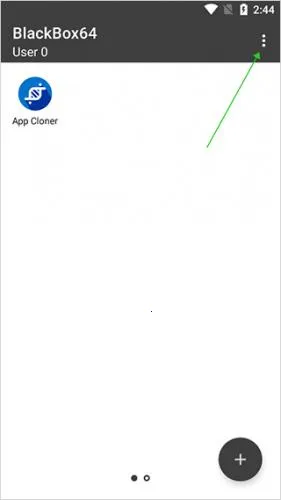
1、拥有多种点击功能,能一键完成各种自动点击操作。
2、无需root权限,即可流畅运行点击脚本。
3、具备类似按键精灵的功能,适用于刷图抢单等多种场景。
4、不断优化软件功能,为用户带来更好体验。
1. 操作便捷:一键即可完成各种自动点击操作,无需复杂设置,轻松上手。
2. 免root权限:无需获取手机root权限就能流畅运行,使用更安全方便。
3. 功能多样:类似按键精灵功能,可广泛应用于刷图抢单等多种场景,满足不同需求。
4. 持续优化:不断对软件功能进行优化,为用户带来更好的使用体验。
1. 黑盒游戏通常指那些在正式发布前,开发者只提供基础运行环境、不公开完整代码或说明文档的测试类游戏,玩家需要像“拆盲盒”一样自行探索规则和机制。
2. 在资源站语境下,“黑盒”也代指黑盒游戏助手这类第三方工具,它通过整合多个游戏平台的资源,让玩家能在一个软件内完成下载、更新、加速和攻略查询。
3. 从功能上讲,黑盒游戏助手内置了智能识别引擎,能自动匹配你电脑或手机里已安装的游戏,并生成对应的加速节点和插件方案。
4. 部分玩家会把“黑盒游戏”误认为是某款特定游戏的名字,实际上它更像一个分类标签,涵盖了所有需要借助第三方工具才能流畅运行的跨平台作品。
5. 如果你在社区看到“黑盒游戏”这个词,多半是在讨论如何用黑盒助手解决网络延迟、闪退或找不到资源的问题。
1. 第一步,从黑盒游戏助手的官方渠道下载安装包,注意核对数字签名和文件大小,避免下载到携带捆绑插件的修改版。
2. 打开黑盒软件后,你会在首页看到“游戏库”列表,这里展示的是经过适配的PC和安卓游戏,点击任意图标即可查看版本、评分和下载链接。
3. 对于需要联机的游戏,黑盒会自动检测你的网络环境,并在右下角弹出“加速”按钮,一键切换至专线节点,显著降低丢包率。
4. 安卓手机用户还可以在软件内下载“黑盒插件手机版”,该插件能管理游戏权限、屏蔽广告弹窗,并记录游戏时长和帧率数据。
5. 玩完一局后,黑盒的“测试报告”功能会生成详细的日志,包含CPU占用、内存泄漏警告和文件完整性校验结果,帮助你判断是否需要重装或更新驱动。
1. 攻略的来源是官方合作撰稿人以及经过玩家验证的高赞帖子,黑盒后台会对每篇攻略进行“实战校验”,如果发现步骤与实际版本不符,会打上“待更新”标记。
2. 大部分攻略都附带了截图和GIF动图,并且按关卡、任务、隐藏成就分成了三级目录,直接点击就能跳转到对应游戏内的坐标位置。
3. 对于新手最关心的“开荒期该选什么角色/装备”,黑盒攻略会给出多种流派方案,并标注每一种方案的硬件门槛(比如最低显卡型号和内存要求)。
4. 需要注意的是,攻略中提及的“bug或彩蛋”类内容,可能会在游戏版本更新后被修复,建议你查看攻略页面顶部的时间戳,优先选择7日内更新的帖子。
5. 如果你发现某篇攻略存在数据错误或诱导下载非官方链接,可以直接点击“举报”按钮,黑盒的审核团队会在2小时内处理并同步修订结果。
黑盒游戏助手怎么查看游戏内的实时帧数和硬件占用数据?
开启游戏后,在助手主面板点击“性能监控”模块,即可在游戏画面边缘悬浮显示当前帧率、CPU占用率、GPU占用率以及内存使用情况。你还可以在设置中自定义悬浮窗的位置、字体大小和刷新频率,方便一边玩游戏一边掌握设备运行状态。
黑盒游戏助手如何导入本地游戏并自动匹配攻略和辅助工具?
在助手左侧选择“我的游戏”,点击“添加本地游戏”,手动定位游戏安装目录下的主程序文件,助手会自动识别游戏名称和版本信息,随后从云端匹配对应的攻略合集、模组工具和社区讨论入口。如果识别有误,也可以手动搜索游戏名进行绑定,绑定后每次启动游戏都能看到专属的辅助面板。
黑盒游戏助手的账号数据同步安全吗?
助手采用本地加密存储与云端双向同步结合的方式,账号密码等敏感信息不会以明文形式保存在本地。同步过程中数据传输经过加密通道处理,且用户可以随时在“账号与安全”中关闭云同步或清除云端记录,避免个人游戏偏好和存档信息泄露。
猜你喜欢
游戏加速器
用户评论






 Google_Pixel_10
最新更新

塘总管钓场管家v2.0.35
 办公商务 / 60.3M / 09-15

悦会助手2026最新版本(Vadiutor)v2.1.4-c
 办公商务 / 119.3M / 09-15

政采商城政采云v26.09.121
网络购物 / 101.6M / 09-15

经典象棋单机版象棋学习平台v3.1.0
学习教育 / 70.0M / 09-15

跟读鸭学习助手v1.83
学习教育 / 58.9M / 09-15

守护你永不言弃v1.0.40
健康医疗 / 208.2M / 09-15

秒可AI学秒可单词v5.12.1
学习教育 / 120.7M / 09-15

钓鱼宝钓鱼助手v1.2.4
生活工具 / 32.7M / 09-15

火苗学园-中职生学习平台v1.1.8
学习教育 / 74.5M / 09-15

玲珑相机照片加水印v5.7.7
拍照美图 / 103.6M / 09-15
本类排行

蛋蛋分享库最新游戏版v1.1.5
 娱乐软件 / 6.9M / 09-03

抖音国际版海外版下载(TikTok)v46.6.1
视频软件 / 568.4M / 08-21

deepseek智能助手下载v2.1.5
娱乐软件 / 12.3M / 06-08

豆包app下载安装新版本v15.0.0
娱乐软件 / 373.5M / 09-09

豚豚剧2026最新版本下载v1.0.3
视频软件 / 72.5M / 09-07

囧次元app正版下载免费版v1.0.8
图书杂志 / 67.7M / 09-09

囧次元无广告版下载安装最新版2026v1.5.8.0(84)
图书杂志 / 36.7M / 08-17

omofun动漫下载最新版v1.1.77
视频软件 / 141.3M / 09-14

动漫共和国app免费下载最新版v1.0.8
图书杂志 / 117.6M / 08-26

追番达人软件下载v6.2.1
视频软件 / 59.2M / 07-25







热门推荐
高德地图下载导航2026最新版安装v17.00.0.2005
谷歌框架app下载安装最新版(Google Play 服务)v26.36.30
繁花漫画app下载官方免费版v4.1.0
omofun动漫下载最新版v1.1.77
picacg2026最新版v2.6.73
picacg哔咔最新版下载2026v2.6.73
泰圈app官方正版下载v1.0.10
快手国际版app免费下载安装(Kwai)v13.8.10.646404