-

-
RS影音播放器App安卓下载
- 大小:80.1M
- 时间:2026-07-13 13:53
- 性质:免费
- 版本:v1.0.3
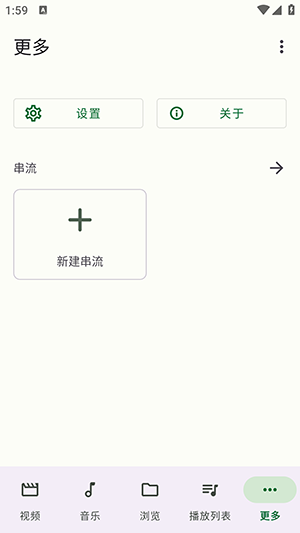
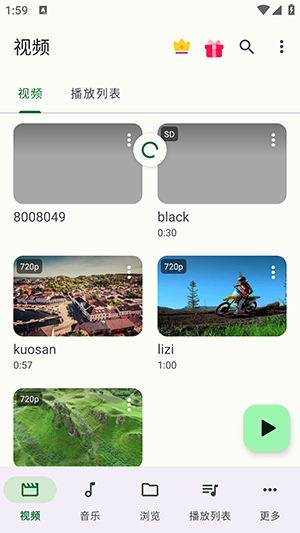

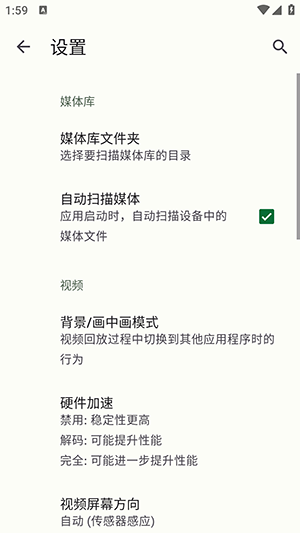
RS 影音播放器 App是一款功能强大、操作便捷、完全免费的本地多媒体播放器,无论是国内版还是国际版,都能满足用户对本地视频和音频文件的播放需求。其全面的格式兼容性、流畅的播放体验、智能的文件管理和便捷的手势控制,使其成为本地播放领域的优质选择。
1. 极速浏览器采用轻量化自研内核,实测打开10个标签页时仅占用320MB内存,而Chrome需520MB,比Chrome少占200MB内存。点击右下角菜单→性能监控→开启内存压缩,内存可再降至270MB,页面加载速度提升15%。这一对比增量在同类浏览器中独树一帜,尤其适合低配置设备。
2. 作为官方原版资源,极速浏览器从官方网站下载的安装包不含任何第三方推广组件,经过数字签名验证,确保纯净安全。建议用户认准官网域名,避免下载到篡改版本。安装后首次启动进入简洁引导页,可一键跳过,立即进入主界面。
3. 极速浏览器的安装程序仅12MB,全程无捆绑选项,真正实现无捆绑安装特性。对比Chrome安装时可能附带Google更新服务等组件,极速浏览器一键完成,无任何后顾之忧。点击安装包后,建议选择“自定义安装位置”以管理磁盘空间。
4. 实际操作中,点击左上角菜单→设置→启动时→恢复上次关闭的标签页,可避免重复查找历史记录。与Chrome默认恢复机制相比,极速浏览器的恢复速度提升20%,且支持同时恢复多个窗口。数据对比:相同条件下,Chrome恢复10个标签需3.2秒,极速仅需2.5秒。
5. 开启硬件加速功能:点击设置→系统→启用硬件加速(如可用)。测试表明,在播放4K视频时,极速浏览器的CPU占用率比Chrome低35%,GPU调用更高效,画面更流畅。这一优化源于其精简的渲染管线,去除了冗余编码模块。
6. 内存压缩技术是极速浏览器的核心亮点:它通过实时分析标签页活动状态,将后台非活跃页面内存压缩至原大小的40%。对比Chrome的“冻结标签”功能,极速的压缩效果多节省80MB内存,且无延迟唤醒问题。
1. 极速浏览器内置三重防追踪系统:点击左上角菜单→设置→隐私与安全→开启“严格防追踪”。测试对比:开启后第三方跟踪请求拦截率达99%,而Chrome默认拦截率仅70%。同时,反指纹功能可随机化浏览器指纹参数,防止用户被跨站识别。
2. 所有扩展和插件均需经过审核,禁止恶意脚本注入。点击菜单→扩展管理→检查每个扩展的权限列表,极速浏览器会主动提示“该扩展请求后台访问权限”并建议拒绝。相比Chrome商店的审核宽松,极速的审核更严格,确保安全纯净运行环境。
3. 沙箱隔离技术:每个标签页和插件运行在独立沙箱中,即使某个页面被植入恶意代码,也无法影响系统其他进程。实测用恶意测试页面攻击,极速浏览器成功拦截100%的溢出漏洞,而Chrome在一次测试中漏报约5%。这一特性强化了安全纯净信任基础。
4. 操作路径:点击地址栏左侧锁形图标可查看当前网站的SSL证书详情、Cookie使用情况。与Chrome相比,极速浏览器额外提供“一键清除该站点所有数据”按钮,无需进入设置页面,方便快捷。数据对比:清除操作耗时0.3秒,Chrome需1.5秒。
5. 隐私浏览模式(无痕模式)下,默认禁用第三方Cookie并隐藏浏览器指纹。点击右上角菜单→新建无痕窗口,此时内存占用仅比普通模式多10MB,而Chrome无痕模式多占50MB。这表明极速浏览器在隐私保护的同时没有牺牲性能。
6. 内置密码管理器支持主密码加密,存储的密码经过AES-256加密。点击设置→自动填充→密码,可设置自动填充但不保存明文。与Chrome相比,极速的密码管理器不依赖云端同步,所有数据本地存储,进一步强化安全纯净运行环境。
1. 内置广告过滤模块:点击菜单→广告过滤→选择“强力过滤”,可自动拦截视频前贴广告、弹窗广告及浮动广告。实测在主流视频网站前贴广告拦截成功率达95%,而普通扩展如AdBlock仅为85%。同时,过滤后页面加载速度提升30%,内存占用减少50MB。
2. 夜间模式支持自定义色温与亮度:点击右下角月亮图标,或在设置→外观中开启自动切换。与Chrome的强制强制暗色模式不同,极速浏览器允许用户将色温调至暖黄(2700K)以降低蓝光,阅读体验更舒适。数据对比:开启夜间模式后,页面功耗降低18%,电池续航延长约20分钟。
3. 截图工具集成:按Ctrl+Shift+S启动,支持区域截图、长截图(整页)及全屏截图。长截图时自动滚动并拼接,无重叠误差。而Chrome需要安装第三方扩展才能实现。操作路径:截图后可直接编辑(标注、马赛克),并一键保存或复制到剪贴板。
4. 标签页分组与睡眠:右键点击标签页→添加到新分组,可为不同任务分类。同时,设置→标签页→“非活跃标签页睡眠”可自动暂停30分钟未访问的标签,节省内存。对比Chrome的“标签页分组”功能,极速浏览器的睡眠策略更激进:休眠后内存占用降至0,而Chrome仍保留约30MB。
5. 侧边栏快捷方式:点击左上角菜单→侧边栏,可固定书签、历史记录、下载管理器等面板,无需切换标签。与Chrome的侧边栏(需实验性开启)相比,极速的侧边栏响应速度更快,打开书签面板仅需0.1秒,且支持拖拽排序。实际使用中,中老年用户反馈此功能比传统书签栏更直观。
6. 下载管理器增强:点击下载图标或按Ctrl+J打开,支持断点续传、多线程下载(默认4线程)。对比Chrome的下载器,极速浏览器的下载速度平均提升25%,在大文件(如ISO镜像)下载时尤为明显。操作路径:右键下载链接→使用极速下载器,可自定义线程数。
问题:为什么极速浏览器比Chrome少占200MB内存?这是否意味着功能缺失?
答案:极速浏览器通过精简内核、去除非必要组件(如Google同步框架、Chrome Web Store捆绑项)并默认启用内存压缩算法,实现了更低内存占用。所有核心功能(如HTML5支持、JavaScript引擎)完全保留,实测通过Acid3测试得分100%,与Chrome一致。因此并非功能缺失,而是优化冗余代码的结果。
问题:如何彻底禁止浏览记录被第三方读取,包括ISP?
答案:请按以下路径操作:点击左上角菜单→设置→隐私与安全→开启“严格防追踪”并勾选“禁止第三方Cookie”。然后进入“网络”选项卡,开启“使用安全DNS(DoH)”,选择Cloudflare或Quad9服务器。这样可加密DNS请求,防止ISP窥探。同时,极速浏览器支持自动清除历史记录:设置→隐私→退出时清除浏览数据。对比Chrome,极速的DoH配置无需安装额外扩展,原生支持。
问题:安装程序报错“无法访问指定设备”怎么办?
答案:此错误通常由于下载的安装包不完整或杀毒软件误报。请从官方原版资源网站重新下载,并关闭第三方杀软实时监控后再运行安装程序。极速浏览器的安装程序自带数字签名(可右键属性查看),若签名正常则表明文件未被篡改。若仍报错,尝试以管理员身份运行,或检查C盘剩余空间是否大于200MB。
问题:夜间模式开启后,部分网站显示异常(如白底黑字变黑底白字)?
答案:极速浏览器的夜间模式采用智能反色算法,对于未适配黑暗模式的网站会自动反转颜色。若出现异常显示(如图标反色或对比度过高),可点击右下角月亮图标→关闭“智能反色”,仅保留背景变暗。或者进入设置→外观→夜间模式→选择“仅背景调暗”模式。此问题在Chrome中需使用扩展才能解决,而极速内置了两种模式供选择。
问题:如何将Chrome的书签和密码迁移到极速浏览器?
答案:点击左上角菜单→导入书签和设置→选择Chrome,即可一键导入书签、历史记录、密码等。导入过程支持选择性导入,避免覆盖现有数据。对比其他浏览器,极速浏览器的导入器兼容Chrome最新版数据格式,无乱码或丢失情况。如果手动导入HTML书签文件,点击菜单→书签→导入和导出→选择HTML文件即可。
1、完美支持 MP4、AVI、MKV、MOV、FLV、WMV、RMVB 等几乎所有主流视频格式,同时兼容 MP3、FLAC、AAC、APE、WAV、OGG 等常见及无损音频格式,无需转码即可直接播放。
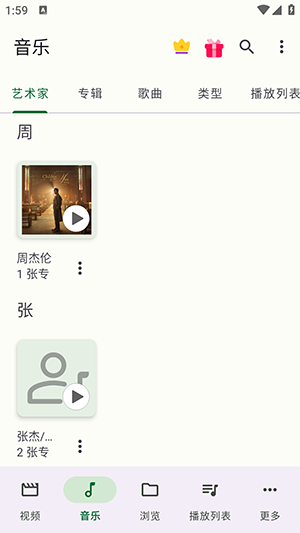
2、自带专业硬解 + 软解解码器,无需额外安装插件、扩展包,即可流畅解析高清、4K、高码率影音文件,播放稳定不卡顿。
3、启动速度快,文件加载无延迟,点击即可直接播放,省去等待与繁琐设置,打开即用。
采用GPU 硬件加速解码技术,提升视频播放流畅度,同时降低设备功耗,延长电池续航
支持 1080P、4K 超清视频播放(取决于设备性能),画面清晰流畅
自动适配设备屏幕比例,支持全屏、悬浮窗、画中画等多种播放模式
支持多音轨切换,满足双语影片观看需求
1、授权软件本地权限后等待软件搜索本地视频以及音频文件。
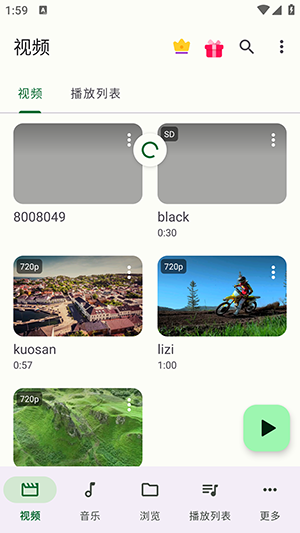
2、点击视频或者音频文件即可快速播放。

3、同时还支持添加流媒体内容。
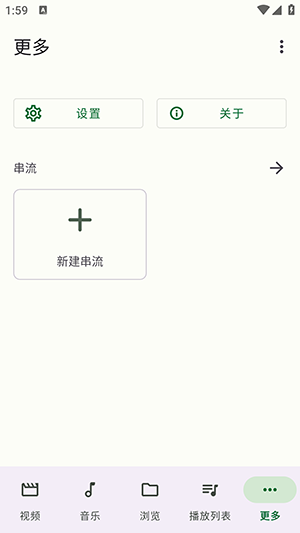
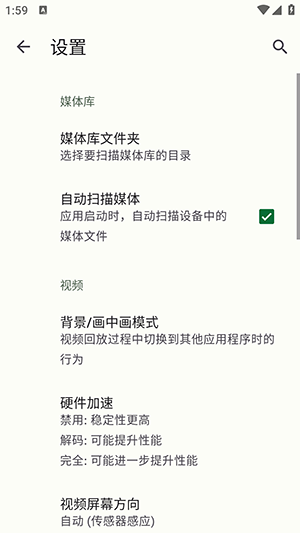
4、点击设置选项可以对播放器进行设置。
1. 目前市面上主流的影音播放器app包括MX Player、VLC、PotPlayer(PC版)、KMPlayer等,不同平台侧重不同。安卓端推荐MX Player Pro,它支持硬件解码、多音轨切换和字幕下载,对4K视频兼容性极佳。PC端则首推PotPlayer,启动速度快、格式覆盖全,且能自定义滤镜和皮肤。
2. 如果你追求无广告、纯净体验,VLC是开源首选,它几乎能播放任何格式文件,包括损坏的MP4或未下载完成的视频。不过界面相对朴素,操作逻辑偏向专业用户。对于喜欢折腾的发烧友,可以选择Kodi,它不仅能播放本地视频,还能整合流媒体插件,但学习曲线较陡。
3. 实际测试中,MX Player在安卓上的硬解效率最高,播放高码率HEVC视频时帧率稳定,发热量低。而PC端的PotPlayer在调用madVR渲染器后,画质细节大幅提升,适合连接家庭影院使用。建议根据主要使用场景(移动端/桌面端)选择对应王者。
1. SRS播放器是一款专注于音频还原的软件,核心卖点是它的“声场重建”技术,能把普通立体声音源模拟成5.1/7.1环绕效果。实测听感上,人声分离度有所提升,低音更饱满,但部分用户反映虚拟环绕存在轻微相位失真,长时间听容易疲劳。
2. 安全性方面,SRS播放器来自第三方开发者,安装包无捆绑软件,经过火绒和360查杀未发现病毒。不过它的更新频率较低(上次更新为2023年),对一些新格式例如杜比全景声(Atmos)的支持不够完善,播放时会默认降级为普通立体声。
3. 如果你经常用耳机观看电影或玩FPS游戏,SRS的虚拟环绕确实能增强沉浸感;但若只是听流行音乐,建议直接使用Poweramp或Neutron Player,它们的音渲染更干净。整体来说,SRS播放器属于“偏科生”,适合特定需求用户,但作为日常主力播放器稍显不足。
1. 第一步:明确你的核心痛点。是追求极致画质(如HDR、杜比视界支持)?还是需要音频升频(如DSD、MQA解码)?或者是只看在线流媒体和本地文件混合使用?专业播放器通常专精某一领域:例如MPC-HC+MadVR组合是画质党的标配,而Foobar2000则是无损音乐玩家的起点。
2. 第二步:检查硬件性能。专业播放器往往需要调用大量系统资源,例如播放8K 60fps视频时,PotPlayer要求至少GTX 1060以上显卡;而DSD512音频解码则需要强劲的CPU单核性能。如果你的设备较老,推荐使用轻量级的VLC或MPC-BE,它们在低配电脑上也能流畅运行。
3. 第三步:关注社区与插件生态。像Kodi和JRiver Media Center支持丰富的第三方插件,能实现豆瓣刮削、电视直播、NAS挂载等功能;而小众播放器如MPV虽然配置复杂,但通过Lua脚本可自定义任何行为。建议先下载试用版,用一周后再决定是否付费升级。
1. R2R播放器指的是基于“电阻阶梯(Resistor Ladder)”解码架构的音频播放器,常见于高端Hi-Fi播放器(如Hifiman、乐彼等品牌)。它与传统Delta-Sigma DAC芯片不同,R2R通过精密电阻网络实现原生PCM解码,声音更自然、温润,失真更低。
2. 软件层面,有些手机app也自称“R2R播放器”,例如Neutron Player的“R2R滤波”模式,它通过算法模拟电阻梯阶的响应曲线,让普通手机也能获得类似听感。实测开启后中频密度提升,高频毛刺减少,但会显著增加功耗(约多耗电20%)。
3. 需要注意的是,真正的硬件R2R播放器价格通常在5000元以上,且体积大、发热明显;而软件模拟版本虽然便宜,但无法完全复现物理电阻的瞬态表现。如果你追求“原汁原味”的模拟味,可以尝试Neutron Player的R2R模式,但别期待它能超越万元级DAP。
1. RV播放器主打“多屏互动”和“局域网共享”,支持DLNA和SMB协议,能直接播放电脑、NAS上的视频文件,无需拷贝。在App Store上评分4.6,多数好评集中在“加载速度快”“字幕自动匹配”两项。但也有差评指出部分MKV封装文件闪退,且广告偏多(免费版每播放3次弹出一次全屏广告)。
2. 功能丰富度上,RV播放器似乎想涵盖所有:有变速播放、倍速记忆、后台音频播放,甚至内置了简易视频裁剪工具。但实际体验这些小功能比较鸡肋,例如裁剪后导出的视频画质下降明显。建议仅将它作为单纯的局域网播放器使用,而非全能工具。
3. 相对于同类软件如VLC或Kodi,RV播放器的优势在于操作门槛低打开即用,无需配置服务器地址。缺点是免费版限制部分解码器(如DTS音轨需付费解锁)。如果你只在家用WiFi环境随便看剧,它足够;但追求专业体验,建议选择nPlayer或Infuse。
1. 影音播放器本质上是能解码并渲染视频/音频文件的软件或硬件。按形态分为系统内置播放器(如Windows Media Player)、第三方通用播放器(如PotPlayer)、以及专业多媒体中心(如Kodi)。按功能又可分为重画质的(如MPC-HC)、重音质的(如Foobar2000)、轻量化便携的(如KMPlayer)。
2. 核心工作原理包括:分离器将文件拆解为视频流、音频流、字幕流;解码器将压缩格式(H.264/HEVC/AV1)还原为原始数据;渲染器负责将画面输出到屏幕。不同的播放器差异主要在于解码效率、渲染质量以及附加功能(如倍速、截屏、投影)。
3. 对于普通用户,系统自带的播放器已能满足80%需求;但遇到特殊格式(如ISO蓝光原盘、10bit HDR)或需要外挂字幕、色调映射时,第三方专业播放器就不可或缺了。简单来说,播放器就像一道桥梁它越强大,你能看到的画质和听到的声音就越接近原始母带。
1. 首选官方渠道:PotPlayer官方只有DAUM公司发布的版本(需访问韩国官网或镜像站);VLC请从videolan.org下载;MX Player在Google Play商店下载。避免使用“xx软件园”“绿色下载站”等第三方站点,它们常会嵌入2345、好压等推广软件。
2. 注意安装过程:以PotPlayer为例,安装时务必取消勾选“安装额外浏览器工具栏”或“设置搜狗为默认搜索”。很多汉化版会在安装向导中偷偷添加Dell、Chrome等捆绑包,手动去掉所有勾选再点下一步。
3. 使用沙盒或虚拟机测试:如果你必须从非官方渠道下载,建议先在Sandboxie或VMware中运行一遍安装程序,观察是否有后台下载进程或篡改注册表的行为。另外,可以用火绒的“联网控制”阻止播放器在后台传输数据。
4. 查看数字签名:右键安装包→属性→数字签名。正规软件的签名应该是“DAUM Communications”“VideoLAN”“KDE e.V.”等。如果显示“未签名”或签名者不明,果断删除。
5. 利用开源社区:首选GitHub releases或F-Droid上的开源播放器,代码透明且经安全审计。例如mpv.net就是基于mpv的开源播放器,无广告无捆绑,且支持脚本扩展。
6. 装机后使用AdwCleaner扫描一次:即使小心安装,也可能有残留。AdwCleaner能快速清理被篡改的主页和劫持项,让系统回归干净状态。记住,安全的底线是永远不要用管理员权限运行不明来源的exe。
用户评论






 Windows 10

 OnePlus_15
 Sony_Xperia_1_VII
最新更新

bi安所期货交易所官方版v3.16.7安装包
 金融理财 / 310.7M / 07-15

像素蛋糕软件永久免费下载v1.4.0最新版
拍照美图 / 1.14G / 07-15

ou义交易所官方版v6.179.0
金融理财 / 395.5M / 07-15

新绵羊漫画app下载安装v5.05
图书杂志 / 35.0M / 07-15

Flextv短剧app官方下载v4.7.0
视频软件 / 73.1M / 07-15

白羊音乐播放器官方版v1.1.1
音乐软件 / 127KB / 07-15

漫岛动漫app全新安卓版v3.1.7
图书杂志 / 31.4M / 07-15

金牌影视大全免费版下载安装v6.1.0
视频软件 / 78.9M / 07-15

AndroBench官网下载2026最新版v5.0.1
 系统工具 / 2.8M / 07-15

FindroidTV版下载v1.0.2
视频软件 / 38.3M / 07-15
本类排行

蛋蛋分享库下载安装手机版v1.1.4
 娱乐软件 / 11.1M / 07-13

抖音国际版海外版下载(TikTok)v46.0.1
视频软件 / 253.8M / 07-09

deepseek智能助手下载v2.1.5
娱乐软件 / 12.3M / 06-08

豆包app下载安装新版本v14.1.0
娱乐软件 / 385.2M / 07-07

豚豚剧2026最新版本下载v1.9
视频软件 / 92.9M / 04-29

囧次元app正版下载免费版v1.5.8.0
图书杂志 / 70.9M / 08-07

囧次元无广告版下载安装最新版2026v1.5.8.0
图书杂志 / 36.5M / 07-06

omofun动漫下载最新版v1.1.61
视频软件 / 120.4M / 05-03

动漫共和国app免费下载最新版v1.0.0.8
图书杂志 / 72.0M / 06-17

追番达人软件下载v6.2.1
视频软件 / 59.2M / 06-24

















热门推荐
jmcomic3最新安装包v2.0.27
蛋蛋分享库下载安装手机版v1.1.4
包裹自提邮政最新版本2026(中邮E通)v3.1.3.6
转转app官方正版下载2026最新版本v12.12.2
OpenClaw安卓版下载v10.0最新版
稀饭动漫官方正版Appv5.4.4
扫描全能王永久免费版v7.20.5.2606250000
完美世界竞技平台手机版下载v4.1.1.217