-

-
Geeetech 3D打印官方正版下载
- 大小:23.4M
- 时间:2026-10-15 04:56
- 性质:免费
- 版本:v2.0
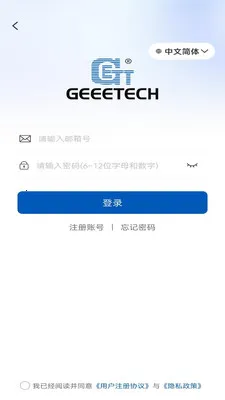
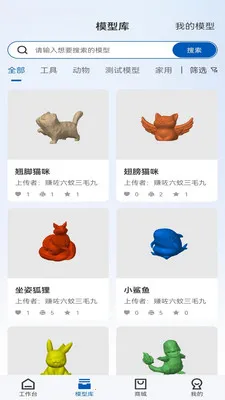
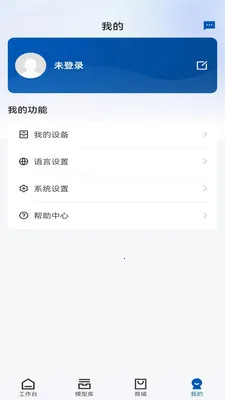
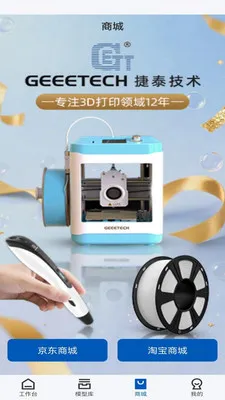
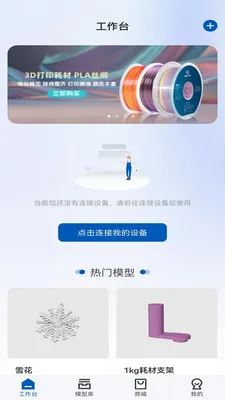
Geeetech是3D打印远程管理平台,含打印控制、模型管理与在线商城。用户可通过APP远程操控打印机、浏览下载模型,一站式采购耗材配件。工作台能绑定设备、配网及集中管理,模型库资源丰富且不断更新。
1. Geeetech专为3D打印用户打造远程管理平台。
2. 集打印控制、模型管理与在线商城于一体。
3. 可实现打印机远程操控、模型下载等。
4. 模型库资源丰富,涵盖多类别且不断更新。
Geeetech filament相关的工具能为3D打印用户带来诸多便利。它可以帮助用户轻松实现打印机远程操控,无论在家还是外出,都能随时掌控打印进度。通过APP绑定打印机并完成WiFi配网后,就能实现多设备集中管理。在工作台功能中,支持喷嘴与热床一键预热、热床自动调平,还能调节温度、风扇转速以及控制蜂鸣器与灯光。打印历史查看、设备报警提醒和固件升级功能,让用户随时远程监控设备状态。模型库更是丰富多样,提供涵盖时尚家居、玩具、测试模型、艺术教育等多个类别的Gcode文件资源。用户能直接下载或收藏模型,通过搜索、筛选和分类浏览功能,快速找到所需资源,满足不同打印需求。而且模型库不断更新扩充,让用户总能获取新鲜实用的打印模型,轻松完成从创意构思到实物制作的每一步。
Geeetech打印机是一款超棒的3D打印远程管理平台。它能满足3D打印用户多方面需求。在工作台,可绑定打印机到APP账户并完成WiFi配网,实现多设备集中管理。支持一键预热喷嘴与热床、自动调平热床、调节温度与风扇转速,还有蜂鸣器与灯光控制。能查看打印历史、接收设备报警提醒及固件升级。模型库更是丰富,有涵盖时尚家居、玩具、测试模型、艺术教育等多类别的Gcode文件资源。用户可直接下载或收藏模型,通过搜索筛选和分类浏览轻松找所需。不管是家庭爱好者、教育用户还是专业创作者,都能借此轻松完成从创意构思到实物制作的每一步,实现打印机远程操控、模型浏览与下载,还能一站式采购打印耗材与配件,带来极大便利。
1、专为3D打印用户打造远程管理平台集多功能于一体
2、APP可实现打印机远程操控及耗材配件一站式采购
3、工作台支持多设备集中管理及多项打印机参数调节
4、模型库提供丰富Gcode文件资源且不断更新扩充
1. Geeetech官方正版下载是针对3D打印用户的资源获取渠道。
2. 可在此下载涵盖多类别的Gcode文件资源,满足不同打印需求。
3. 支持直接下载或收藏模型,借助搜索等功能轻松查找所需。
4. 能获取不断更新扩充的新鲜实用打印模型资源,开启打印之旅。
1. 便捷远程操控:无论是家庭爱好者、教育用户还是专业创作者,都能通过 APP 对打印机进行远程操控,实现模型浏览与下载,轻松完成从创意到实物制作的每一步。
2. 多设备集中管理:可在工作台将 3D 打印机绑定到 APP 账户并完成 WiFi 配网,支持喷嘴与热床一键预热、热床自动调平、温度与风扇转速调节,以及蜂鸣器与灯光控制,还能查看打印历史、接收设备报警提醒和进行固件升级。
3. 丰富模型资源:模型库提供涵盖时尚家居、玩具、测试模型、艺术教育等多类别的丰富 Gcode 文件资源,满足不同用户打印需求。有搜索筛选和分类浏览功能,还不断更新扩充,确保用户及时获取新鲜实用的打印模型资源。
问题:Geeetech 3D打印官方正版软件从哪里下载?怎么确保是官方版本?
答案:请直接访问Geeetech官方网站(geeetech.com)的“支持/下载”页面,根据你的操作系统(Windows/macOS)选择对应安装包。此外,官方在百度软件中心、腾讯电脑管家等正规平台也设有分发渠道,下载时注意核对数字签名和文件大小,避免第三方捆绑站点。下载后双击运行安装程序,按照向导完成即可,无需额外注册。
问题:Geeetech 3D打印有手机APP吗?怎么用手机控制打印机?
答案:有的。Geeetech官方推出了“Geeetech 3D”移动端APP(支持iOS和安卓),你可以在苹果App Store或各品牌应用商店搜索“Geeetech”下载。安装后,确保手机和打印机处于同一局域网,通过APP内的“设备发现”功能连接打印机,即可实现远程查看打印进度、暂停/续打、调整温度等操作。首次使用需绑定打印机序列号,序列号位于机身铭牌上。
问题:Geeetech官网是哪个?如何辨别官网真伪,避免下载到山寨软件?
答案:唯一官方网址是 geeetech.com ,域名后缀为.com。请留意仿冒站点常使用类似“geeetech.net”“geeetch.com”等变体,或通过百度竞价排名置顶的虚假广告。在官网下载的软件安装包经过数字签名,创建时间与官方发布一致。如果你从其他渠道下载,建议用杀毒软件扫描后再安装。另外,官方客服邮箱为 support@geeetech.com,可通过邮件验证真伪。
Geeetech 3D打印官方正版下载后,如何快速校准打印机平台以确保首层附着效果?
下载并安装Geeetech官方切片软件(如Geeetech Slicer)后,连接打印机,在“工具”菜单中启动“平台辅助调平”向导。该向导会引导你依次检查热床四角与喷嘴间隙,建议使用随机附带的0.1mm塞尺,并配合软件中的实时Z轴偏移微调滑块。完成机械校准后,在软件内“打印设置”里将“首层高度”设为0.2mm,“首层速度”降至20mm/s,并开启“裙边”功能(宽度8mm),能显著提升ABS或PLA材料的首层粘附力,避免翘边。
3D打印软件下载后,Geeetech切片软件无法识别我的3D打印机模型,是不是驱动没装好?
这通常不是驱动问题,而是连接模式未正确选择。Geeetech官方软件默认通过USB串口通信,请检查软件“机器”菜单下的“端口设置”,确保选中的是实际设备管理器里显示的COM端口(如COM3),并点击“连接”建立握手。若仍无法识别,请确认打印机主控板固件版本是否为官方最新(可在设备信息中查看),部分早期固件需手动进入“恢复模式”(按住旋钮上电)后,软件才能识别并自动匹配型号。不要使用第三方通用驱动,这会导致通信协议不匹配。
黑格科技3D打印机和Geeetech官方正版软件配合使用时,耗材参数怎么设置才靠谱?
虽然黑格科技设备偏向工业级,但若使用Geeetech切片软件进行跨平台切片,关键在于耗材温度与回抽参数。在“耗材设置”中,PLA建议将喷嘴温度设为210°C(±5°C),热床60°C,回抽距离设为1.5mm(直驱挤出机)或4mm(远程挤出机),回抽速度30mm/s。注意,Geeetech软件内置的耗材预设是针对自家耗材校准的,若使用第三方材料,请务必勾选“启用耗材直径测量”并输入实际线径(通常为1.75mm),否则会因流量计算偏差导致模型表面出现拉丝或断料。建议打印前运行软件内的“流量百分比校准”测试块,根据结果微调挤出倍率至0.95-1.05之间。
Geeetech 3D打印机自带的切片软件和官方固件,如何解决首层不粘热床的问题?
针对Geeetech打印机(如A10M或Mizar系列),首层不粘通常不是软件故障,而是热床调平与切片参数不匹配。请先运行机器内置的“辅助调平”功能,用一张A4纸在喷嘴与热床间抽动,确保四角阻力一致。随后在Geeetech官方切片软件(如Geeetech Slicer)中,将“初始层高度”设为0.2mm,“初始层打印速度”降至20mm/s,并开启“初始层扇机关闭”。若使用ABS耗材,还需在软件中关闭“冷却风扇”并开启热床加热至100℃。官方固件的PID温控通常无需修改,但若热床实际温度波动超过±3℃,可在“控制-温度-PID”中执行一次自动整定。
通过Geeetech官网下载的模型文件,打印时总是出现拉丝,是不是切片软件里的回抽设置不靠谱?
官网模型库中的文件多为优化过的STL,拉丝问题90%源于切片软件的“回抽距离”未适配你的挤出机类型。Geeetech近端挤出机(如MK8)建议回抽距离1.5-2.0mm,远端挤出机(如Bowden)则需设为4-6mm。在Geeetech Slicer中,找到“回抽-距离”和“回抽-速度”,速度建议设为40mm/s。同时检查“温度-打印温度”,PLA材料若超过215℃,耗材会因过热而渗漏。此外,官方下载的模型若自带预支撑,请勿在切片时再次勾选“生成支撑”,否则支撑接触面产生的细丝也会被误判为拉丝。若问题依旧,可在“耗材-干燥设置”中启用“预烘干”,将PLA在45℃下烘干2小时。
从黑格科技或MakerWorld等第三方网站下载的3D打印模型,怎么在Geeetech官方软件里正确设置支撑类型,避免拆卸时损坏模型?
第三方模型(非官方原生格式)导入Geeetech Slicer后,请先点击“修复模型”功能,自动补洞和校正法线。针对悬空角度大于50°的区域,建议使用“树状支撑”而非“线性支撑”树状支撑接触点少,易剥离且不伤表面。在“支撑-支撑结构”中选择“树状”,并将“支撑悬垂阈值”设为45°。若模型带有精细浮雕或文字,请勾选“支撑-仅在打印板上”防止支撑接触到外壁。拆卸时,先用铲刀沿支撑底部横向轻推,再使用斜口钳从支撑顶部逐层剪断,切忌直接硬拉。官方软件生成的支撑界面较友好,但需注意“支撑Z距离”设置为0.2mm(与层高一致),这样拆支撑时几乎不留疤。
问题:Geeetech 3D打印官方正版下载的切片软件与普通版有何不同?如何确保打印参数与官方机型匹配?
答案:Geeetech官方正版下载渠道提供的切片软件(如基于PrusaSlicer或Cura的定制版)内置了品牌旗下多款机型(如A20M、A30、Thunder系列)的专属配置文件。与通用版切片器不同,它预置了热床温度补偿曲线、挤出机回抽微调参数以及官方测试过的支撑结构预设。用户在下载后,只需在“机器设置”中选择对应型号,软件便会自动锁定最大打印尺寸与固件协议,无需手动计算步进电机脉冲数。例如,打印黑格科技风格的精细手办模型时,官方配置会自动开启0.12mm层高的“高细节模式”,避免普通版因默认0.2mm层高导致悬垂结构出现拉丝。
问题:在非官方渠道下载的Geeetech软件与官网正版相比,是不是更危险?如何辨别下载源是否安全?
答案:是的,非官方渠道(如某些第三方“3d打印软件下载站”)打包的Geeetech软件常被植入挖矿脚本或篡改G-code运动控制指令,轻则导致打印时Z轴异响,重则烧毁主板。正版下载包的数字签名由“Geeetech (Zhuhai) Co., Ltd.”签发,且文件体积通常比盗版大5MB以上(因包含完整机型库)。建议用户下载后右键点击文件属性,在“数字签名”选项卡中确认签名状态为“正常”。此外,官方正版首次启动时会自动校验打印机主板固件版本,如果检测到非官方固件(如改装过的Marlin),会弹出黄色警告框,而盗版软件往往屏蔽此检测逻辑。
问题:Geeetech官方正版下载后,如何解决局域网内多台打印机同时传输任务时的掉线问题?
答案:官方正版下载的配套“Geeetech Cloud”模块支持设备优先级队列管理。当您同时连接A20M与A30T时,在“网络设置”里开启“任务仲裁”功能,软件会自动错峰发送数据包,避免因Wi-Fi信道拥塞导致的打印中断。若使用网线直连,需注意官方软件仅兼容TCP/IP协议栈,不支持某些“3D打印网站makerworld”教程中推荐的UDP加速方案。遇到掉线时,请先检查打印机的IP地址是否处于静态模式(推荐192.168.1.100-150段),并在软件防火墙中放行“GeeetechSvc.exe”程序,此文件是官方正版才有的后台调度进程。
用户评论






 Windows 10
最新更新

煤婆App安卓版下载v1.5.2
 办公商务 / 71.0M / 10-15

高铁城际速查高铁票查询购买v1.0.5
网络应用 / 90.1M / 10-15

省买买省买买导购v0.0.59
网络购物 / 45.7M / 10-15

豆子同学豆神少儿v1.1.0
儿童亲子 / 360.0M / 10-15

待办清单(待办事项清单)v2.10.1
办公商务 / 43.0M / 10-15

小固云窗+官方正版下载v2.12.0
 系统工具 / 217.8M / 10-15

小雨车电动车经销商信贷v2.48.1
金融理财 / 32.6M / 10-15

小眯眼Pro小眯眼监控v2.0.0
生活工具 / 167.4M / 10-15

Boya OS铂钥智能录音转写v1.2.50
办公商务 / 147.9M / 10-15

悬浮时钟FloatingClock抢购秒杀助手v1.1.11
系统工具 / 70.5M / 10-15
本类排行

蛋蛋分享库最新游戏版v1.1.5
 娱乐软件 / 6.9M / 09-03

抖音国际版海外版下载(TikTok)v47.1.7
视频软件 / 323.9M / 10-14

deepseek智能助手下载v2.1.5
娱乐软件 / 12.3M / 06-08

豆包app下载安装新版本v15.3.0
娱乐软件 / 373.5M / 10-09

豚豚剧2026最新版本下载v1.0.3
视频软件 / 72.5M / 09-07

囧次元app正版下载免费版v1.0.11
图书杂志 / 126.5M / 09-28

囧次元无广告版下载安装最新版2026v1.0.11
图书杂志 / 71.2M / 09-28

omofun动漫下载最新版v1.1.77
视频软件 / 141.3M / 09-14

动漫共和国app免费下载最新版v1.0.11
图书杂志 / 118.2M / 09-28

追番达人软件下载v6.2.1
视频软件 / 59.2M / 07-25










热门推荐
乐乐宝库小游戏合集v1.0.0小游戏盒子
wifi万能钥匙下载安装2026最新版v5.2.39
oppo自带手机搬家软件(Clone Phone)v17.3.1
欢太手机搬家下载官方最新版2026v17.3.1
抖音国际版海外版下载(TikTok)v47.1.7
橙果短剧App官方最新版下载v1.0.0短剧追剧
转转app官方正版下载2026最新版本v12.18.10
g动锻炼盆底肌appv6.1.4