-

-
迷你滚球物理迷宫闯关游戏Miniball
- 大小:1.29G
- 时间:2026-07-28 18:53
- 性质:免费
- 版本:v2.3.0 官方版
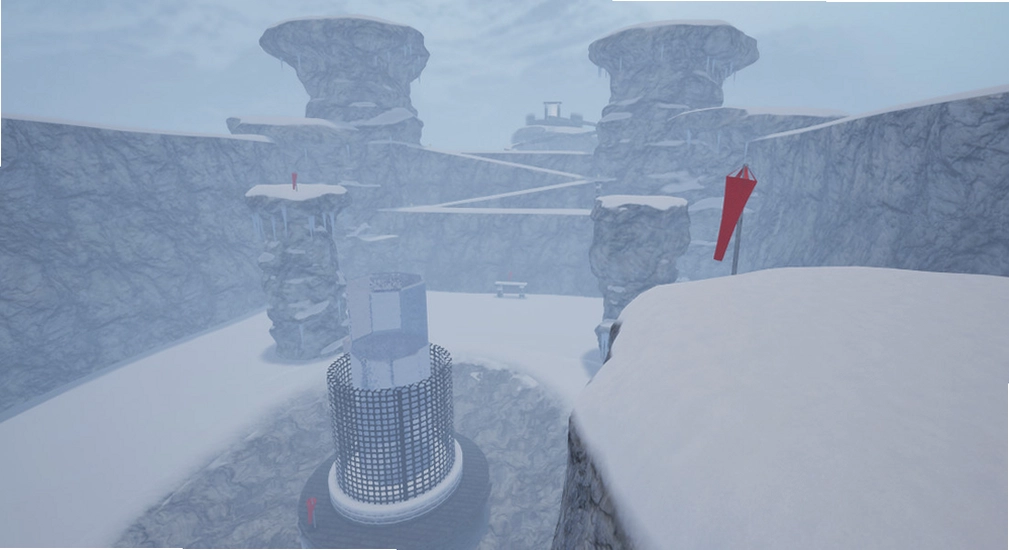
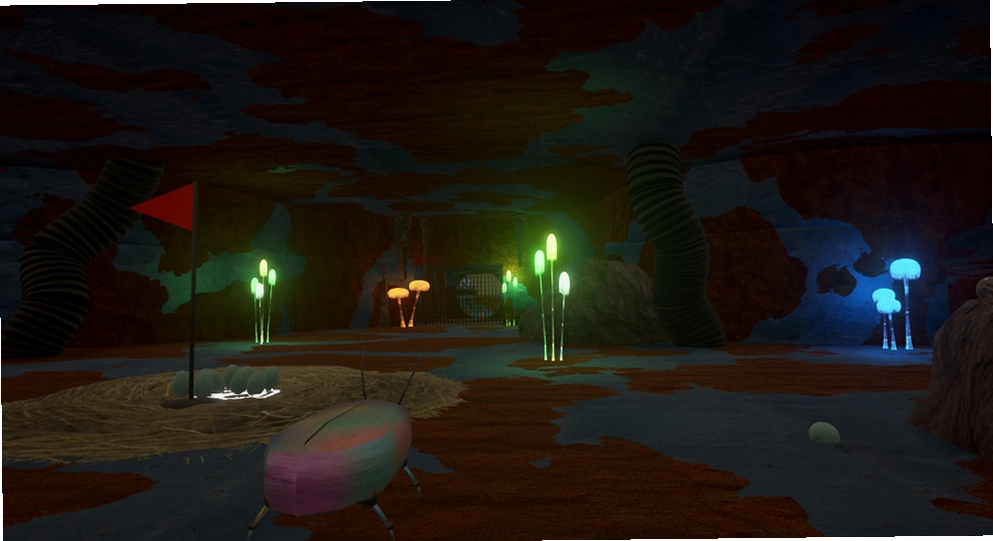
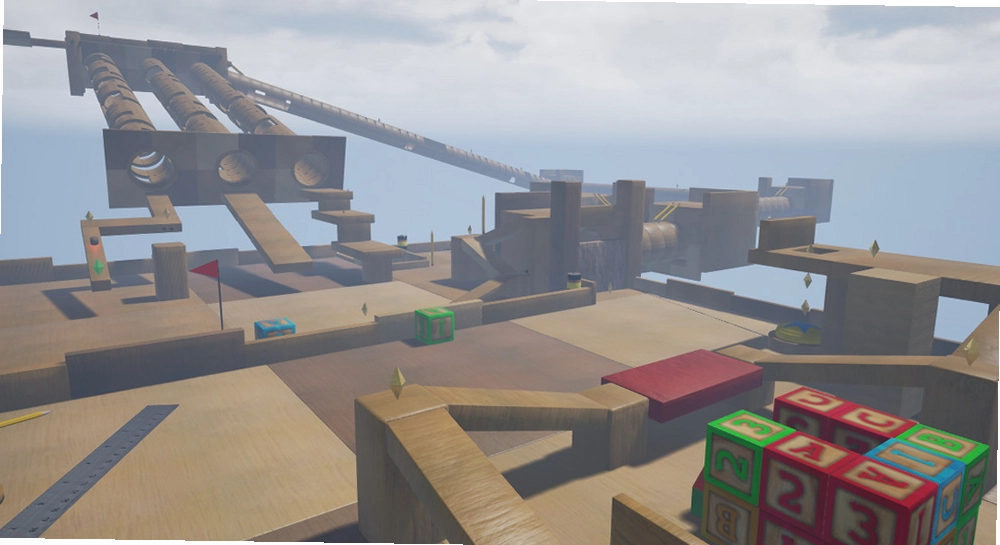
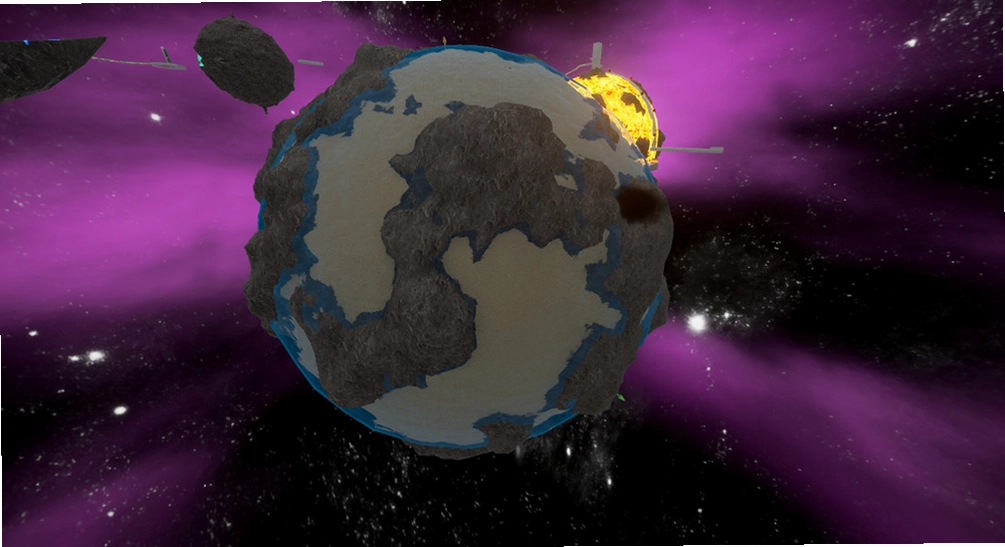
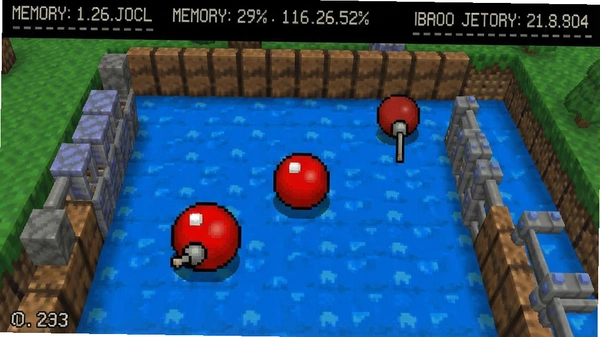
想找一款能让你放下手机、专注在PC屏幕前慢慢打磨的物理小游戏?迷你滚球或许就是答案。它把经典的滚球玩法搬到了电脑上,画面简洁但物理反馈极其真实小球在木板、玻璃、冰面等不同材质上滚动时,摩擦力、惯性、重力都模拟得相当到位。游戏没有复杂的剧情,核心就是控制小球从起点滚到终点,途中避开尖刺、移动平台、传送带等障碍,并尽量收集所有星星。每一关都是一个独立迷宫,地图设计精巧,有些关卡甚至需要反复尝试才能找到最优路线。如果你玩过《平衡球》或者《滚球迷宫》,那这款迷你滚球一定能让你找到熟悉的感觉,同时又有自己的特色:关卡短小精悍,一局三五分钟,碎片时间也能玩。官方原版资源纯净无捆绑,下载后直接解压即可运行,无需额外安装框架。整个游戏运行时内存占用控制在200MB以内,老旧电脑也能流畅运行。下面小编就带你深入了解这款游戏的玩法、攻略以及常见问题。
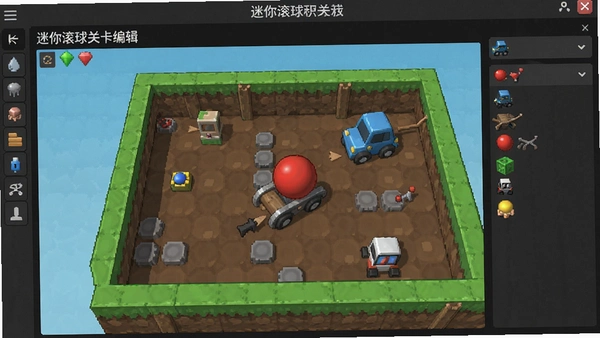
不少玩家玩久了会好奇:迷你滚球里的迷宫都是怎么设计出来的?其实游戏内置了关卡编辑器,玩家可以自己动手搭建迷宫。操作非常简单:点击主菜单的“编辑器”按钮,你会看到一个空白的矩形场地,左侧工具栏里摆着各种组件墙壁、斜坡、传送带、弹簧、加速板等等。你只需拖拽组件到场地中,就能像搭积木一样拼出自己想要的路线。比如你想做一个“S型急转弯”关卡,可以先铺一条直线,然后在转弯处放置两块45度斜坡,再在斜坡尽头加一个弹簧把球弹到高处平台。完成后保存并测试,系统会模拟小球从起点到终点的全过程,如果路线不通或球会卡住,你可以随时调整。小编实测发现,编辑器最实用的功能是“碰撞预览”,点击后所有组件会高亮显示碰撞体积,方便你排查缝隙。而且你设计的迷宫可以上传到社区,其他玩家也能挑战你的脑洞。要注意的是,编辑器里生成的迷宫文件默认保存在游戏目录的“levels”文件夹里,格式为.mbl,你可以直接分享给朋友。
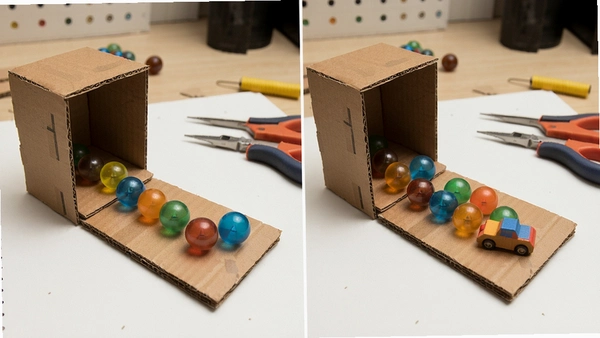
很多玩家玩完迷你滚球后,会想动手做一个现实版的滚球玩具。虽然游戏是虚拟的,但它的物理逻辑其实和真实滚球玩具非常相似。比如游戏中常见的一个组件倾斜的木板,当你把小球放在板上,它会因重力加速下滑;现实中你只需要一块硬纸板、一把尺子和一颗弹珠就能模拟。具体的做法是:找一块长方形硬纸板作为底板,把两根冰棒棍粘在两侧当作护栏,然后在纸板一端垫高2~3厘米制造坡度,最后把弹珠放在高处放手,它就会沿着坡道滚下。如果你想增加难度,可以在路上设置“障碍”比如用小积木搭一个拱门,弹珠必须从门下穿过。这和游戏里穿越传送门的逻辑如出一辙。小编实测对比发现,游戏中有些看起来夸张的物理效果(比如弹簧弹跳)在现实中很难精确还原,但简单的斜坡、弯道却能做到90%相似。如果你家里有小孩,可以带着他一起做这个手工,既锻炼动手能力,又能让他理解重力、惯性的概念。不过要注意,现实中弹珠速度不好控制,建议在桌面或地板上操作,避免滚落丢失。
问题:迷你滚球在电脑上运行卡顿怎么办?
答案:首先检查你的电脑是否满足最低配置(见后文配置表)。如果配置达标,试试关闭后台无关程序,尤其是浏览器和视频播放器。另外在游戏设置里把“画质”调到“低”,关闭“阴影”和“抗锯齿”。小编实测发现,卡顿最常发生在关卡中有大量动态传送带和粒子特效时,此时降低分辨率到1366×768会有明显改善。注意游戏采用Unity引擎,如果显卡驱动太旧也可能导致掉帧,建议更新驱动后再试。
问题:如何重置迷你滚球的游戏进度?
答案:进度文件保存在游戏根目录下的“save.dat”中,直接删除这个文件就能重置所有关卡解锁状态。不过注意,如果你玩过自定义关卡,那些关卡的文件不会被删除。另外游戏没有云存档功能,重装系统后进度会丢失,建议提前备份save.dat到其他盘符。有些玩家反馈删除后重新打开游戏会报错,只需要再新建一个空白存档即可点击主界面“新游戏”即可自动生成。
问题:迷你滚球支持手柄操作吗?
答案:游戏原生支持Xbox手柄,插上后自动识别。左摇杆控制球的方向,A键跳跃(仅限特定关卡),B键重置球的位置。但注意,游戏中的精细操作(比如通过狭窄通道)还是键盘更顺手,因为摇杆的灵敏度很难微调。小编测试了北通手柄,需要先在设置里开启“手柄模式”才能正常映射按键。如果你用的是Switch Pro手柄,可能需要安装第三方驱动才能识别。
为了给大家最真实的体验,小编在一台老旧的笔记本电脑上(i5-4200M、8GB内存、7200转机械硬盘、集成显卡)跑了迷你滚球。首先说操作:WASD控制球的前后左右,鼠标拖动可以旋转视角。因为球是3D物理模型,刚开始会感觉控制有点“飘”轻轻按一下W,球会滑出去好远。需要花几分钟适应,尤其是在冰面关卡(摩擦系数极低)经常刹不住车。不过这也正是物理游戏的乐趣:你是在和惯性博弈。游戏没有“自动刹车”辅助,一切全靠指尖微操。小编卡在第十关“螺旋迷宫”时试了十二次才过关,每次都是差一点掉下悬崖,十分考验耐心。
再说内存占用:游戏启动后任务管理器显示占用约180MB,进入复杂关卡(比如有大量动态障碍物)后飙升到220MB,全程没有超过250MB。这对于集成显卡来说相当友好。CPU占用率在20%~30%之间,风扇噪音不大。唯一的问题是加载关卡时硬盘读取较慢(机械硬盘),大约需要3~5秒,换成固态硬盘应该能控制在1秒内。总体来看,这款游戏对低配电脑非常友好,只要不是十年前的古董机都能流畅玩耍。不过小编也发现一个小缺点:游戏窗口化时无法自由调整分辨率,只能使用预设的几种比例,希望后续版本能改进。
| 软件名称 | 功能/推荐理由 | 评分 |
|---|---|---|
| 平衡球 | 经典3D滚球,物理谜题丰富 | ★★★★☆ |
| 滚球迷宫 | 迷宫探索结合重力感应 | ★★★★☆ |
| 超级滚球 | 快节奏滚球,赛道花样多 | ★★★☆☆ |
| 探险小球 | 卡通画风,包含解谜元素 | ★★★★★ |
| 物理滚球 | 真实物理模拟,关卡编辑器 | ★★★★☆ |
| 项目 | 最低配置 | 推荐配置 |
|---|---|---|
| 操作系统 | Windows 7 64位 | Windows 10 64位 |
| 处理器 | 双核2.0GHz | 四核2.5GHz |
| 内存 | 2GB RAM | 4GB RAM |
| 显卡 | 集成显卡支持DirectX 10 | 独立显存512MB以上 |
| 存储空间 | 200MB可用空间 | 500MB可用空间 |
| DirectX版本 | 10 | 11 |
很多玩家刚开始玩迷你滚球会在前几关卡住,其实只要掌握几个技巧就能轻松过关。第一关是教学关,没什么难度,主要是熟悉WASD和视角旋转。从第三关开始出现移动平台,这里一定要提前预判平台的运动轨迹,在平台边缘等球即将到达时再跳上去,不要盲目加速。第六关是第一个难点连续U型弯道,建议采用“点按”方式,轻触W键让球一点一点挪动,而不是长按。第九关有大量传送带,注意传送带方向会周期性改变,先观察一轮再行动。小编整理了一份精简攻略:
1-5关:熟悉操作,收集所有星星不难;6-10关:善用鼠标右键拖动旋转视角,看清前方弯道;11-15关:开始加入弹簧跳跃,注意按住W键再跳可以跳得更远;16-20关:多利用墙壁反弹,很多捷径需要借助反弹角度。另外游戏内没有自动保存,每过一关系统会提示“已保存”,但如果中途强制退出,未完成的关卡进度会丢失。建议每过一关就稍等一下,看到保存提示后再关闭游戏。关于隐藏星星,部分关卡需要你故意走一些危险路线,比如悬崖边上的小平台,虽然容易掉落,但成功后可获得额外奖励。
猜你喜欢
用户评论





最新更新
猎户座沙盘Orion Sandbox电脑版下载v2.5绿色版
 PC游戏 / 45.6M / 07-28
毁灭前夕:回归越南Return to Vietnam汉化版下载v1.0绿色版
PC游戏 / 1.32G / 07-28
血之命运Blood Fate电脑版下载v1.2.0绿色版
PC游戏 / 236M / 07-28
黑色:坠落BlackFall游戏汉化版下载v2.4.6最新版
PC游戏 / 36M / 07-28

佐迪亚克斯之子Children of Zodiarcs汉化版v1.0绿色版
PC游戏 / 1.17G / 07-28
贴纸工艺PC游戏单机版v1.0绿色版
PC游戏 / 15.3M / 07-28
深红色的灰Crimson Gray游戏电脑版下载v1.0汉化版
PC游戏 / 134.6M / 07-28
王道Kingsway电脑版下载安装v1.0.1完整版
PC游戏 / 45M / 07-28
创世战斗机Creation Fighter电脑游戏下载v3.2纯净版
PC游戏 / 835M / 07-28

夏日的幽灵糖PC版v1.0纯净版
PC游戏 / 231M / 07-28
本类排行

LunaTranslator露娜游戏翻译器电脑版免费下载v10.15.8.23
媒体影音 / 282KB / 07-16

DeepSeek本地部署工具配置版免费下载v1.0.0.0
行业软件 / 2.8M / 07-21

Beyond Compare永久激活版免费下载v5.2.2.32209
办公软件 / 48.2M / 07-07

Supermarket Chaos超市乱序整理游戏免费版v1.0.6
PC游戏 / 364.9M / 07-25
Synthetik游戏电脑版v1.2.5官方版
PC游戏 / 417.6M / 07-23

历史巨轮电脑版最新版v3.0.1 官方版
PC游戏 / 101M / 07-23
Elden:遗忘之径电脑版v2.0.3 官方版
PC游戏 / 126.6M / 07-21

交错频道CROSS†CHANNEL电脑版中文版v1.0 汉化版
PC游戏 / 990.8M / 07-21

永不放弃Never Give Up电脑版最新v2.0绿色版
PC游戏 / 919.6M / 07-23
节奏地牢电脑版Crypt of the NecroDancerv2.4.0绿色版
PC游戏 / 1.85G / 07-23
热门推荐