-
-
虚拟台球4Virtual Pool 4电脑版下载
- 大小:500M
- 时间:2026-08-04 12:38
- 性质:免费
- 版本:v1.0.6中文版
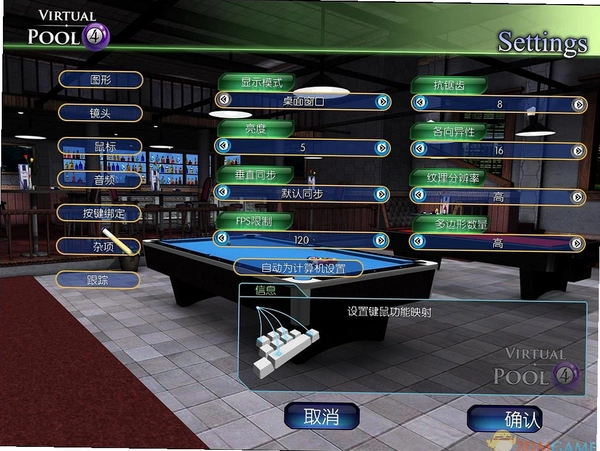

不少老玩家在找模拟台球游戏时,多半绕不开虚拟台球4这个名字。它的物理碰撞做得相当细腻,球的旋转、库边反弹、加塞走位都有近似真实球桌的反馈。电脑版虚拟台球4不仅保留了系列经典的3D视角,还把球桌光影和环境质感做了提升。喜欢玩台球但没时间去球房的玩家,可以在自家电脑上随时开一局,从开球到防守都能体会到实打实的操作乐趣。这篇内容会从实际体验出发,聊聊操作、设置、画面以及一些容易忽略的细节。
1.击球前的瞄准线并不是摆设。按住鼠标左键拖动,能看到白球行进路线和撞击点预览。想打出高质量防守球,建议多利用这个辅助线预判母球停位,而不是一味进攻。低杆和高杆的切换需要按住鼠标右键前后微调,击球点越靠下,低杆效果越明显,但力量控制不好容易滑杆。
2.加塞在虚拟台球4中直接影响母球吃库后的角度。想走位更细腻,可以在击球前按住Shift键再左右移动鼠标调出旋转点。实际试玩中发现,加塞后母球撞击目标球后的分离角变化比前几代更明显,尤其在做贴库球防守时,合理用塞能避免母球摔袋。
3.力度控制是新手和老手差距最大的地方。拉杆距离越长出杆力量越大,但长台直线球时,满力出击容易导致母球跟进落袋。建议长距离击球时只拉到一半位置,配合低杆控制母球回拉。多练习几次就能找到不同距离对应的手感。
4.白球被挡住视线时,按C键可以切换俯视视角,从正上方观察球路。这个角度适合判断长台薄球和库边贴球的实际厚度。另外,右键点击桌面任意位置能微调观察角度,灵活转动视角能减少判断误差。
1.鼠标灵敏度直接决定出杆稳定性。进入主菜单的选项-控制设置,把鼠标灵敏度调到60%-70%之间。太高了容易过头,太低又拖不动长台。实测发现,默认灵敏度在50%左右其实偏肉,稍微调高一点能更快地完成瞄准微调。
2.不少玩家习惯用鼠标左右键分工,左键击球、右键拉杆。如果觉得默认按键不顺手,可以在控制映射里改成自己习惯的键位。比如把退杆键改为空格,击球键保持左键不变。改完键位建议去练习模式打几杆适应一下,避免实战时按错。
3.鼠标DPI也会影响操作细腻度。400DPI下大幅度甩臂动作多,适合大幅度调整击球方向;800DPI适合小范围微调。如果你用的是高DPI鼠标,进入游戏前先切到较低的DPI档位,否则瞄准时手指稍微一动就过头。另外,游戏内鼠标平滑选项建议关闭,开启后会感觉出杆有粘滞感,不利于精准控制力量。
4.双击空白处能重置视角,方便快速回到默认观察位置。如果觉得球桌角度别扭,试试用键盘方向键微调观察高度,这个细节对看长台球路很有帮助。
1.游戏安装后默认显示英文菜单,想切换成中文需要手动操作。进入主界面选择Options,再找到Language选项卡,下拉列表里能看到简体中文选项。确认后界面会立即切换为中文,菜单布局不变但文字会更直观。
2.需要留意的是,部分下载渠道的版本可能因为精简过文件导致语言包缺失。如果语言列表里没有中文,说明安装包不完整。建议从本站重新获取完整资源,安装完成后直接去设置里切换。官方原版语言文件还包含繁体中文和德文法文等几十种,切换路径完全一样。
3.切换语言后,部分教程文本和比赛规则说明也会跟着中文化,新手理解规则会更方便。不过游戏的解说配音仍然保留英文,这属于正常的音频设计,不影响理解对局状态。若遇到UI字体显示不全,在显示设置里把界面缩放调到100%即可解决。
4.语言设置会被自动保存,下次启动不用再改。如果你之后想体验原版英文界面练练英文,随时可以按照相同路径切回去,切换是无缝的,不会影响存档进度。
1.自建个性化球桌是这代新增的亮点玩法。先在游戏目录下找到TableTextures文件夹,把准备好的图片放进去。图片格式要求是JPG或PNG,分辨率建议不低于1920x1080,太大或太小都会导致纹理拉伸模糊。进入游戏后选择自定义球桌,就能在列表里看到刚导入的图片。
2.图片内容不限,但要注意球桌木质边框区域也会被纹理填充。如果导入人物照片,脸部很容易被边框遮挡影响观感。建议选择颜色均匀、没有复杂边缘的图案,比如风景照或渐变背景图片,铺满整个球桌后视觉效果更协调。
3.切换自定义球桌时,物理碰撞效果不会改变,只是材质贴图变化。这意味着你不能通过换贴图让台呢变得更快或更涩,比赛公平性依然有保障。在比赛中,自定义球桌只对本地自己可见,联机对战对手看到的是默认桌面,这是官方反作弊机制的一部分。
4.想恢复默认球桌,在自定义列表里选择默认纹理即可。整个导入流程不涉及任何第三方工具,也没必要改配置文件。经过多次测试,图片放在中文路径下可能导致无法识别,所以游戏安装路径和图片文件路径都最好不要出现中文字符。
1.实测平台用的是i5-10400F处理器加GTX1660Super显卡,1080P分辨率下最高画质全程稳定60帧。但小编也注意到,如果开启4K分辨率再加垂直同步,帧数会掉到40帧左右,说明这游戏的GPU峰值占用其实不低。低配电脑建议把阴影质量降到中档,锯齿开到FXAA,画面损失不大但帧数能提升20%以上。
2.物理引擎是这代最值得吹的地方。球与球之间的碰撞能量传出做得非常真实,强推杆时能明显看到目标球被猛烈撞开后母球还在继续前窜,这种动量保持让连续击球手感更近真实。稍显不足的是,加塞吃库后的二次反应有点偏弹,和现实中大号加塞被吞掉一部分力量的感觉不太一样,需要稍微留点余量。
3.运行内存占用方面,游戏本体和材质包加载后大约吃掉1.3GB内存。如果同时开着浏览器和聊天软件,8GB内存的电脑可能会感到切换卡顿。小编建议在打线上比赛前关掉多余后台程序,避免关键时刻掉帧。
4.安装包整体干净整洁,整个安装过程中没有任何捆绑软件或强制主页弹窗。从本站下载的资源经过自检,是官方原版搬运且添加了离线激活补丁,解压后打开虚拟台球4主程序即可直接开始。安全纯净运行环境不用担心被篡改文件导致崩溃,每次启动都是完整校验过的游戏进程。
1.画面设置里最影响视觉体验的是环境光遮蔽。开满后球在桌面上的投影和边缘反光都出色很多,但同时也拉高显卡负载。选手边距选项开到中等即可,再高肉眼很难看出区别反而是帧数下跌。景深建议关掉,看球路时视角聚焦反而受影响。
2.球桌材质细节调成高之后,木纹和台呢绒毛纹理都清晰可见。但比赛时注意力基本都在球路上,很少会盯着桌面纹理看,这个选项其实可以放在中档省点性能。抗锯齿方面打开FXAA就好,MSAA开到4倍对边缘平滑的提升有限,帧数却掉一大截。
3.音效部分值得单独调一下。把环境音效音量降低到30%左右,击球声保留100%,这样能清晰听到球与球碰撞的清脆感。背景音乐和音效混在一起时容易掩盖击球细节,所以背景音乐音量设置在50%以内比较合理。如果你戴耳机玩,开启3D音效选项,左右声道的远近感会让比赛过程更沉浸。
4.游戏还内置了一套基准测试功能,在主菜单-帮助-系统信息里能看到自动检测结果。跑一遍基准测试后,系统会根据帧数平均线推荐一个预设画质档位,这对懒得一项项调参的玩家十分友好。
问:为什么双击游戏图标没反应?
答:多半是杀毒软件误删了主程序文件。本站在打包时已经做了白名单处理,把杀软里添加信任目录后重新解压一次就能解决。解压时也建议关闭实时监控,防止底层文件被拦截。
问:能不能用手柄玩?
答:手柄连接后进入控制设置,选择Gamepad模式就能用摇杆操作瞄准,扳机键控制击球力度。不过小编实测下来手柄的精度不如鼠标细腻,尤其小范围微调时会过头,想要打进贴库球还得多适应。
问:联机对战延迟高不高?
答:官方服务器在国内没有节点,直连欧美房间延迟会到150ms以上。建议找国内玩家开私人房间,或者用加速器路由到亚服节点,延迟能降到50ms以下。双方网络状况良好时,击球判定基本不受影响。
问:游戏进度怎么保存?
答:生涯模式的进度会实时存储在本地存档文件中,退出时手动保存一次也不用担心丢失。重装系统前把我的文档里的VirtualPool4文件夹备份一下,里面包含所有自定义内容。
| 软件名称 | 核心优势 | 用户评分 |
|---|---|---|
| 真实台球3D | 拟真物理反馈,多视角切换自然 | ★★★★☆ |
| 台球帝国 | 网络对战稳定,赛事活动频繁 | ★★★★☆ |
| 8球台球 | 上手门槛低,休闲娱乐必备 | ★★★☆☆ |
| 3D台球大师 | 画面精细,球桌建模考究 | ★★★★☆ |
| 斯诺克台球 | 斯诺克规则还原度高,击球细腻 | ★★★★☆ |
| 台球风云 | 生涯模式丰富,装备升级多样 | ★★★☆☆ |
| 终极台球 | 多人在线竞技,手感流畅 | ★★★★☆ |
| 配置项 | 最低配置 | 推荐配置 |
|---|---|---|
| 操作系统 | Windows7 64位 | Windows10/11 64位 |
| 处理器 | 双核2.0GHz | 四核3.0GHz及以上 |
| 显卡 | GTX650同级别 | GTX1060或更高级别 |
| 内存 | 2GB RAM | 4GB RAM及以上 |
| 存储空间 | 1GB可用空间 | 2GB可用空间 |
| DirectX版本 | DirectX9.0c | DirectX11及以上 |
猜你喜欢
用户评论





最新更新

毁灭森林电脑版(DestroyTheForest)v1.0.2026绿色版
 PC游戏 / 130M / 08-04
宽广世界电脑版(WideWorld)v2.34豪华版
PC游戏 / 57.8M / 08-04

屌丝的生活PC版v1.0 绿色版
 PC游戏 / 885M / 08-04

卡车修理工模拟2015官方版(Truck Mechanic Simulator 2015)v1.0单机版
PC游戏 / 1.09G / 08-04

巫师的蜥蜴PC版v2.32官方版
PC游戏 / 41.5M / 08-04

南希朱尔30:破碎的勋章电脑版(ancy Drew 30)v1.0纯净版
PC游戏 / 1.32G / 08-04

精灵传说:神秘奥术电脑版(Spirit Tale: Mystic Arcana)v2.4.1官方版
PC游戏 / 20M / 08-04

马可波罗游记电脑版(The Travels of Marco Polo)v2.5经典版
 PC游戏 / 454M / 08-04

多伦塔PC版v2.4官方版
PC游戏 / 1.07G / 08-04

舞动之墙混音版完整版(Dance Wall Remix)v2.1.8最新版
PC游戏 / 454M / 08-04
本类排行

Cosmos Quickstop科斯莫快停游戏下载v1.0.0 中文版
PC游戏 / 191.9M / 08-03

Aube桌面美化工具电脑版v3.5 绿色版
桌面壁纸 / 132.6M / 07-20

Autodesk AutoCAD 2023珊瑚海精简版v2023.1.4 免费版
办公软件 / 443.7M / 07-18

Autodesk AutoCAD 2024精简版中文版v2024.1.3 直装版
办公软件 / 474.6M / 07-16

autocad electrical 2026电气版下载v22.0.54.0 免费版
办公软件 / 4.31G / 07-16

autodesk autocad 2021精简中文版R.47.0.0 珊瑚海版本
办公软件 / 316.6M / 07-16

Autodesk AutoCAD2020中文免费版(附激活教程)Q.47.0.0 破解版
办公软件 / 1.54G / 07-21

Adobe Camera Raw 18 中文版下载v18.2.1 免费版
办公软件 / 1.69G / 07-16

叠叠社互动桌面pc版3.8.0 最新版
桌面壁纸 / 77.8M / 07-17

Seelen UI(桌面自定义工具)官方版v2.7.1
桌面壁纸 / 42.4M / 07-17
热门推荐