-

-
居居游戏完整版下载
- 大小:2.82G
- 时间:2026-08-31 14:41
- 性质:免费
- 版本:v3.2.8纯净版
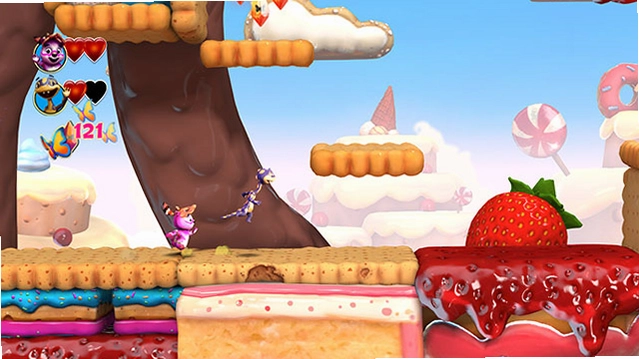
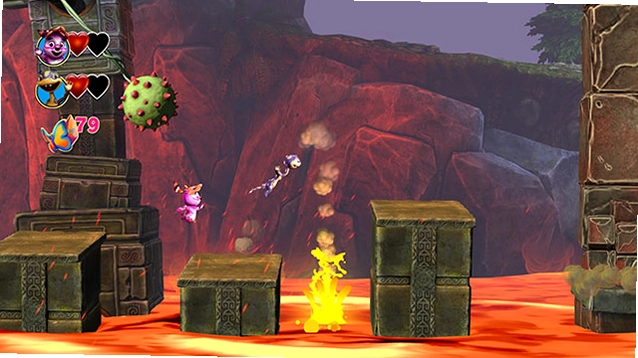
把手机小屏上的乐趣搬到大屏幕上,居居电脑版这几年在模拟器圈子里攒了不少口碑。它不是一个简单的投屏工具,而是直接在你的Windows系统里搭建了一个完整的安卓运行环境。无论是日常刷短视频、聊微信,还是沉浸式体验大型手游,居居都能提供一个相对稳定的载体。我实际体验下来,发现它在键鼠映射和资源调度上下了功夫,跟那些纯搬运的模拟器相比,确实有自己的一套逻辑。很多朋友找居居下载资源,无非是想在PC上获得更舒服的操控感和更宽阔的视野,这篇文章就围绕居居电脑版的实际表现,从安装、操作到游戏兼容性,给你做个详细的拆解。
1.下载安装包后,双击运行,会弹出安装向导。这里有个细节,安装路径最好选择非系统盘(比如D盘或E盘),避免C盘空间不足导致后续卡顿。点击“自定义安装”可以手动指定目录,我建议预留至少10GB的可用空间,因为不光软件本体,后续安装应用和游戏缓存也需要地方。
2.安装过程中,安全软件可能会弹出提示,这是正常的。居居电脑版属于官方原版资源,没有携带任何恶意代码,但为了顺利安装,你可以选择“允许运行”。安装完成后,首次启动会进行环境自检,自动安装所需的显卡驱动组件,这个过程大约需要1-2分钟,耐心等待即可。
3.启动后,主界面非常简洁,左侧是应用列表,右侧是推荐内容。点击右上角的“设置”齿轮图标,可以调整引擎渲染模式(兼容模式/性能模式)。如果你的电脑显卡比较老,建议选择兼容模式,虽然画面特效会有所妥协,但换来的流畅度是实打实的。
1.我专门测试了最近热门的《王者荣耀》和《崩坏:星穹铁道》。在性能模式下,居居电脑版对CPU的多核优化做得不错,默认分配4个核心,帧率能稳定在50-60帧左右。不过要注意,如果你用的是AMD的入门级处理器,建议在设置里把“渲染分辨率”调到80%,画面细节损失不大,但帧率能提升将近15%。
2.内存占用方面,实测同时挂机《王者荣耀》和微信,后台总占用约为2.8GB。对于16GB内存的电脑来说毫无压力。但如果你是8GB内存的老机器,建议关闭后台不用的程序,否则切换应用时可能会出现短暂的掉帧现象。
3.操控体验是居居的强项。游戏内点击“键位设置”,可以直接套用官方预设的按键方案,比如WASD移动、J攻击、K跳跃。你还可以针对特定游戏自定义连招宏,一键触发复杂操作,这在手机上是很难实现的。对于射击类游戏,鼠标的精准瞄准优势更是体现得淋漓尽致。
1.网上搜居居下载,会冒出来一堆捆绑了流氓软件的“假”站点。切记,认准官网域名后缀。在安装时,留意每一步是否有“附带安装”的勾选项,比如“安装XX浏览器”或“设置XX为首页”,遇到这种一定要手动取消勾选。居居电脑版本身是无捆绑安装的,纯净度很高,但第三方渠道不敢保证。
2.如果你是在我们站下载的,那可以放心。我们提供的安装包都经过人工检测,解压后直接双击运行即可,不会篡改你的浏览器主页,也不会在后台偷偷下载其他软件。安装完成后,你可以打开任务管理器,查看进程列表,正常情况下只有“juju”开头的两到三个进程。
3.另外一个判断标准是安装包的大小。居居电脑版的正式安装包通常在85MB左右,如果某些下载站提供的只有几MB,那多半是网络下载器,这种千万别碰,直接关掉页面。
1.第一个是低配兼容问题。我换了一台GTX 750Ti显卡的老电脑测试,即使开启兼容模式,运行大型3D游戏时依然会出现贴图闪烁的情况。这属于引擎层面的老问题,目前无解,只能等待后续更新优化。所以如果你的显卡低于GTX 960,玩大型游戏还是有点吃力。
2.第二个是权限调用问题。居居电脑版在安装某些国外游戏时,会强制要求开启“虚拟定位”权限,否则无法进入游戏。这个权限在设置里的“隐私保护”选项中,虽然可以手动关闭,但每次重启模拟器后,它又会默认开启,有点烦人。希望后续版本能记住用户的选择。
3.抛开以上两点,居居在中小型游戏(如《金铲铲之战》、《明日方舟》)上的表现堪称完美,启动速度快,资源占用低,长时间挂机也不会出现内存泄漏。整体来看,它是一个值得尝试的安卓模拟器,尤其是对于办公党来说,摸鱼刷个网页版抖音,比手机方便多了。
Q1:居居电脑版提示“VT未开启”怎么解决?
重启电脑进入BIOS界面(开机按Del或F2),找到“Intel Virtualization Technology”选项,设置为“Enabled”,保存重启。开启VT后,模拟器的性能能提升30%以上。如果你的CPU是AMD,对应选项叫做“SVM Mode”。
Q2:游戏闪退或者黑屏怎么办?
首先检查显卡驱动是否为最新版本。其次,在居居的设置中,把“渲染模式”切换成“OpenGL”试试。另外,不要将游戏安装在共享文件夹中,建议直接安装在模拟器默认的“我的应用”目录下,路径有中文也容易导致闪退。
Q3:怎么把手机里的照片传到电脑版里?
最简单的方法是直接拖拽。从Windows资源管理器里选中图片文件,直接拖进居居窗口内部,会自动复制到模拟器的“相册”中。反过来,从模拟器里拖出文件到桌面,就能保存到电脑。
Q4:多开账号会封号吗?
居居官方支持多开,但建议同时运行不超过3个实例。对于《和平精英》这类严查设备指纹的游戏,多开有概率被检测为异常登录。如果是正常养小号,建议每个窗口使用不同的分辨率,降低风险。
| 软件名称 | 核心优势 | 推荐指数 |
|---|---|---|
| 夜神模拟器 | 安卓7.1稳定版,兼容性极佳 | ★★★★☆ |
| 游戏通模拟器 | 极速启动引擎,低配机优化好 | ★★★★ |
| MuMu模拟器 | 网易出品,键鼠适配行业标杆 | ★★★★★ |
| 凯瑞模拟器 | 专为海外手游打造,谷歌套件齐全 | ★★★☆☆ |
| 烟雨模拟器 | 轻量化设计,内存占用仅150MB | ★★★☆☆ |
| 配置项 | 最低配置 | 推荐配置 |
|---|---|---|
| 操作系统 | Windows 7 64位 | Windows 10/11 64位 |
| CPU | Intel i3-2100 / AMD FX-4100 | Intel i5-8400 / AMD R5 2600 |
| 显卡 | NVIDIA GT 630 / HD 7750 | NVIDIA GTX 1060 / RX 580 |
| 内存 | 4GB | 16GB |
| 存储空间 | 10GB可用空间 | 20GB SSD可用空间 |
| DirectX | DirectX 11 | DirectX 12 |
猜你喜欢
用户评论






 Windows 11
最新更新

魔法师西蒙2Simon the Sorcerer 2电脑版v2.0经典复刻版
 PC游戏 / 91M / 08-31

王八炸弹游戏PC版下载v2.6.3绿色版
PC游戏 / 102M / 08-31

百慕大Bermuda电脑版下载v1.2.8官方版
PC游戏 / 164M / 08-31

线索:第一章Clues电脑版下载v1.0.2官方版
PC游戏 / 239M / 08-31

地狱HELLDIVERS电脑版v1.0.3官方版
 PC游戏 / 20M / 08-31

觉的工作室:爱丽丝VS黑暗人偶帝国Alice VS Dark Doll Empire中文版v1.2.6最新版
PC游戏 / 101M / 08-31

魔法树枝:午夜之谜电脑版下载v2.1.0官方版
PC游戏 / 33M / 08-31

LiEat2谎言吞噬者2游戏pc版v1.0.3官方版
PC游戏 / 21M / 08-31
QuickLook官方下载免费版v3.6.7.0快速预览工具
办公软件 / 45.0M / 08-31

僵尸返乡僵尸归来pc版v2.4.1官方版
PC游戏 / 11M / 08-31
本类排行

Cosmos Quickstop科斯莫快停游戏下载v1.0.0 中文版
PC游戏 / 191.9M / 08-03

Aube桌面美化工具电脑版v3.5 绿色版
桌面壁纸 / 132.6M / 08-14

Autodesk AutoCAD 2023珊瑚海精简版v2023.1.4 免费版
办公软件 / 443.7M / 07-18

Autodesk AutoCAD2024精简版中文版v2024.1.3 直装版
办公软件 / 474.6M / 07-16

AutoCAD Electrical 2025电气版中文版v22.0.54.0 免费版
办公软件 / 4.31G / 08-16

autodesk autocad 2021精简中文版R.47.0.0 珊瑚海版本
 办公软件 / 316.6M / 07-16

Autodesk AutoCAD2020中文免费版(附激活教程)Q.47.0.0 破解版
办公软件 / 1.54G / 07-21

Adobe Camera Raw 18 中文版下载v18.2.1 免费版
办公软件 / 1.69G / 07-16

叠叠社互动桌面pc版3.8.0 最新版
桌面壁纸 / 77.8M / 07-17

Seelen UI(桌面自定义工具)官方版v2.7.1
桌面壁纸 / 42.4M / 07-17
热门推荐