-
-
思维导图XMind 2022最新版本Windows版
- 大小:142.1M
- 时间:2026-09-03 02:53
- 性质:免费
- 版本:v24.04.01081中文旗舰版
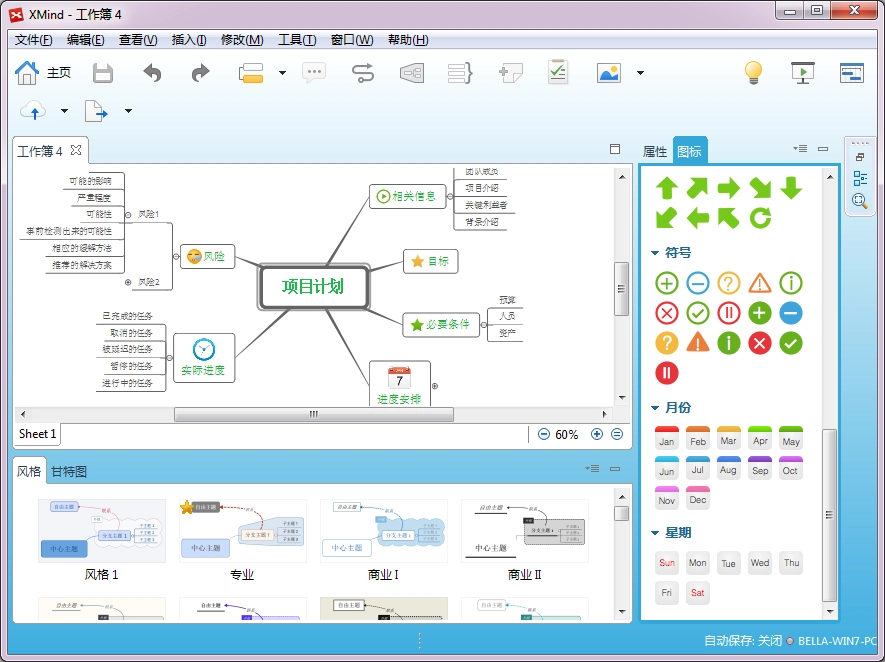
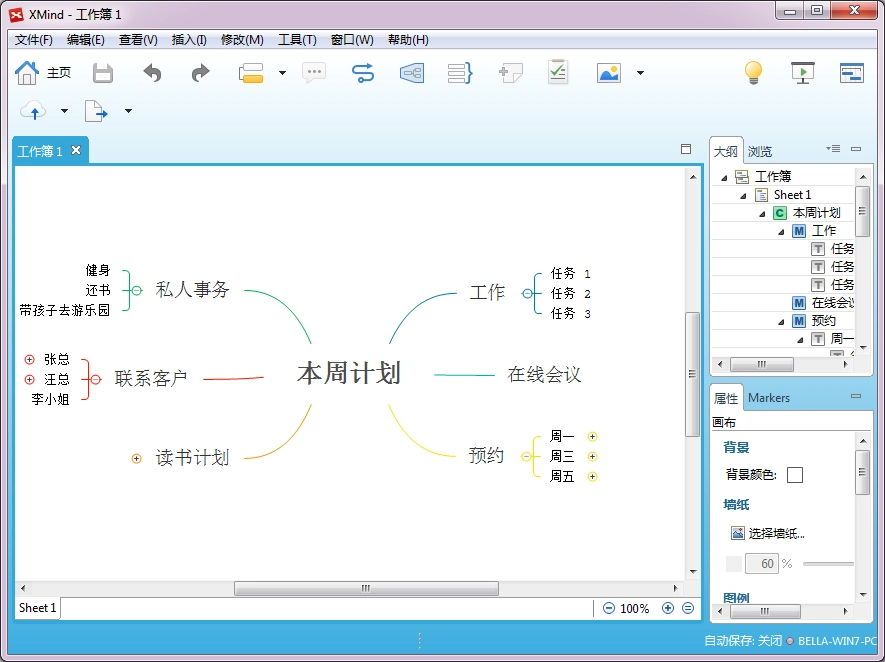
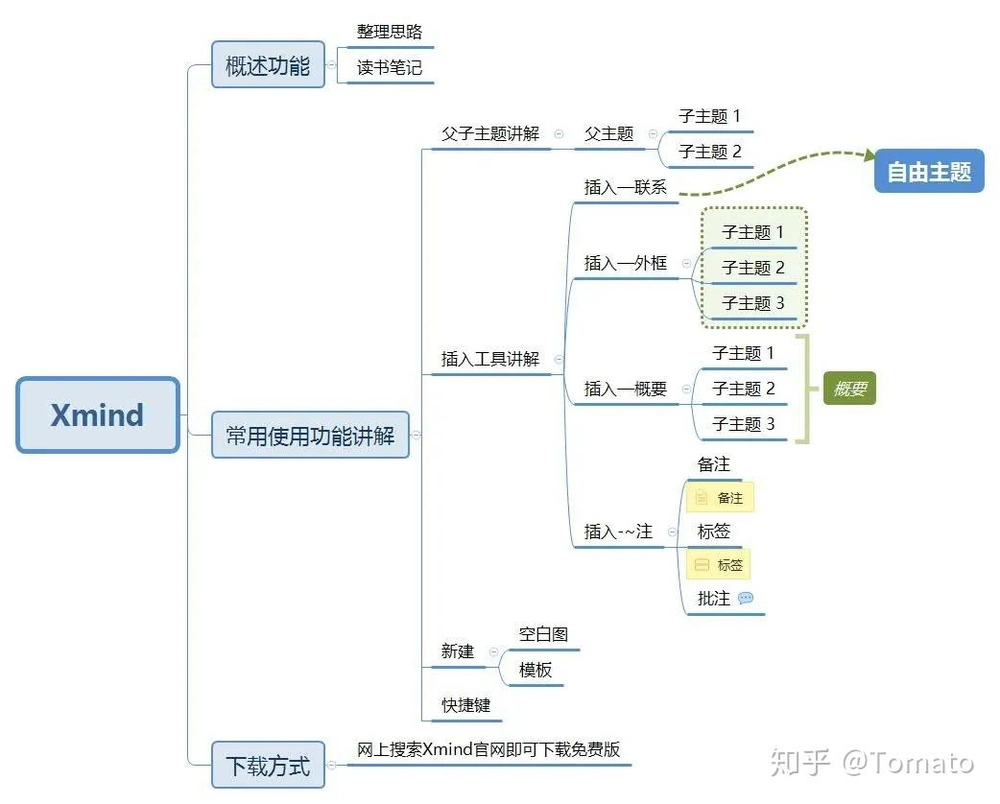
日常工作中整理思路、拆解项目、记录会议纪要,很多人第一反应就是打开XMind。这款思维导图工具在PC端沉淀多年,早已不是简单的“画圈连线”工具,而是集 brainstorming、项目管理、知识整理于一体的效率中枢。XMind的界面布局清晰,左侧是主题面板,右侧是样式与结构选项,即便是第一次接触思维导图的用户,也能在十分钟内画出一张结构完整的图。相比同类的MindManager或幕布,XMind在**思维导图XMind**的颜值和操作流畅度上有着明显优势,特别是其内置的多种结构逻辑图、括号图、树形图、时间轴,几乎覆盖了所有工作场景。无论是策划一场活动,还是梳理产品需求,XMind都能让原本混乱的思绪变得井井有条。下面就从实际使用角度,聊聊这款软件在Windows平台上的真实表现。
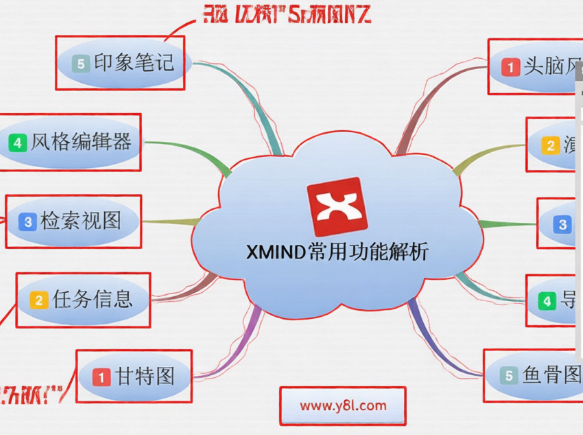
1. 安装**思维导图XMind电脑版**时,建议直接在本站下载官方原版资源,避免去第三方论坛寻找所谓的“破解版”,那些打包文件往往携带广告插件甚至木马程序。本站提供的安装包为官方原版,下载后双击运行即可。
2. 安装过程中,注意勾选“自定义安装”路径,尽量安装在非系统盘(如D盘),这样既能节省C盘空间,也方便后续查找文件。安装向导会提示是否创建桌面快捷方式,根据个人习惯勾选即可。
3. 安装完成后,首次启动会提示选择主题风格,建议选择“经典模式”,兼容性最好。如果遇到杀毒软件误报,请将XMind加入信任列表,因为官方原版程序有时会被误判,这是无捆绑安装特性的正常现象。
4. 整个安装过程大约需要1-2分钟,安装包体积适中,不会占用过多磁盘空间。安装结束后,无需重启电脑即可直接使用。
1. 在win10系统下打开XMind,首先看到的是“新建空白图”和“模板库”两个选项。新手建议从模板库开始,里面有“会议纪要”、“SWOT分析”、“读书笔记”等常用模板,直接套用比从零开始画效率高得多。
2. 双击中央主题,输入核心关键词,然后按Tab键即可快速创建子主题。这个操作逻辑与绝大多数思维导图软件一致,但XMind的动画过渡更加顺滑,视觉反馈清晰,不会让人产生操作滞后感。继续按Enter键,可以在同级创建新的分支主题。
3. 想要调整分支的布局?选中任意主题,右侧面板会显示“结构”选项,一键切换为“逻辑图”或“树形图”。对比过MindMaster,XMind的结构切换速度更快,而且不会打乱原有的层级关系,这在调整大型导图时非常实用。
4. 添加图标和标签也是常用功能。选中主题后,使用快捷键Ctrl+Shift+I即可快速插入优先级图标、进度标记。如果觉得图标不够用,还可以在“贴纸”面板中搜索更多表情符号,让导图更加生动形象。
1. **思维导图XMind**的“大纲视图”功能值得单独拿出来说。点击工具栏上的“大纲”按钮,整个导图会变成类似Word的层级列表。在这种模式下,文字的输入速度远快于图形拖拽,特别适合前期大量收集信息时使用。输入完毕后,再切换回思维导图视图,所有层级关系自动生成。
2. 演示模式是另一个容易被忽略的亮点。点击右上角的“演示”图标,XMind会全屏逐条展示你的思维导图分支,配合键盘方向键即可控制切换。这个功能在做小型汇报时显得非常专业,比直接投屏整个画布的效果好很多。
3. 如果你经常处理复杂的项目,那么“标记”功能一定要学会使用。选中主题后,在右键菜单中选“标记”,可以为该主题打上"开始"、"结束"、"里程碑"等时间标记。之后在“任务信息”面板中,可以按标记筛选所有任务,形成简单的甘特图效果,方便跟踪进度。
4. 文件导出方面,XMind支持导出为PNG、PDF、Markdown、Word等多种格式。实测导出高清PNG时,图片边缘清晰,没有锯齿感;导出Word文档时,层级结构会转换成列表形式,排版基本不乱。对比FreeMind只能导出为图片,XMind的兼容性显然更强。
1. 这个问题得看你日常的使用频率和深度。免费版的XMind提供了基础的思维导图绘制功能,包括无限画布、基础结构样式、PNG导出,这对于学生党或者偶尔画图的人来说,完全够用。
2. 但如果你需要将导图导出为PDF高清格式、使用专业的“演说”模式、或者同步到云端多设备查看,那么付费版(XMind Pro)会更适合。Pro版本去掉了免费版的水印,导出的图片更加干净,同时增加了“头脑风暴”模式和“幻灯片”功能,这些在实际工作中使用频率很高。
3. 小编实测对比过免费版和Pro版,最核心的差异在于“导出无水印”和“大纲视图”。免费版导出PNG会在右下角带上XMind的Logo,对于需要对外展示的场合来说,这个水印略显尴尬。如果只是个人记录笔记,免费版完全够用;如果涉及工作汇报、客户提案,那么付费版的价值就体现出来了。
4. 另外,付费版采用的是订阅制,价格在一百多元一年。偶尔还会有限时优惠活动,可以关注官网信息。在购买前,可以先下载免费版试用一段时间,确认它符合你的工作习惯后再决定是否升级,这样比较稳妥。
1. 下载完成后,解压安装包(如果为压缩包格式),双击运行安装程序。部分浏览器可能会拦截exe文件,选择“保留”即可。安装程序启动后,选择简体中文,点击“下一步”。
2. 在安装选项界面,取消勾选“创建开始菜单文件夹”可以加快安装速度。安装路径建议修改为“D:\Program Files\XMind”,避免后续系统还原导致软件丢失。
3. 安装完成后,桌面会生成XMind图标。首次启动时,软件会请求联网激活,这是官方原版资源的正常流程。如果网络环境不佳,可以稍后重试,不影响离线使用。
4. 遇到启动报错(如缺少DLL文件)时,通常是因为系统缺少VC++运行库。安装微软常用运行库合集即可解决。另外,如果在win10下出现界面模糊,右键点击桌面快捷方式,选择“属性”→“兼容性”→“更改高DPI设置”,勾选“替代高DPI缩放行为”即可修复。
问题:XMind文件可以导出为Word格式吗?
答案:可以。点击“文件”→“导出”→“Microsoft Word”,即可将导图转换为Word文档。转换后的文档以项目符号列表形式呈现,层级关系保留完整,适合用于提交文字报告。不过,导出的Word文件中的图片清晰度一般,若对图片要求高,建议直接导出为PDF。
问题:在XMind中如何快速调整多个分支的排列顺序?
答案:按住Alt键,然后使用鼠标上下拖拽分支主题即可调整顺序。也可以选中主题后,使用快捷键Ctrl+Shift+上/下方向键进行移动。在大型导图中,这个功能比逐个拖拽高效很多。
问题:XMind的免费版和付费版在功能上最大的区别是什么?
答案:最直观的区别是导出图片时免费版带水印,付费版无水印。其次是付费版增加了“幻灯片”演示功能,可以将导图按分支逐页播放,适合做汇报。另外,付费版支持更高级的加密导出和云同步服务,免费版则不支持。
如果你觉得XMind的操作逻辑还不够顺手,或者想尝试其他风格的思维导图工具,可以参考下表选择。这些软件均支持Windows平台,功能各有侧重。
| 软件名称 | 功能特点 | 推荐指数 |
|---|---|---|
| MindMaster | 国产软件,云同步强 | ★★★★☆ |
| MindManager | 老牌工具,功能全面 | ★★★★☆ |
| FreeMind | 开源免费,轻量简洁 | ★★★☆☆ |
| 幕布 | 大纲笔记,极简风格 | ★★★★☆ |
| 百度脑图 | 网页即用,无需安装 | ★★★☆☆ |
为了保证**思维导图XMind**在Windows电脑上流畅运行,建议参考以下配置。XMind对硬件要求不算高,但内存大小直接影响到大型导图的打开速度。
| 配置项 | 最低配置 | 推荐配置 |
|---|---|---|
| 操作系统 | Windows 10 (64位) | Windows 11 (64位) |
| CPU | Intel Core i3-2100 | Intel Core i5-8400 |
| 内存 | 4 GB RAM | 8 GB RAM |
| 硬盘空间 | 500 MB可用空间 | 1 GB可用空间 |
| 显卡 | DirectX 11兼容 | DirectX 12兼容 |
在ThinkPad X1 Carbon(i7-1165G7,16GB内存)上运行XMind,整体感受是轻快顺滑。打开一个包含200个节点的复杂导图,缩放和拖拽操作没有出现明显卡顿。启动速度很快,冷启动约3秒,热启动几乎秒开。对比MindManager,XMind的界面UI更现代,默认主题配色也更舒服,长时间盯着屏幕不会觉得疲劳。
不过,实测中也发现了一些短板。首先,XMind的“大纲视图”虽然好用,但无法直接在该视图下调整缩进层级,只能通过Tab键修改,操作逻辑有些单一。其次,在低配电脑(4GB内存,机械硬盘)上运行,打开大文件时会有明显的加载等待时间,并且进行快速连续操作时,偶尔会出现未响应的情况,需要等待几秒恢复。另外,XMind的云端同步功能需要登录账号才能使用,且同步速度受网络影响较大,在无网络环境下无法使用云文件,这点对于依赖多设备协作的用户来说不太方便。
猜你喜欢
用户评论






 Windows 11
最新更新

Adobe Media Encoder 2020 中文版v14.9.0.48直装版
 媒体影音 / 1G / 09-03

ArcGIS Pro全解锁版v3.5.4专业版
行业软件 / 3.95G / 09-03

ArcGIS Pro2025汉化版v3.5.2破解版
行业软件 / 3.92G / 09-03

sarcoph游戏电脑版下载v2.4.1 官方版
PC游戏 / 550M / 09-03

IntelliJ IDEA 2021官方版v2021.3.2免费版
 开发编程 / 657M / 09-03

Adobe InDesign CC 2019简体中文版v15.1中文破解版
图形图像 / 953.4M / 09-03

中国2联合国之章完整版v1.0.2官方版
PC游戏 / 620M / 09-03

Adobe Acrobat Pro DC 2025中文破解版v2025.001.20937最新版
办公软件 / 725M / 09-03
阴暗之塔游戏pc版下载v1.2.6绿色版
PC游戏 / 1.5M / 09-03

征服时代3ConquestAge3最新版v1.0.2官方版
PC游戏 / 45M / 09-03
本类排行

神秘故事2:暮光世界Mystery Stories 2: Twilight World电脑版下载v1.2.0官方版
PC游戏 / 1.34G / 09-01

恩迪卡7梦想之王免费版下载v1.2.0绿色版
PC游戏 / 172.7M / 08-06

安托尔的狗PC版v1.0官方版
PC游戏 / 36.3M / 07-27

风水演武完整版游戏汉化版下载v1.0绿色版
PC游戏 / 148M / 08-04
卡塔西斯Katharsis PC游戏电脑版v1.0 完整版
PC游戏 / 771M / 08-17

求婚大作战电脑版中文版下载v1.0绿色版
PC游戏 / 20.8M / 08-14

像素地下城PC版(Pixel Dungeon)v2.5.2纯净版
PC游戏 / 5.5M / 09-01

王者之行Palace of Kings电脑版下载v1.2.6豪华版
PC游戏 / 924M / 09-01

植物大混战电脑版下载安装v3.2.1官方版
PC游戏 / 56M / 09-01

幻象破坏者:战场最新版(Phantom Breaker: Battle Grounds)v1.0.3官方版
PC游戏 / 2.02G / 08-29
热门推荐