-

-
Visual Studio Code 2022中文解锁版
- 大小:75.4M
- 时间:2026-08-27 00:25
- 性质:免费
- 版本:v1.96纯净版
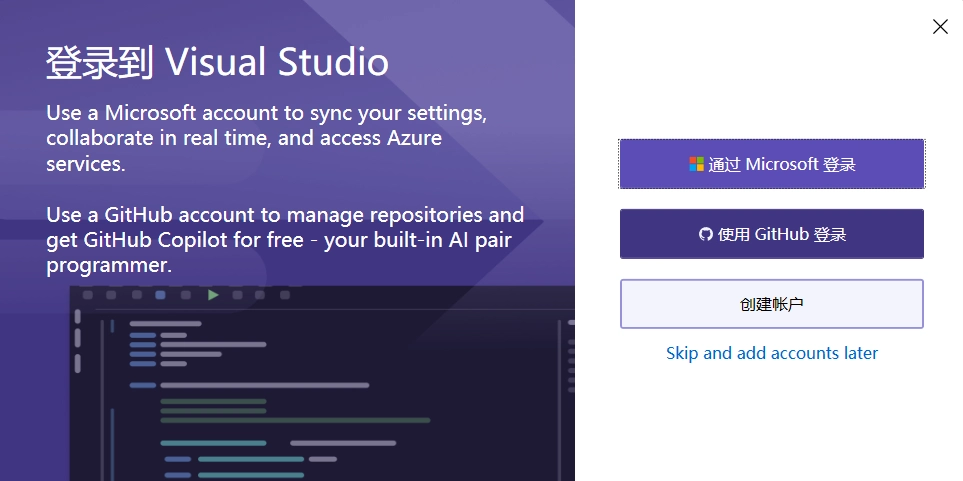
说到写代码,很多老程序员第一反应就是Visual Studio Code,这货在开发者圈子里几乎成了标配。它轻量、启动快,不像某些IDE那样笨重,而且插件生态特别丰富,从Python到C++,从前端到后端,几乎你能想到的语言它都支持。站长自己平时改脚本、调样式也用它,上手简单,界面清爽,不像Visual Studio那样一堆按钮看得人头晕。今天咱们就来聊聊这款微软出品的免费编辑器,看看它到底凭什么这么受欢迎,以及怎么把它装到你的电脑上用得顺手。
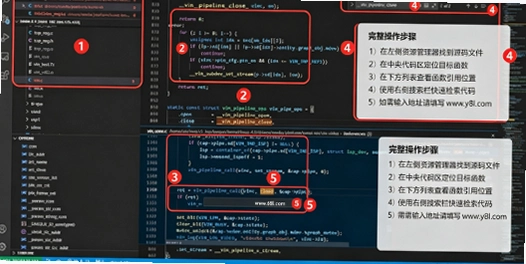
1.很多朋友担心从网上下载软件会中招,尤其是这种知名工具,山寨网站特别多。其实Visual Studio Code的官方下载渠道很明确,就是微软自家的官网,域名是code.visualstudio.com,认准这个地址基本不会错。
2.咱们站内提供的也是官方原版资源,安装包从微软服务器直接抓取,没动过任何手脚,哈希值都对得上,大家可以放心用。下载后安装时,建议把“添加到PATH”这个选项勾上,这样以后在命令行里直接敲code就能打开编辑器,省事不少。
3.另外,安装过程中注意看每一步的选项,别一路狂点“下一步”,尤其是那个“将Code注册为受支持的文件编辑器”的勾选,如果你不想让所有代码文件默认用它打开,可以取消掉。整个过程无捆绑,没有那些乱七八糟的推广软件,这一点微软做得还算干净。
1.下载好安装包后,双击运行,会弹出一个安装向导。第一步是同意协议,这个没啥好说的,直接勾选“我同意”继续。然后选择安装路径,默认是C盘,如果你C盘空间紧张,可以改到D盘,比如D:\Microsoft VS Code,不影响使用。
2.接下来是选择附加任务,这里有几个选项值得注意:“创建桌面快捷方式”建议勾上,方便以后打开;“将‘用Code打开’操作添加到Windows资源管理器目录上下文菜单”这个最好也勾上,这样在文件夹里右键就能直接用VSCode打开,写代码效率高很多。至于“将Code注册为受支持的文件编辑器”,看个人习惯,不勾也行。
3.安装完成后,首次启动会看到一个欢迎页面,左侧是活动栏,有资源管理器、搜索、源代码管理、运行和调试、扩展这几个图标。点击扩展图标(就是那个四个方块组成的图标),在搜索框里输入“Chinese”,找到“中文(简体)语言包”,点击安装,重启后就变成中文界面了。这一步对刚接触的朋友来说很友好,不用瞎猜菜单什么意思。
4.顺便说一句,如果你用的是低配电脑,比如4GB内存的老笔记本,VSCode跑起来也不会卡,它本身占用内存大概在300MB左右,比那些动辄1GB的IDE轻多了。不过打开大文件的时候会有点延迟,这属于正常现象,毕竟它是个编辑器,不是万能的。
1.写代码最基础的就是新建文件,快捷键Ctrl+N,然后选择语言模式(右下角会提示),比如写Python就选Python,写HTML就选HTML。保存的时候Ctrl+S,文件后缀名要写对,这样语法高亮才会生效。
2.代码格式化是个高频操作,Shift+Alt+F一键搞定,它能自动帮你整理缩进和空格,让代码看起来整齐。这个功能在团队协作时特别有用,大家风格统一,review代码也舒服。
3.多光标编辑是VSCode的一大亮点,按住Alt键,然后用鼠标点击多个位置,就能同时编辑多处内容。比如你有一堆变量名要改,不用一个个找,直接多光标操作,效率翻倍。还有Ctrl+D可以选中下一个相同的词,配合多光标,批量修改非常方便。
4.命令面板(Ctrl+Shift+P)是VSCode的“瑞士军刀”,几乎所有功能都能在这里搜索到,比如输入“settings”可以打开设置,输入“install”可以安装扩展。记住这个快捷键,很多操作都能省下点鼠标的时间。
5.关于扩展,这里推荐几个必装的:Prettier(代码格式化)、ESLint(JavaScript语法检查)、Python(微软官方出品,支持调试和智能提示)、Live Server(前端实时预览)。装多了会拖慢启动速度,所以按需安装就好。
问题1:为什么我的VSCode打开中文文件会乱码?
答案:这多半是文件编码问题。点击右下角的“UTF-8”按钮,选择“通过编码重新打开”,然后选“GBK”或“GB2312”,一般就能正常显示了。如果经常处理中文文档,可以在设置里搜索“encoding”,把默认编码改成“GBK”,不过注意,新文件还是建议用UTF-8,兼容性好。
问题2:VSCode启动很慢,怎么优化?
答案:首先看看你装了多少扩展,有些扩展在启动时就要加载,会拖慢速度。可以在扩展面板里禁用不常用的,特别是那些大而全的插件。其次,关闭工作区里的“自动保存”功能,或者设置延迟时间长一点,减少磁盘写入。最后,检查一下是不是打开了太多大文件,VSCode对大文件的支持不算好,超过10MB的文件建议用其他工具。
问题3:VSCode能用来写C语言吗?
答案:可以,但需要装一些额外的东西。你需要安装C/C++扩展(微软官方那个),还有编译器比如MinGW或者Visual Studio Build Tools,然后在tasks.json里配置编译任务。这个过程有点繁琐,网上教程很多,照着做就行。其实对于C语言的初学者,我更推荐直接用Visual Studio Community,配置更简单,调试功能也更强大。
问题4:VSCode和Sublime Text哪个好用?
答案:这问题没有标准答案,两者都是优秀的编辑器。Sublime Text启动更快,界面更简洁,但它是共享软件,不付费会偶尔弹窗提醒。VSCode完全免费,功能更丰富,插件更多,而且微软持续更新,社区活跃。如果你喜欢折腾,VSCode上限更高;如果追求极致轻量,Sublime可以考虑。我个人用VSCode多一点,因为内置终端和Git集成太方便了。
1.站长自己用VSCode写了半年的脚本和网页,整体感受是:稳定、流畅,几乎没有崩溃过。内存占用方面,打开三个项目文件夹,大概500MB左右,比IntelliJ IDEA动辄2GB好太多。启动速度在固态硬盘上基本是秒开,机械硬盘会慢一点,但也能接受。
2.有一个小缺点,就是VSCode的“自动更新”有时候会在你正在干活的时候弹窗,有点烦,可以在设置里关掉。另外,它的“Settings Sync”功能需要登录GitHub账号才能用,同步配置倒是方便,但国内网络有时候连接不稳。
3.同类软件里,Notepad++算是个轻量备选,打开小文件特别快,但功能太简陋,不适合写大项目。Sublime Text前面提过,也很不错。还有Atom,GitHub出的,曾经火过一阵,但性能不行,现在基本没人用了。如果你做Java开发,那还是用IntelliJ IDEA或者Eclipse吧,VSCode的Java支持始终差点意思。
4.总的来说,VSCode适合大部分开发者,无论你是写Python脚本、前端页面、还是Markdown文档,它都能胜任。而且免费开源,没有版权问题,公司用也不用担心授权。
| 软件名称 | 功能优势 | 推荐理由 | 评分 |
|---|---|---|---|
| Sublime Text | 轻量快速,界面简洁 | 适合快速编辑单个文件 | ★★★★☆ |
| Notepad++ | 开源免费,启动快 | 适合查看日志和简单文本处理 | ★★★★☆ |
| Atom | 开源,可定制性强 | 已停止维护,不推荐新用户 | ★★☆☆☆ |
| IntelliJ IDEA | Java开发首选,智能提示强 | 适合大型企业级项目 | ★★★★★ |
| Visual Studio | 功能全面,支持多语言 | 适合.NET和C++开发 | ★★★★☆ |
| 配置项 | 最低配置 | 推荐配置 |
|---|---|---|
| 操作系统 | Windows 7 SP1 64位 | Windows 10/11 64位 |
| CPU | 1 GHz 双核 | 2 GHz 四核或更高 |
| 内存 | 2 GB | 8 GB 及以上 |
| 显卡 | 无特定要求 | 支持硬件加速即可 |
| 存储空间 | 500 MB 可用空间 | 1 GB 以上 SSD |
猜你喜欢
用户评论






 Windows 11
最新更新

婚礼Wedding游戏pc版v2.8官方版
 PC游戏 / 75M / 08-27

婚礼沙龙Wedding Salon游戏pc版下载v2.3.1官方版
PC游戏 / 52.8M / 08-27

元素之力:堕落女巫Elemental: Fallen Enchantress中文版v1.4.0整合版
PC游戏 / 3.18G / 08-27

黑暗传说8:爱伦坡之泄密的心Dark Tales 8: Edgar Allan Poes The Tell-Tale Heart电脑版v1.0中文版
PC游戏 / 697M / 08-27

太空特工Space Trooper电脑版下载v1.2.8官方版
PC游戏 / 158M / 08-27

大战役游戏pc版v1.2.8绿色版
PC游戏 / 20M / 08-27

pvz杂交版重置版PC版v0.26.0.0
PC游戏 / 383M / 08-27

QuarkXPress 2024设计软件中文版v2024激活版
图形图像 / 1.34G / 08-27

连锁Chain pc版v2.4.1官方版
PC游戏 / 26M / 08-27

沐浴晨曦3Bathed in Dawn 3v3.2.1官方版
PC游戏 / 173M / 08-27
本类排行

滞留Stay电脑版v3.2.0官方版
 PC游戏 / 201.0M / 07-25

Farm Together完整版(农场一起玩)v2.0.0 官方版
PC游戏 / 220.6M / 08-11

情报商人Intelligence Trader游戏PC免安装下载v2.0.0绿色版
PC游戏 / 25.5M / 07-19

安静的像石头Quiet as a Stone安静解谜电脑版下载v1.0 官方版
PC游戏 / 77.8M / 07-24

NEO NEO游戏联机版下载v1.5纯净包
PC游戏 / 86.5M / 07-18
城市游戏工作室City Game Studio汉化版下载v2.5.1绿色版
PC游戏 / 525M / 07-22
破碎领地Fractured Lands游戏下载最新版v1.0.3steam版
PC游戏 / 1.11G / 08-08

死亡独轮车3DGuts Glory游戏电脑版下载v1.0.8官方版
PC游戏 / 690.1M / 08-15

黑桃皇后Queen of Spades游戏PC版下载v2.5.0正式版
PC游戏 / 209.1M / 07-23
Touhou Luna Nights 东方月神夜电脑版下载v1.2.0 安装包
PC游戏 / 1.11G / 07-20
热门推荐