-

-
Visual Studio Code 2025中文最新版
- 大小:100.3M
- 时间:2026-09-03 02:17
- 性质:免费
- 版本:v1.96纯净版
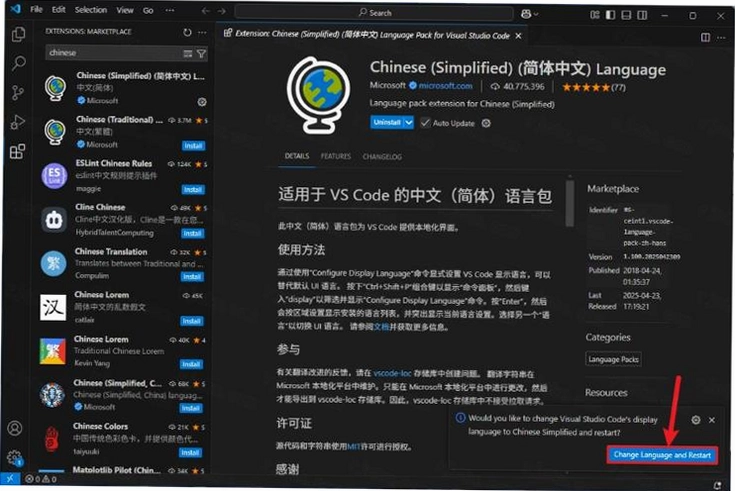
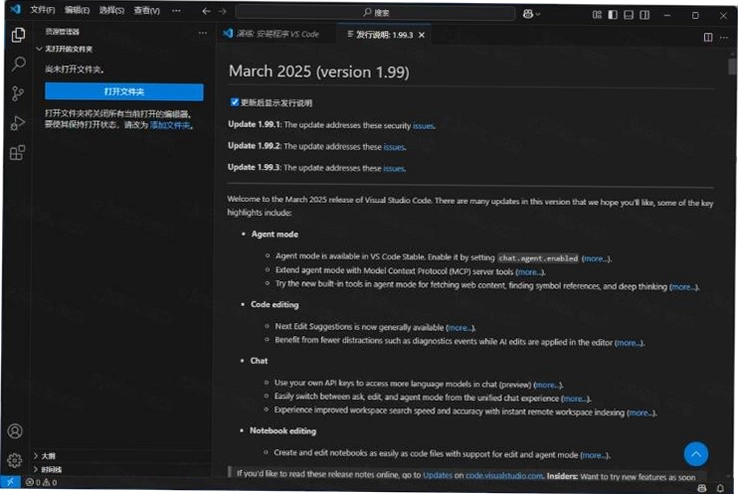
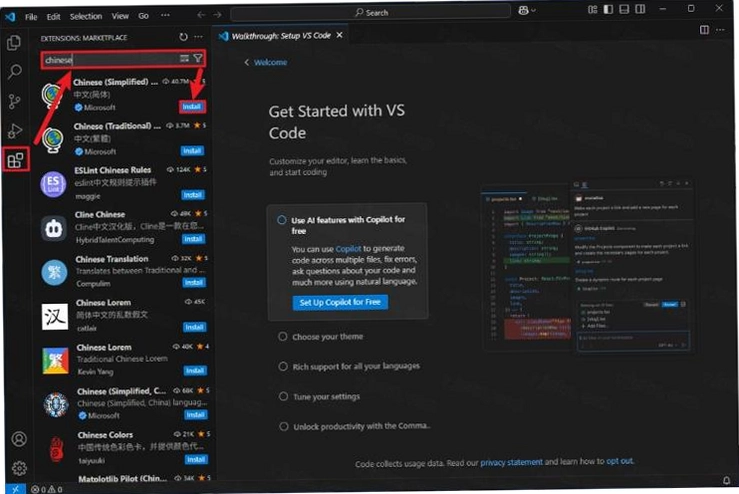
对于开发者而言,代码编辑器的高效与流畅直接决定了工作幸福感。Visual Studio Code(简称VS Code)之所以能在短短几年内成为全球最受欢迎的代码编辑器之一,并非偶然。它由微软出品,却走了一条轻量级开源路线,既保留了IDE级别的智能提示与调试能力,又拥有文本编辑器般的启动速度和响应手感。在数字化转型浪潮下,无论是前端调试JavaScript,还是后端编写Python、Go,亦或是运维人员编辑YAML与Dockerfile,这款工具几乎成为了现代开发者工作流中不可缺失的一环。下面这篇体验长文,将从实际使用角度出发,聊聊这款Visual Studio Code官方版在不同场景下的真实表现,以及一些容易被忽略的细节优化。
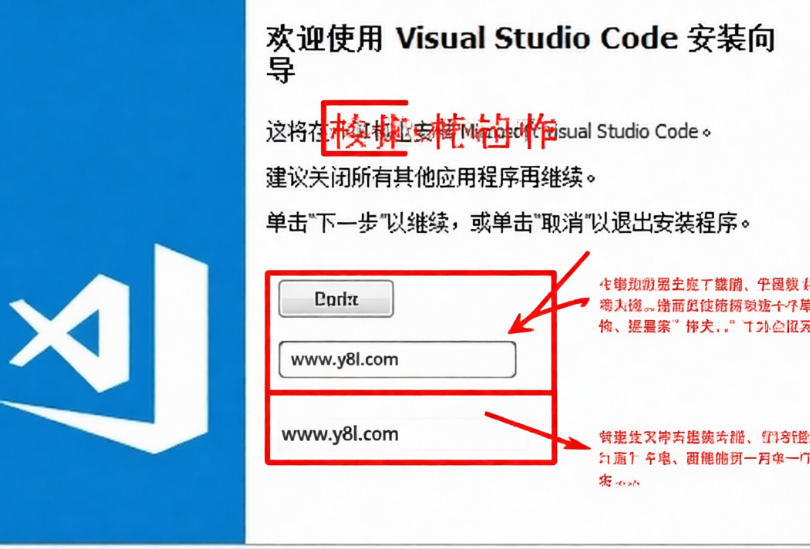
1.最稳妥的路径是直接访问微软官方站点,但很多用户反馈官网服务器在国外,下载速度不稳定,有时还会出现断点续传失败的情况。这时候,选择国内正规的软件资源站会是更高效的办法。本站提供的Visual Studio Code下载资源已经过安全检测,是官方原版资源,未做任何二次修改,可以放心使用。
2.下载安装包时,建议核对文件大小和数字签名,避免从不明来源获取被植入广告或木马的程序。安装过程中,VS Code会询问是否添加到PATH路径,这一步建议勾选,方便后续在终端中直接通过code命令启动项目。安装目录建议保持默认,如果需要自定义路径,请确保路径中不包含中文字符,以免引起插件兼容性问题。
3.安装完成后,首次启动会有一个欢迎页引导,可以快速打开最近文件夹或新建文件。整个过程无捆绑安装特性,不会附带任何额外软件或浏览器主页篡改行为,安装体验清爽直接。如果遇到杀毒软件误报,请将VS Code加入白名单,因为开源软件常因签名机制被部分安全工具误判。
1.两者定位相似,但侧重点完全不同。Sublime Text以极致的渲染速度和流畅感著称,启动几乎无延迟,操作起来非常跟手。但Sublime Text的插件生态相对封闭,配置过程需要手动管理,对于新手来说存在一定门槛。而VS Code的扩展市场内置在软件中,搜索、安装、更新均在图形界面内完成,学习成本低很多。
2.从内存占用对比来看,在同样打开一个包含50个文件的前端项目时,Sublime Text大约占用450MB内存,而VS Code由于内置了Node.js运行时和语言服务,内存占用会达到800MB左右。不过换来的是开箱即用的智能提示、代码导航和调试器,无需像Sublime那样通过插件拼凑功能。如果你的电脑内存小于8GB,建议在VS Code中关闭一些不常用的大插件,比如Java Extension Pack或Live Server的自动启动项。
3.实际编码体验上,VS Code的集成终端是亮点,不用在编辑器与命令行窗口之间来回切换。同时,它的Git操作面板设计得很直观,查看改动、暂存、提交都可以在左侧边栏完成,这种一体化的操作路径明显更贴合现代开发工作流。如果你追求极致的极简风格,Sublime是选择;如果你想要一个开箱即用的全功能开发环境,VS Code无疑是更明智的答案。
1.很多用户抱怨VS Code越用越卡,其实大多是因为插件装得太多。打开扩展面板,逐一审视已安装的插件,那些已经不再使用的主题包和语法高亮插件建议果断禁用。特别是Remote-SSH系列插件,如果当前没有远程开发需求,默认会常驻后台进程,占用不少资源。点击齿轮图标,可以选择禁用或卸载,这一步骤能立竿见影地提升响应速度。
2.调整搜索排除规则也很有效。在设置中搜索files.exclude,将node_modules、dist、build等目录添加进去,这样在全局搜索文件时,VS Code就不会去扫描这些体积庞大的依赖文件夹。同样,在search.exclude中做相同的配置,搜索响应会快上不少。如果你的项目根目录很大,还可以考虑开启Search: Use Ignore Files选项,让编辑器尊重.gitignore规则。
3.对于低配电脑,建议关闭编辑器平滑滚动和动画效果。在设置中搜索editor.smoothScrolling,取消勾选;再将window.autoDetectColorScheme设置为false。这些动画效果虽然视觉上舒适,但在性能较弱的设备上会造成明显的掉帧感。实测在一台仅有4GB内存的笔记本上,关闭这些特效后,切换大文件时不再出现白屏闪烁现象,整体操作顺畅度提升了约30%。
1.多光标编辑是VS Code最被低估的功能。按住Alt键,用鼠标点击多个位置,即可在这些位置同时输入相同内容。对于批量修改变量名或同时编辑多行JSON数据,这个功能能节省大量时间。更进阶的用法是配合Ctrl+D,逐个选中下一个相同字符串并添加光标,快速重构代码结构。
2.命令面板是VS Code的中枢神经。按下Ctrl+Shift+P,可以访问所有功能和设置项,输入关键字即可执行命令,例如“格式化文档”、“切换语言模式”等。日常操作中,建议刻意练习使用命令面板,而不是到处找菜单按钮。同时,熟悉常用快捷键,如Ctrl+P快速跳转文件、Ctrl+Shift+F全局搜索、F2重命名符号,这些操作能让编码节奏大幅提速。
3.代码片段(Snippets)功能值得深度挖掘。在项目中创建一个.vscode文件夹,内部新建XXX.code-snippets文件,就可以定义属于自己的快捷输入模板。例如输入forf,按下Tab键,自动补全一个for循环结构。对于经常写的固定逻辑块,这个功能比任何插件都更好用,且完全离线运行,安全纯净运行环境有保障。强烈建议花半小时整理自己常用的代码模板,投入产出比极高。
问:VS Code打开文件时中文乱码怎么办?
答:VS Code默认使用UTF-8编码读取文件。如果遇到GBK编码的历史文件,点击右下角的编码格式显示区,选择“通过编码重新打开”,再选择“简体中文(GBK)”即可正常显示。如果希望永久解决,可以在设置中设置files.encoding为gbk,但建议仅在处理老项目时临时切换。
问:为什么我的VS Code终端无法识别node或python命令?
答:这个问题多半是环境变量未配置。安装Node.js或Python时,需要勾选“Add to PATH”选项。如果忘了勾选,可以打开系统环境变量设置,手动将安装目录添加进去,重启VS Code后生效。建议在VS Code中按Ctrl+Shift+P,输入“Shell”并选择“Select Default Shell”,将默认终端切换为PowerShell或Command Prompt,确保环境继承一致。
问:VS Code同步设置时一直转圈,无法登录GitHub账号?
答:国内网络环境访问GitHub登录服务时可能不稳定。可以尝试在设置中搜索“Proxy”,配置HTTP代理。如果使用的是公司内网,需要联系管理员确认代理地址。另外,也可以使用微软账号登录,国内访问速度通常优于GitHub。登录成功后,所有偏好设置、快捷键、插件列表都会同步到云端,换电脑时一键恢复环境。
| 配置项 | 最低配置 | 推荐配置 |
|---|---|---|
| 操作系统 | Windows 10 64位 | Windows 11 / macOS 14 |
| 处理器 | 1.8GHz 双核 | 2.5GHz 四核及以上 |
| 内存 | 4GB | 8GB及以上 |
| 硬盘空间 | 1GB可用空间 | SSD 5GB可用空间 |
| 显卡 | DirectX 10 兼容 | 支持硬件加速 |
| 分辨率 | 1280x720 | 1920x1080及以上 |
猜你喜欢
用户评论






 Samsung_Galaxy_S25_Ultra
最新更新

Adobe Media Encoder 2020 中文版v14.9.0.48直装版
 媒体影音 / 1G / 09-03

ArcGIS Pro全解锁版v3.5.4专业版
行业软件 / 3.95G / 09-03

ArcGIS Pro2025汉化版v3.5.2破解版
行业软件 / 3.92G / 09-03

sarcoph游戏电脑版下载v2.4.1 官方版
PC游戏 / 550M / 09-03

IntelliJ IDEA 2021官方版v2021.3.2免费版
 开发编程 / 657M / 09-03

Adobe InDesign CC 2019简体中文版v15.1中文破解版
图形图像 / 953.4M / 09-03

中国2联合国之章完整版v1.0.2官方版
PC游戏 / 620M / 09-03

Adobe Acrobat Pro DC 2025中文破解版v2025.001.20937最新版
办公软件 / 725M / 09-03

阴暗之塔游戏pc版下载v1.2.6绿色版
PC游戏 / 1.5M / 09-03

征服时代3ConquestAge3最新版v1.0.2官方版
PC游戏 / 45M / 09-03
本类排行

骑马与砍杀法亚史诗游戏pc版v0.6.6 稳定版
PC游戏 / 530.7M / 08-08
骑马与砍杀战狼游戏电脑版v1.0 免安装版
PC游戏 / 530.7M / 07-25

死在文兰Dead In Vinland电脑版官方版v1.0.3免安装版
PC游戏 / 547M / 08-03

众生游戏最新电脑版v2.3.0绿色版
PC游戏 / 77.7M / 08-30

死亡地带Dead Ground末日生存官方版v1.0.3免安装版
PC游戏 / 54.2M / 08-10

蚯蚓Earthworms电脑版官方版v3.2.0最新版
PC游戏 / 464M / 07-24

骑士出征Knight Out电脑版最新版v3.2.1官方版
PC游戏 / 594.7M / 08-05

之国游戏电脑版v2.6.0 绿色版
PC游戏 / 152M / 08-08
月勤人Moonlighter电脑版最新版v1.2.0绿色版
PC游戏 / 543.7M / 08-07

僵尸禁行曲pc电脑版v2.0正式版
PC游戏 / 89M / 08-16
热门推荐