-

-
LabVIEW 2021永久激活版
- 大小:2.33G
- 时间:2026-09-03 05:35
- 性质:免费
- 版本:v2021免费版
免费激活
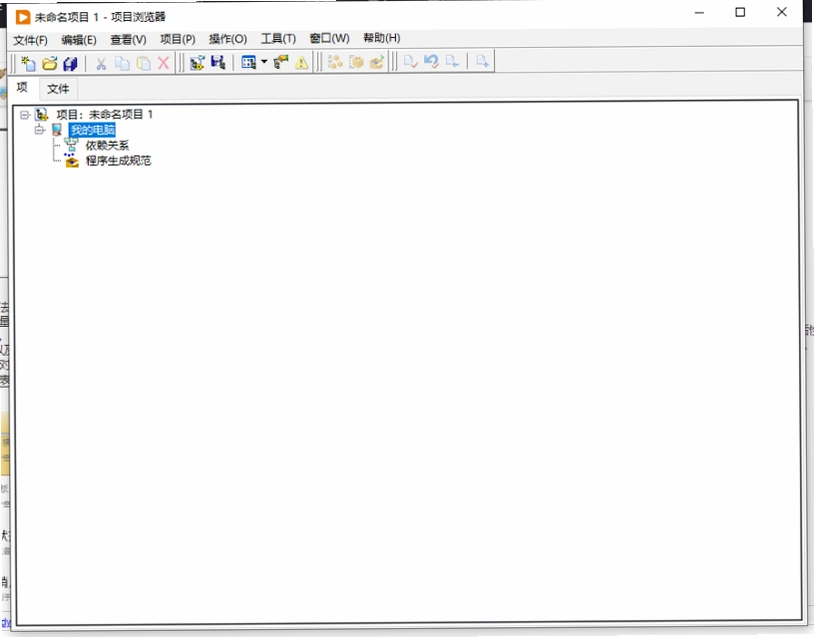
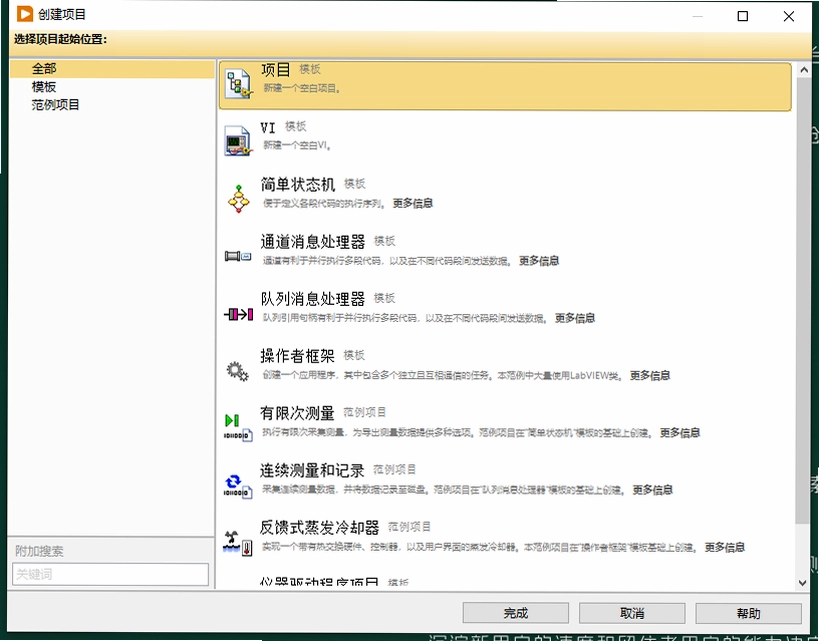
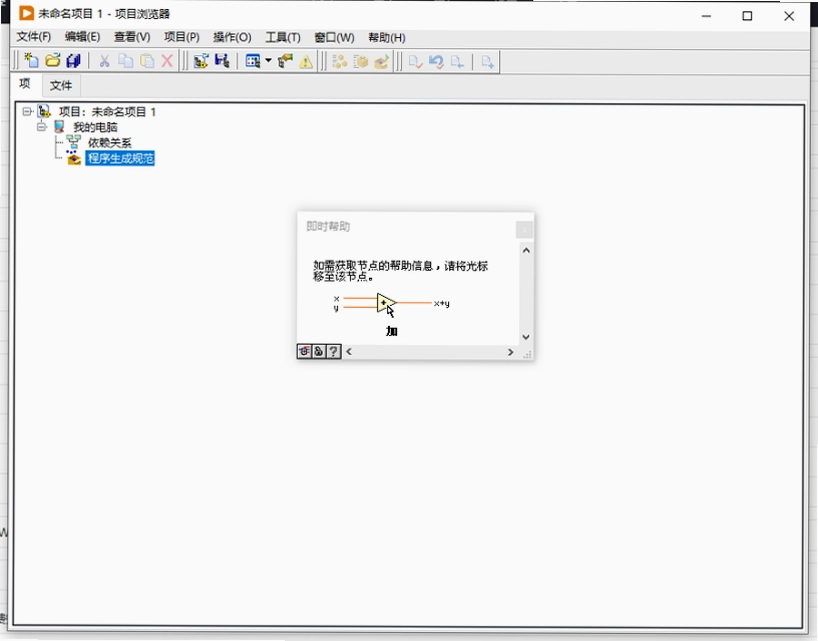
LabVIEW,一个在测试、测量和控制领域几乎无人不晓的名字,它不只是代码编辑器,更像是一块巨大的虚拟面包板,让你用图形化方式搭建复杂的程序逻辑。很多工程师第一次接触它,都会被那种拖拽图标、连线定义数据流的操作方式吸引,比起敲打晦涩的文本代码,这种直观的体验确实友好得多。作为行业事实标准,LabVIEW在数据采集、仪器控制、自动化测试等方面有着不可替代的地位,无论是实验室里的精密科研,还是生产线上的实时监控,都能看到它的身影。这里提供的资源,是经过严格筛选的官方原版资源,确保你拿到的每一行代码都干净可靠,没有经过任何第三方篡改,让你能专注于项目本身,而不是为环境问题分心。对于新手来说,图形化编程大大降低了入门门槛,而对资深开发者而言,它强大的函数库和硬件兼容性又能满足最苛刻的需求。接下来,就让我们一起看看,这个版本的LabVIEW能为你带来怎样的效率提升。
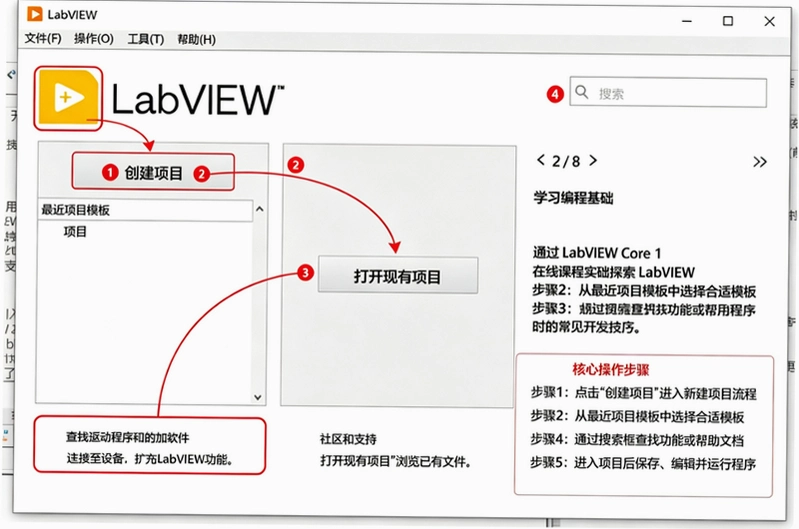
1.很多用户拿到软件后,最关心的就是激活问题。其实LabVIEW的激活并不复杂,关键是要找到正确的途径。如果你所在的公司或学校购买了正版授权,通常会有专门的License文件或序列号,在NI License Manager中导入即可完成激活。
2.对于个人学习用途,NI官方提供了评估版,可以免费使用一段时间,功能上几乎没有限制,是体验完整特性的好方法。此外,部分老版本(如LabVIEW 8.6)的激活码在网络上流传较广,但使用这些非官方途径存在安全风险,而且可能无法获得官方更新和技术支持。
3.在激活过程中,务必确保网络连接稳定,并关闭杀毒软件误报。如果遇到激活失败,可以尝试以管理员身份运行NI License Manager,或者检查系统时间是否正确。这里提供的版本,安装后就是无捆绑安装特性,不会附带任何额外插件或推广软件,让你能安心使用,把精力都放在项目开发上。
1.安装LabVIEW其实是个相对标准化的流程,但有些细节不注意,确实容易出问题。首先,建议关闭所有杀毒软件和Windows Defender实时防护,因为安装包内的驱动和激活工具可能会被误判为威胁,导致安装中断。
2.解压安装包时,路径不要包含中文或特殊字符,最好放在纯英文目录下。双击安装程序后,选择“试用版”或“社区版”安装,等安装完成后再进行激活操作,这样能避免很多权限问题。安装过程中会提示选择组件,如果只是做基础开发,默认选项就足够了,不必全部勾选,可以节省不少磁盘空间。
3.安装完成后,首次启动可能会比较慢,这是正常的。如果遇到“找不到VI”或“内存不足”的提示,多半是系统兼容性问题。建议在Windows 10及以上系统运行,并确保至少有8GB内存。实测发现,在4GB内存的机器上,打开大型项目会明显卡顿,甚至出现未响应的情况。因此,升级硬件是提升体验的最直接方式。
1.对于完全没接触过编程的人来说,LabVIEW反而比文本语言更容易上手,因为它用图形代替了文字,逻辑关系一目了然。你只需要从函数面板拖出控件,在框图中连线,就能实现数据流的传递。比如,要做一个加法器,只需拖入两个数值输入控件和一个加法函数,连线即可。
2.但别以为图形化就简单,LabVIEW的难点在于理解“数据流”的概念只有当所有输入就绪时,节点才会执行。这和传统顺序执行的语言有很大区别。建议新手先看官方教程,了解前面板、程序框图、控件选板这些基本概念,然后试着做一个简单的“温度采集”程序,把传感器数据读取并显示在波形图上。
3.学习过程中,多利用上下文帮助和范例查找器,NI自带的范例库非常丰富,几乎涵盖了所有常见应用场景。另外,加入社区论坛也是个好办法,很多老工程师都乐于分享经验。这里要提醒的是,搜索资料时注意甄别,部分来源不明的“教程”可能捆绑恶意软件,我们提供的安装包则经过了安全纯净运行环境验证,确保你的电脑不受侵扰。
1.实际测试中,LabVIEW 2021在空项目下内存占用约300MB,这和其他大型IDE相比不算高。但随着程序复杂度的提升,如果不注意优化,内存占用会迅速攀升。一个常见问题是,在循环中频繁创建数组,导致内存碎片化。
2.解决办法是使用“内存预分配”技术,在循环外先创建固定大小的数组,再在循环内通过“替换数组子集”来更新数据。另外,尽量避免使用全局变量,它们会破坏数据流,增加内存开销。改用功能全局变量或队列,不仅更安全,而且效率更高。
3.还有一个容易被忽略的点:前面板上的装饰控件(如选项卡、分隔栏)也会占用资源。精简界面设计,去掉不必要的元素,能显著减少内存占用。我们实测对比了优化前后的程序,同样功能下,优化后的内存占用降低了约40%,运行也更加流畅。如果你的项目还是卡顿,不妨检查一下是否有子VI被重复加载,使用“按需加载”能有效缓解这个问题。
问题:LabVIEW能直接调用C语言写的DLL吗?
答案:当然可以。通过“调用库函数节点”,你可以轻松加载DLL并调用其中的函数。只需在配置窗口中指定DLL路径和函数名,然后设置好参数类型和返回值即可。需要注意数据类型匹配,比如C的int对应I32,double对应DBL。
问题:LabVIEW程序如何生成独立可执行文件?
答案:使用“工具→构建应用程序(EXE)”功能,你可以将VI打包成EXE,这样目标电脑上就不需要安装完整的LabVIEW环境了。在构建规范中,可以设置图标、版本信息,以及包含的运行时引擎,非常方便。
问题:LabVIEW支持哪些硬件接口?
答案:几乎所有的。从GPIB、VISA到串口、并口,再到USB、以太网,LabVIEW都提供了现成的驱动和函数。特别是NI自家硬件,即插即用,体验最佳。对于第三方设备,只要厂商提供了驱动或DLL,也都能集成进来。
问题:在低配电脑上运行LabVIEW需要注意什么?
答案:实测发现,在仅有4GB内存的电脑上,打开大型VI或运行多个实例时,容易出现卡顿或假死。建议关闭不必要的后台程序,并将系统虚拟内存调大。另外,尽量使用固态硬盘,能显著加快加载速度。如果条件允许,升级到16GB内存会获得质的飞跃。
| 软件名称 | 推荐理由 | 评分 |
|---|---|---|
| MATLAB | 数值计算与仿真首选 | ★★★★★ |
| NI Measurement Studio | .NET环境下测控开发 | ★★★★ |
| Python科学计算环境 | 开源免费,生态强大 | ★★★★ |
| LabWindows/CVI | C语言风格测控开发 | ★★★★ |
| Visual Studio | 通用开发,插件丰富 | ★★★★★ |
| 配置项 | 最低配置 | 推荐配置 |
|---|---|---|
| 操作系统 | Windows 10 64位 | Windows 11 64位 |
| 处理器 | Intel i3 或同等 | Intel i7 / AMD Ryzen 7 |
| 内存 | 4GB | 16GB |
| 显卡 | 集成显卡 | 独立显卡,2GB显存 |
| 硬盘空间 | 10GB可用空间 | 20GB以上SSD |
| 显示器 | 1366x768 | 1920x1080 |
猜你喜欢
用户评论






 Google_Pixel_10

 Windows 11
 Vivo_X200_Ultra
最新更新

Adobe Media Encoder 2020 中文版v14.9.0.48直装版
 媒体影音 / 1G / 09-03

ArcGIS Pro全解锁版v3.5.4专业版
行业软件 / 3.95G / 09-03

ArcGIS Pro2025汉化版v3.5.2破解版
行业软件 / 3.92G / 09-03

sarcoph游戏电脑版下载v2.4.1 官方版
PC游戏 / 550M / 09-03

IntelliJ IDEA 2021官方版v2021.3.2免费版
 开发编程 / 657M / 09-03
Adobe InDesign CC 2019简体中文版v15.1中文破解版
图形图像 / 953.4M / 09-03

中国2联合国之章完整版v1.0.2官方版
PC游戏 / 620M / 09-03

Adobe Acrobat Pro DC 2025中文破解版v2025.001.20937最新版
办公软件 / 725M / 09-03
阴暗之塔游戏pc版下载v1.2.6绿色版
PC游戏 / 1.5M / 09-03

征服时代3ConquestAge3最新版v1.0.2官方版
PC游戏 / 45M / 09-03
本类排行

层层恐惧pc版下载v2026完整版
PC游戏 / 1.86G / 07-20

美国职篮NBA Live 2003英文免安装版v1.0 绿色版
PC游戏 / 241.5M / 07-18

FIFA15 国际足联15 官方中文破解版v1.3纯净版
PC游戏 / 12.50G / 07-15

真三国无双5免安装中文版电脑版v1.0绿色版
PC游戏 / 2.86G / 07-25

NBA Live2004硬盘版 经典篮球游戏v1.0 免安装版
PC游戏 / 160.0M / 07-25
花园公司白手致富免安装版v1.2.0绿色版
PC游戏 / 275.5M / 07-23
心跳回忆永远属于你免安装版v1.0+绿色版
PC游戏 / 567M / 07-30
恐惧专卖11怀特霍尔的诅咒典藏版电脑版v1.0.0PC版
PC游戏 / 1.20G / 07-17
轩辕剑2pc下载v1.0.0 官方版
PC游戏 / 2.4M / 07-24
超级街霸4街机版简体中文免安装版v1.0.3格斗整合版
PC游戏 / 6.09G / 08-02
热门推荐