-

-
Adobe InDesign 2021简体中文版
- 大小:928.0M
- 时间:2026-08-17 14:21
- 性质:免费
- 版本:v16.4最新版
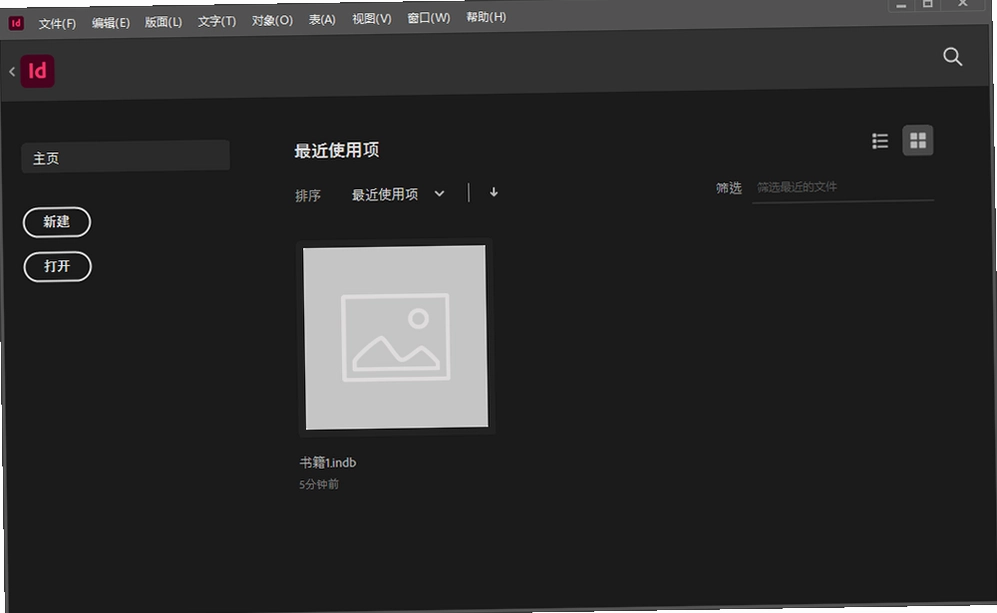
版式设计领域里,Adobe InDesign一直是专业排版师绕不开的工具。它不像Word那样偏重文字处理,也不像Photoshop那样专注像素级修图,而是把文字、图形、色彩和页面组织逻辑整合在一起,形成一套完整的桌面出版解决方案。无论是杂志、画册、电子书,还是海报、简历、产品手册,只要涉及多页面的精细排版,InDesign几乎成了行业默认标准。很多用户初次接触时,会被它的面板数量和快捷键吓到,但真正上手后会发现,主页、样式、网格这些概念一旦理清,效率提升非常明显。
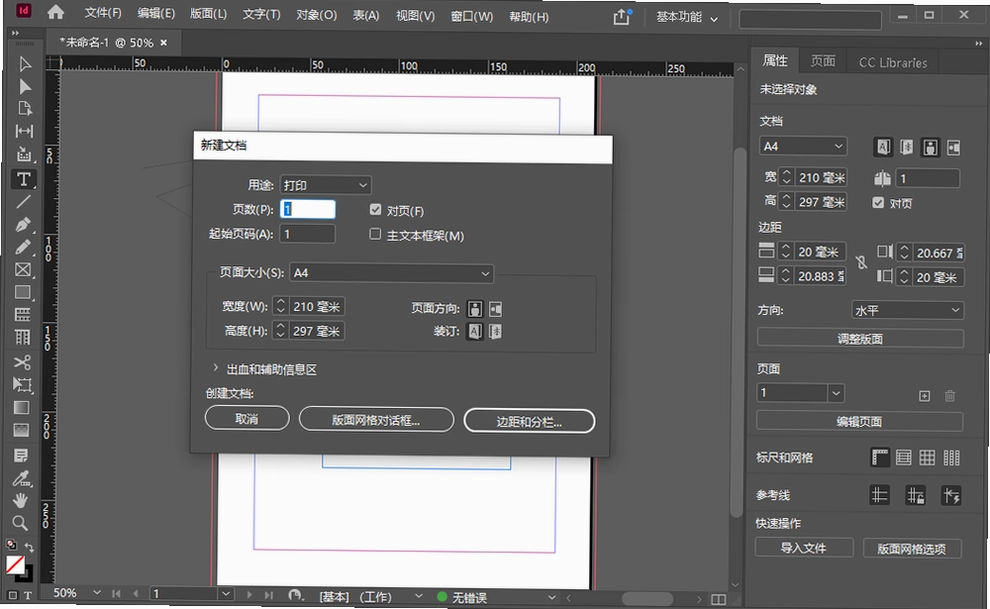
从功能布局来看,InDesign的排版逻辑很清晰:左侧工具栏负责绘制和选择对象,右侧面板控制字符、段落、颜色、链接等属性,顶部菜单则集中了文件、编辑、视图等常规操作。新建文档时,可以直接选择打印、Web或移动设备预设,也可以自定义页面尺寸、边距和分栏。对于经常做杂志或书籍的人来说,主页功能尤其重要,只需在主页上设置页眉页脚、页码和背景元素,所有应用该主页的页面会自动更新,省去大量重复劳动。
在文本处理方面,InDesign支持专业的字符样式和段落样式,可以一次性调整整本书的标题、正文、引文格式。它的吸管工具能够快速复制文本属性,而“网格对齐”功能则让多栏文字的边缘保持整齐。图片处理上,InDesign虽然不如Photoshop强大,但足以完成基础的裁剪、缩放、旋转和效果调整,而且支持链接外部图片,源文件更新后文档中会自动同步,这一点对团队协作特别友好。
考虑到很多用户是从其他排版软件迁移过来的,InDesign还提供了导入Word、Excel、PDF等格式的功能,并且支持导出为EPUB、HTML、PDF等多种输出格式。配合Adobe自家的Creative Cloud生态,还能与Photoshop、Illustrator无缝协作,比如在InDesign中直接编辑PSD或AI文件,保存后自动更新。对于需要频繁修改的印刷项目,这种联动机制能显著减少出错概率。
当然,InDesign的学习曲线确实存在,尤其是对完全没有排版概念的新手。但一旦掌握主页、样式和框架网格这三个核心功能,大多数排版需求都能轻松应对。本页面提供的Adobe InDesign中文版下载资源,经过严格测试,确保是官方原版资源,安装过程无捆绑,运行环境安全纯净,用户可以放心使用。
1. 主页操作:打开InDesign后,点击“窗口”→“页面”调出页面面板,双击“A-主页”进入主页编辑状态。在主页上添加页眉、页脚、页码(插入特殊字符→自动页码),然后回到普通页面,所有页面会自动显示这些元素。如果某个页面需要不同设计,可以在页面面板中右键选择“将主页应用于页面”,单独覆盖。
2. 段落样式:选中一段文字,打开“段落样式”面板,点击新建样式按钮,然后调整字体、字号、行距、缩进等参数。之后只要选中其他段落并点击该样式,就能一键应用相同格式。修改样式时,所有应用该样式的段落会自动更新,无需逐个调整。
3. 字符样式:对于需要局部强调的文字(比如关键词加粗、变色),可以创建字符样式。选中文字后,在“字符样式”面板中新建样式,设置好格式,之后随时选中文字并点击该样式即可。
4. 实战技巧:制作多页杂志时,可以先在主页上规划好版心、栏数和页边距,再通过“版面”→“边距和分栏”调整。正文部分使用段落样式,标题使用字符样式,这样后期修改格式只需改动样式定义,非常高效。
5. 对比体验:与Word相比,InDesign的样式系统更强大,尤其是长文档处理,不会出现样式错乱的问题。与QuarkXPress相比,InDesign的Adobe生态整合更顺畅,特别是与Photoshop和Illustrator的联动,让设计工作流更流畅。
1. 文本绕排:选中图片,点击“窗口”→“文本绕排”,选择绕排方式(沿对象形状绕排、上下型绕排等),并设置边距值,文字就会自动避开图片,形成专业排版效果。对于不规则形状的图片,可以使用“轮廓”选项,让文字沿着图片边缘排列。
2. 网格对齐:在段落样式或字符样式中,勾选“网格对齐”→“所有行”,可以让多栏文字的行基线对齐,避免出现栏与栏之间文字错位的情况。这在排版报纸、杂志时特别有用。
3. 图片链接管理:通过“窗口”→“链接”面板,可以查看所有置入图片的状态。当外部图片被修改后,链接面板会显示黄色警告图标,点击更新链接即可同步最新版本。建议在“编辑”→“首选项”→“剪贴板处理”中勾选“从PDF复制时导入样式”,方便跨文档复制。
4. 效果应用:选中对象后,点击“对象”→“效果”,可以为文字或图片添加阴影、发光、羽化等效果。虽然InDesign的效果不如Photoshop丰富,但足以满足日常排版需求,而且不会增加文件体积。
5. 性能优化:如果文档中包含大量高清图片,排版时可能会卡顿。可以在“视图”→“显示性能”中选择“快速显示”或“典型显示”,降低预览分辨率。输出PDF时,再使用“文件”→“导出”选择高质量打印预设,保证输出清晰度。
1. 平面设计师:InDesign是专业排版的不二之选,无论是印刷品还是数字出版物,都能满足高标准要求。它的色彩管理、PDF导出预设和印刷标记功能,让输出流程更专业。
2. 出版行业从业者:书籍、杂志、报纸的排版,InDesign提供了完整的解决方案,包括目录生成、索引、交叉引用等高级功能,大幅提升编辑效率。
3. 办公人员:制作公司宣传册、产品手册、年度报告等,InDesign可以做出比Word更精美的版式,而且模板丰富,上手也不算太难。
4. 学生和教师:用于制作论文封面、课程讲义、活动海报等,InDesign的网格和样式功能能让版面更整洁。学生还可以通过Adobe教育优惠获取正版授权。
5. 免费替代品:如果预算有限,可以考虑开源的Scribus,它支持基本的排版和PDF导出,但功能相对简陋。另一款是Microsoft Publisher,适合简单排版,但专业性和扩展性远不如InDesign。
6. 实测反馈:小编在低配电脑(4GB内存,集成显卡)上测试了InDesign,打开大型文档(上百页)时会有明显卡顿,建议至少8GB内存。另外,InDesign对高分辨率屏幕的支持很好,界面缩放清晰,但部分老插件可能不兼容。
问:InDesign下载是免费的吗?
答:InDesign是Adobe旗下的商业软件,官方提供7天免费试用,之后需要订阅Creative Cloud。但在本站下载的Adobe InDesign中文版,是经过测试的完整版,安装后即可使用所有功能,无需付费。
问:InDesign能打开PDF文件并编辑吗?
答:可以。InDesign支持导入PDF文件,但导入后每个PDF页面会变成独立对象,可以调整位置和大小,但无法直接编辑文字。如果需要编辑PDF,建议使用Acrobat Pro。
问:InDesign文件可以导出为Word格式吗?
答:InDesign可以导出为Word(.docx)格式,但排版效果可能会丢失,尤其是复杂的样式和图片位置。建议在导出时选择“保留页面外观”选项,但最终效果仍可能不完美。
问:InDesign和Illustrator有什么区别?
答:Illustrator偏重于矢量图形绘制,适合制作logo、插画等单页设计;InDesign偏重多页面排版,适合杂志、书籍等。两者可以配合使用,例如在Illustrator中绘制图形,然后置入InDesign进行排版。
问:InDesign文件打不开怎么办?
答:首先检查文件是否为.idml格式(旧版),如果是,可以尝试用InDesign打开后另存为.indd。如果文件损坏,可以尝试使用“文件”→“还原”功能。如果问题依旧,可能是软件安装不完整,建议重新安装本站提供的版本。
| 软件名称 | 功能特色 | 推荐理由 | 评分 |
|---|---|---|---|
| Adobe PageMaker | 老牌排版软件 | 适合简单排版 | ★★★☆☆ |
| QuarkXPress | 专业排版工具 | 印刷行业常用 | ★★★★☆ |
| Scribus | 开源免费 | 适合预算有限的用户 | ★★★☆☆ |
| Microsoft Publisher | Office集成 | 适合办公场景 | ★★★☆☆ |
| Affinity Publisher | 专业级排版 | 一次性买断 | ★★★★☆ |
| CorelDRAW | 矢量设计 | 适合图文混排 | ★★★★☆ |
| PagePlus | 简易排版 | 适合新手 | ★★★☆☆ |
| FrameMaker | 长文档排版 | 适合技术文档 | ★★★★☆ |
| 配置项 | 最低配置 | 推荐配置 |
|---|---|---|
| 操作系统 | Windows 10 64位 | Windows 11 64位 |
| CPU | Intel Core i3 | Intel Core i7 |
| 内存 | 4GB | 16GB |
| 显卡 | 集成显卡 | 独立显卡 2GB显存 |
| 存储空间 | 4GB可用空间 | SSD 10GB可用空间 |
| 显示器 | 1280x800 | 1920x1080 |
猜你喜欢
用户评论





最新更新

PaintTool SAI Ver2 2023中文解锁版下载v2.2023 绿色版
 图形图像 / 3.6M / 08-17

Adams2024中文汉化版下载v2024最新版
行业软件 / 7.82G / 08-17

Maplesoft Maple 2026中文激活版下载v2026最新版
教育软件 / 2.20G / 08-17

Maplesoft Maple2024中文激活版下载v2024.2最新版
教育软件 / 3.38G / 08-17

Altium Designer 22 破解版v22.11.1免费版
行业软件 / 3.04G / 08-17
Maple 2025中文全解锁版下载v2026中文纯净版
教育软件 / 2.26G / 08-17

LabVIEW 2021永久激活版v2021免费版
开发编程 / 2.33G / 08-17

PLAXIS 2D 2023破解版下载专业版v2023最新版
行业软件 / 1.82G / 08-17

MSC Marc 2024中文破解版v2024专业版
 行业软件 / 2.23G / 08-17

LabVIEW2020中文激活版v2020破解版
开发编程 / 1.89G / 08-17
本类排行

滞留Stay电脑版v3.2.0官方版
PC游戏 / 201.0M / 07-25

Farm Together完整版(农场一起玩)v2.0.0 官方版
PC游戏 / 220.6M / 08-11

情报商人Intelligence Trader游戏PC免安装下载v2.0.0绿色版
PC游戏 / 25.5M / 07-19

安静的像石头Quiet as a Stone安静解谜电脑版下载v1.0 官方版
PC游戏 / 77.8M / 07-24

NEO NEO游戏联机版下载v1.5纯净包
PC游戏 / 86.5M / 07-18
城市游戏工作室City Game Studio汉化版下载v2.5.1绿色版
PC游戏 / 525M / 07-22
破碎领地Fractured Lands游戏下载最新版v1.0.3steam版
PC游戏 / 1.11G / 08-08

死亡独轮车3DGuts Glory游戏电脑版下载v1.0.8官方版
PC游戏 / 690.1M / 08-15

黑桃皇后Queen of Spades游戏PC版下载v2.5.0正式版
PC游戏 / 209.1M / 07-23

Touhou Luna Nights 东方月神夜电脑版下载v1.2.0 安装包
PC游戏 / 1.11G / 07-20
热门推荐