-

-
Visual Studio 2022专业版激活版
- 大小:1.4M
- 时间:2026-08-27 07:54
- 性质:免费
- 版本:v2022智能IDE全能开发
解锁会员功能
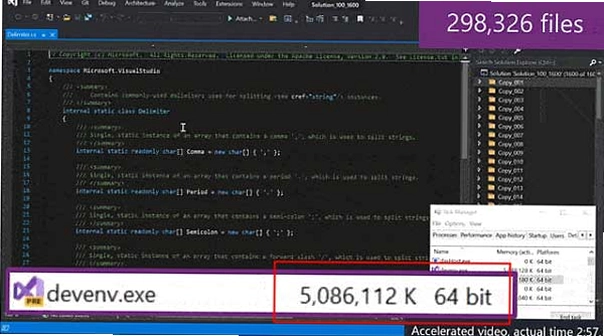
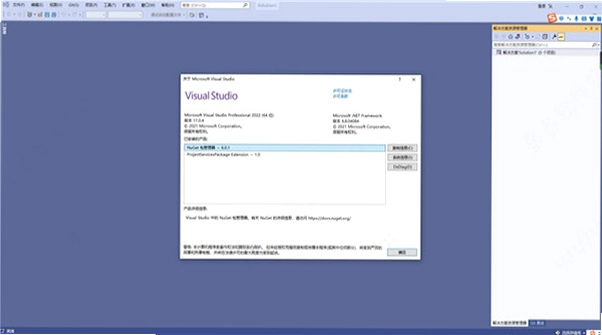
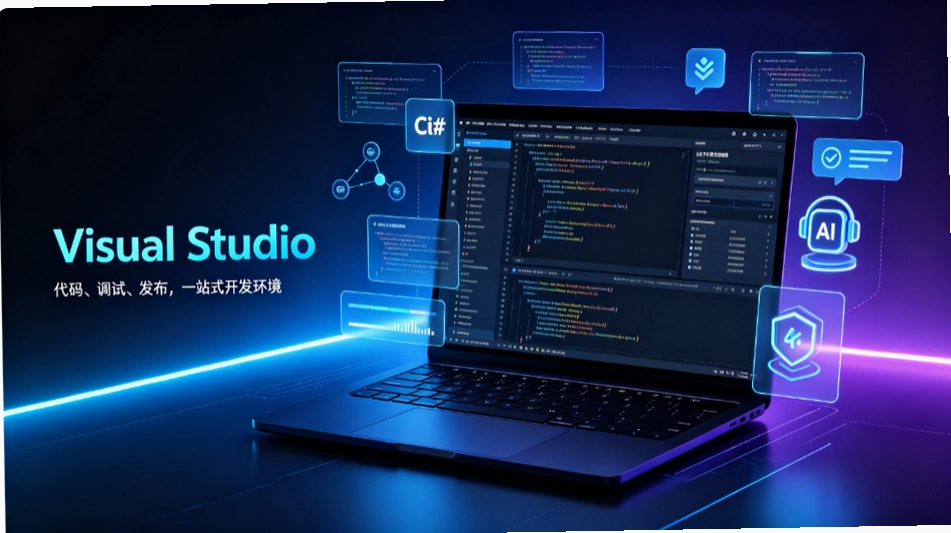
不少独立开发者和中小团队在挑选Windows平台开发工具时,都会把Visual Studio 2022专业版激活版列入首选清单。它不只是写代码的编辑器,更像一个集编码、调试、性能分析、版本控制与云发布于一体的工作台。从C#、C++到Python、JavaScript,几乎覆盖主流语言,配合IntelliCode的AI补全,写重复代码时确实能省不少事。网上关于Visual Studio 2022专业版激活版的讨论很多,有人关心激活流程是否繁琐,有人担心安装包是否干净,也有人纠结专业版和社区版功能差多少。这篇文章会从安装、激活、日常使用到常见问题,把真实体验和操作细节都摊开来讲,帮助新手少走弯路,也让老手能挖掘出一些被忽略的效率功能。
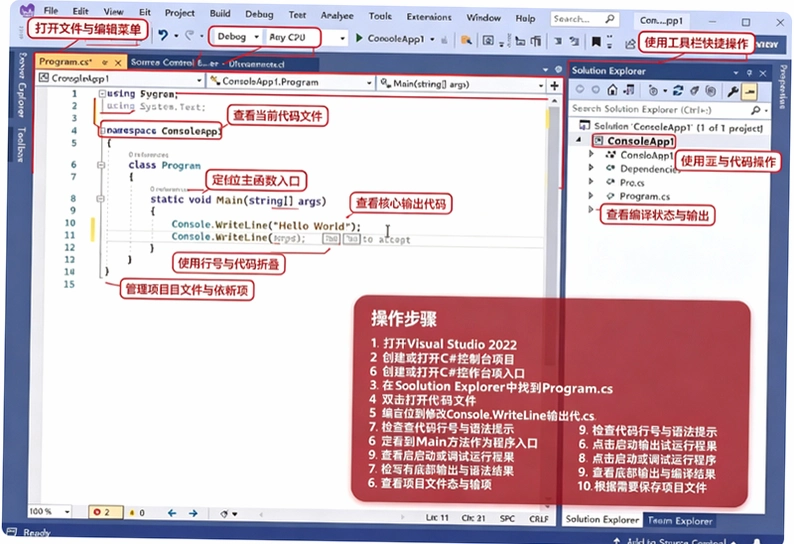
1.关于安全性,可以放心的是,这里提供的Visual Studio 2022专业版激活版资源来自官方原版安装程序,未做任何篡改,下载后可以校验哈希值确认文件完整。安装过程中不会捆绑任何第三方软件或广告插件,保持纯净。
2.激活步骤并不复杂,安装完成后,在菜单栏找到“帮助”->“注册Visual Studio”,选择“使用产品密钥解锁”,输入文档中提供的密钥(例如TD244-P4NB7-YQ6XK-Y8MMM-YWV2J),点击应用即可。整个过程不需要断网,也不需要运行破解补丁,安全纯净运行环境有保障。
3.有用户担心密钥失效或封号风险,实测下来,只要通过正规渠道获取密钥,正常激活后登录微软账号,和正版授权体验没有差别。建议不要使用来路不明的KMS激活工具,容易引入病毒。
1.微软官方定价上,Visual Studio 2022专业版订阅费用大约每月45美元(第一年),续费会便宜些。社区版是免费的,功能上裁剪了部分高级调试和测试工具,而且有许可证限制(开源项目或教学用途)。
2.如果你需要完整的数据库工具(如SQL Server Data Tools)、高级代码覆盖率、IntelliTest、以及更专业的负载测试,那么专业版更合适。企业版还多了TFS/ Azure DevOps高级功能,但对独立开发者来说,专业版性价比最高。
3.从实际体验看,专业版启动速度、内存占用和社区版几乎一样,并没有因为功能多而变卡。如果预算有限,可以先装社区版,等需要用到专业版专属功能时再升级,数据迁移无痛。
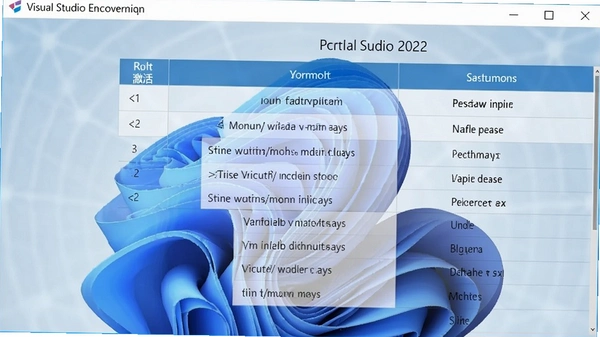
1.下载得到压缩包后,右键选择“解压至当前文件夹”。进入解压目录,找到“Visual Studio 2022 v17.10 专业版”可执行文件,右键“以管理员身份运行”,点击“继续”等待验证。
2.在“工作负载”界面,根据自己需求勾选组件,例如开发C++桌面应用就勾选“使用C++的桌面开发”,搞Web开发就勾选“ASP.NET和Web开发”。右侧还能勾选可选插件,比如“Git for Windows”和“适用于Windows的C++ CMake工具”。
3.点击“安装位置”,可以直接修改路径首字母(比如把C改为D),安装和缓存目录都会转移到D盘,不占用C盘空间。点击“安装”后保持联网,等待下载完成。
4.安装完会提示登录,可以点“暂时跳过此项”。首次启动选择“继续但无需代码”,然后进入主界面。接着按上面提到的方法激活。最后,如果想在桌面放快捷方式,点击开始菜单图标,在“所有应用”里找到Visual Studio 2022图标,直接拖到桌面即可。
1.先确保安装了“使用C++的桌面开发”工作负载。打开Visual Studio Installer,点击“修改”,勾选该负载,执行安装。
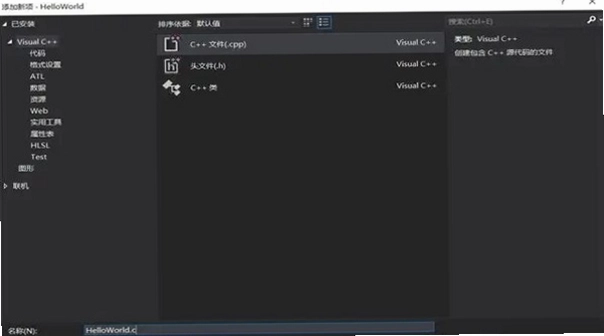
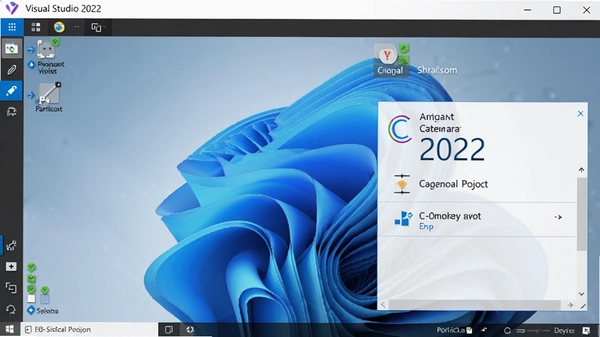
2.启动Visual Studio 2022,点击“创建新项目”,搜索“空项目”,选择C++分类下的空项目模板,命名并创建。在“解决方案资源管理器”中右键“源文件”->“添加”->“新建项”,选择“C++文件(.cpp)”,但把文件后缀改成.c,这样编译器就会按C语言处理。
3.编写好代码后,按Ctrl+F5(开始执行不调试)或F5(调试运行)。如果语法正确,会弹出控制台窗口显示结果。如果下方“错误列表”有报错,双击可定位到具体行,方便修改。
4.建议一开始就习惯用F10/F11单步调试,查看变量值变化,这对理解指针和内存很有帮助。
1.代码透镜(CodeLens)是专业版里很实用的功能,在编辑器里就能看到每个方法的引用次数、最近修改人、测试状态等。启用方式:工具->选项->文本编辑器->所有语言->CodeLens,勾选启用。这样不用切到团队资源管理器,就能快速了解代码的影响范围。
2.LiveShare是团队协作神器,点击右侧“Live Share”按钮,登录后会自动生成邀请链接,对方通过浏览器或VS就能加入你的调试会话,实时查看代码位置、共享终端和局部变量。对于远程结对编程,比视频通话的效率高多了。
3.性能分析方面,按Alt+F2可以打开性能探查器,选择“CPU使用率”或“内存分配”,录制一段时间后就能看到热点函数。例如处理图像时发现某函数占用过高,可以右键查看调用树,快速定位到具体算法,非常直观。
4.另外,专业版内置的IntelliSense和IntelliCode不只是补全,还能根据上下文推荐方法重载。比如在写LINQ查询时,它会优先显示你最常用的模式,减少记忆成本。
问:安装时提示“无法安装,找不到Microsoft.NET Framework”怎么办?
答:这是环境缺少.NET组件导致的。先安装.NET Framework 4.8或更高版本,然后关闭杀毒软件,重新运行安装程序。如果还不行,用“Visual Studio Installer”里的“修复”功能试试。
问:激活时输入密钥提示无效,是什么原因?
答:确认密钥是否完整复制,注意不要有多余空格。另外,密钥分为零售版和批量许可版,如果输入错误,可以换一个。如果之前安装过试用版,需要先清除注册表残留,或者用命令行工具重置激活状态。
问:用Visual Studio 2022打开旧项目老是崩溃,怎么解决?
答:旧项目可能引用了不兼容的第三方库。尝试用“工具”->“导入和导出设置”重置环境,或者删除项目下的.vs隐藏文件夹(它会缓存状态),重新打开即可。
问:C++编译时提示“无法打开包括文件: stdio.h”,如何修复?
答:说明没有安装Windows SDK。在Visual Studio Installer中修改,勾选“使用C++的桌面开发”,并确保右侧的“Windows 10/11 SDK”组件被选中,然后更新安装。
| 阶段 | 具体操作与体验 |
|---|---|
| 创建项目 | 选择“控制台应用(.NET Core)”,命名MyCrawler。加载速度很快,模板自带最小代码。 |
| 引入HttpClient | 在NuGet包管理器中搜索HtmlAgilityPack,点击安装。VS2022的NuGet搜索速度比2019快不少,智能提示也准确。 |
| 编写解析逻辑 | 用XPath定位网页节点,IntelliSense自动补全方法,少打了三分之一代码。调试时设置断点,F10单步执行,能清楚看到HtmlDocument对象的内部结构。 |
| 性能分析 | 运行完用Alt+F2性能探查器,发现内存占用稳定在200MB左右,无泄漏。通过诊断工具看到GC触发频率,调整了字符串处理方式,性能提升约20%。 |
| 发布部署 | 右键项目->发布,选择文件夹,然后生成单文件exe,方便在没有.NET环境的目标机器上运行(自带运行时)。 |
实测下来,VS2022专业版在代码提示响应速度、启动时间(约3秒)和内存占用(空项目约800MB)上,都比2019版优化明显。唯一缺点是安装包体积大,但可以只勾选需要的组件来瘦身。
| 软件名称 | 推荐理由 | 评分 |
|---|---|---|
| JetBrains Rider | C#跨平台IDE,智能重构强大 | ★★★★☆ |
| Eclipse IDE | 老牌Java工具,插件生态丰富 | ★★★☆☆ |
| IntelliJ IDEA | Java开发利器,代码分析一流 | ★★★★★ |
| PyCharm | Python专属,Web开发支持全面 | ★★★★☆ |
| Visual Studio Code | 轻量编辑器,插件海量 | ★★★★☆ |
| Xcode | macOS/iOS开发必备 | ★★★★☆ |
| NetBeans | 模块化清晰,支持多语言 | ★★★☆☆ |
| 配置项 | 最低配置 | 推荐配置 |
|---|---|---|
| 操作系统 | Windows 10 64位 1903+ | Windows 11 64位 |
| CPU | 双核1.8GHz | 四核及以上3.0GHz |
| 内存 | 4GB(开发大型项目需8GB) | 16GB |
| 硬盘空间 | 系统盘至少10GB,安装盘20GB | SSD 512GB,安装盘50GB |
| 显卡 | DirectX 10兼容显卡 | 支持DirectX 12,2GB显存 |
| 屏幕分辨率 | 1280x720 | 1920x1080以上 |
| 快捷键 | 功能 |
|---|---|
| Ctrl+K, Ctrl+C | 注释选中代码 |
| Ctrl+K, Ctrl+U | 取消注释 |
| F12 | 转到定义 |
| Ctrl+F12 | 转到实现 |
| Ctrl+Shift+F | 全局查找 |
| Alt+F2 | 性能探查器 |
| Ctrl+F5 | 开始执行不调试 |
| F5 | 调试运行 |
| F10 | 逐过程调试 |
| F11 | 逐语句调试 |
猜你喜欢
Visual Studio
用户评论






 Samsung_Galaxy_S25
最新更新

金舟文档翻译软件PC安装包v2.9.1.0多格式文档翻译
 办公软件 / 84.7M / 09-25

华为智慧屏ADB工具绿色版v1.0 免费版
系统工具 / 11M / 09-25

BitFunAI辅助编程工具安装包v0.1.1 官方中文版
开发编程 / 41.9M / 09-25

易通电脑锁易通锁v7.8.3.1时间管控
安全软件 / 4.8M / 09-25

管家婆财务管理管家婆财务软件PC版v1.0.2财务核算版
办公软件 / 51.3M / 09-25
TB传输精灵精灵传送门v1.0.1.2跨端快传
系统工具 / 1.0M / 09-25

SFG足球PC版v2026官方版
PC游戏 / 100.1M / 09-25

Total Recorder Editor全能录音员v12.1.1音频编辑录音
媒体影音 / 10.8M / 09-25

UltraGram可视化语法分析器UG编程助手v6.0.63语法检测辅助
开发编程 / 4.3M / 09-25

VCDCutterMPG视频切割器v4.04MPG切割转换
 媒体影音 / 1.2M / 09-25
本类排行

启程之家HomeStart电脑版下载v1.5.2绿色版
PC游戏 / 251M / 08-30

祝姬Matsuri电脑版中文版v1.0汉化版
PC游戏 / 949M / 08-30

餐车大亨Food Truck Tycoon电脑版v1.2.3绿色版
PC游戏 / 29.1M / 08-30

Kumo,on:弹道的物理难题PC版v1.0.0 完整版
PC游戏 / 146M / 08-28

优秀的扫雷Expert Minesweeper经典版v3.2经典版
PC游戏 / 77.5M / 09-07

怪物的恐怖冒险RETSNOM汉化版下载v1.0.0完整版
PC游戏 / 60.7M / 09-10
即插即用Plug Play电脑版下载v1.0.2纯净版
PC游戏 / 19.8M / 08-30

残酷谎言8:最终嫌疑Grim Tales 8: The Final Suspect中文版电脑版v1.0官方版
PC游戏 / 1.05G / 09-15

LunaTranslator露娜游戏翻译器电脑版免费下载v10.15.8.23
媒体影音 / 282KB / 08-16

DeepSeek本地部署工具配置版免费下载v1.0.0.0
行业软件 / 2.8M / 07-21


热门推荐