-

-
向日葵远程控制向日葵OraySun pc版
- 大小:163.8M
- 时间:2026-08-25 09:10
- 性质:免费
- 版本:v16.5.0.30905 多端远控


日常工作中,临时外出却急需调取公司电脑里的文件,或是下班回家后想继续处理办公室未完成的任务,这种跨设备的操作需求越来越常见。向日葵远程控制正是为解决这类痛点而生,它支持Windows、macOS、Linux以及安卓和iOS系统之间的相互控制,让远程办公、远程运维和文件传输变得如同操作本地设备一样顺手。无论是IT工程师维护服务器,还是设计师在旅途中修改图纸,都能通过它轻松搞定。接下来,我就从实际使用的角度,聊聊这款软件的具体功能和操作细节。
1.初次使用,需要在被控电脑和主控设备(比如手机或另一台电脑)上都安装好向日葵客户端。安装完成后,使用同一账号登录两端,设备列表里就会自动识别出在线的主机。整个识别过程很直观,基本不需要额外配置。
2.点击列表中的目标设备,选择“桌面控制”功能,画面会在一两秒内切换成对方电脑的实时屏幕。此时,手机上的触摸操作会模拟鼠标,双指滑动可以滚动页面,长按相当于右键。如果是电脑控制电脑,画面延迟体感很低,基本能做到指哪打哪。
3.在控制工具栏中,有几个很实用的隐藏功能。比如“发送Ctrl+Alt+Del”键,在远程登录服务器或解锁电脑时必不可少;“屏幕录制”功能则能全程记录操作过程,方便事后追溯。这些细节设计,看得出团队确实在贴近用户真实使用场景。
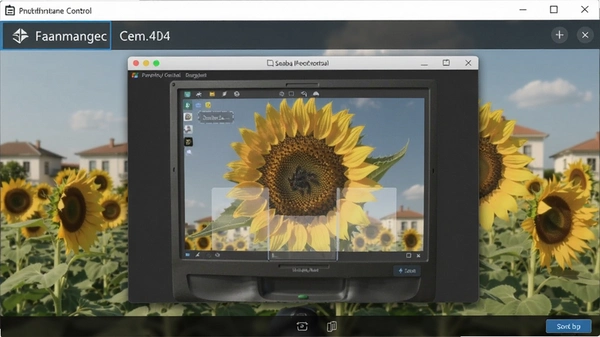
1.很多人担心手机控电脑会卡顿,实际体验下来,在相同局域网内,画面刷新率几乎可以媲美本地操作。而在外网环境下,只要上行带宽达到2Mbps以上,办公软件的流畅度是可以接受的。我测试过用手机修改Word文档和浏览网页,没有明显的不跟手现象。
2.针对文字输入场景,向日葵提供了悬浮键盘,并且支持快捷键映射。比如在手机屏幕上直接呼出Ctrl+C、Ctrl+V等组合按键,不用在手机键盘和电脑键盘之间来回切换,这个细节对文字工作者来说相当友好。
3.值得一提的是,它内置了虚拟鼠标模式。当连接外接键盘鼠标时,手机屏幕会变成触控板,指针移动精度更高,操作感受更接近PC习惯。这种模式在远程操作Excel表格、选中单元格时优势明显。
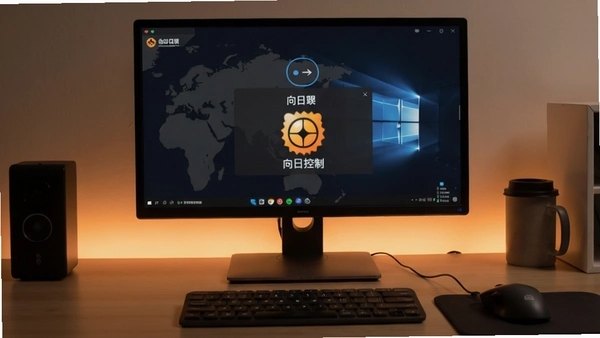
1.在设备列表点击“远程文件”功能,会打开一个双栏文件管理器,左边是本地设备,右边是远程电脑。传输文件时,直接长按或勾选文件,点击传输按钮即可。实测传输速度取决于双方网络环境,内网环境下能达到磁盘读写上限。
2.这个功能最大的价值在于私有云替代方案。比如手机拍摄的4K视频,可以通过这个通道直接存入家里的NAS或电脑硬盘,无需经过第三方云盘中转,隐私性和传输效率都有保障。对于有大量素材需要归档的摄影师来说,算是刚需功能。
3.比较贴心的是,文件管理器支持断点续传。如果传输过程中网络波动导致中断,重新连接后从上次的进度继续,不用推倒重来。这一点在传输几十GB的大文件时,能省下不少时间。
1.向日葵的基础远程桌面、远程文件和远程摄像头功能是永久免费的。对于大多数个人用户和轻度办公场景,免费版的功能已经足够日常使用,且没有强制广告弹窗,这一点在同类软件中比较难得。
2.如果你有更高阶的需求,比如需要更高的画质帧率、手机投屏、远程开机(需搭配硬件)或支持更多数量的设备绑定,可以考虑付费版。个人使用的话,免费版基本能覆盖90%的常见需求。
3.官方原版资源在安全纯净方面做得比较到位。安装包下载自官网,安装过程中没有捆绑其他推广软件,运行后后台进程占用也相对克制,不会偷偷上传隐私数据,使用起来比较放心。
1.安全是远程控制软件的命脉。向日葵默认采用账号密码登录,并且支持短信验证码二次验证。在安全设置中,还可以开启“仅允许本账号登录的设备连接”和“登录保护”选项,即使账号密码泄露,没有手机验证码也无法登录。
2.每次连接远程桌面时,被控端屏幕角落会显示明显的连接提示横幅。如果担心被静默监控,可以在“安全设置”中开启“被控端屏幕闪烁提醒”,让每一次连接都留下视觉痕迹。
3.风险主要来源于用户自身习惯。比如使用简单密码、在公共电脑上勾选“记住密码”、将账号借给他人使用等。建议定期更换高强度密码,并在不使用时退出登录。软件本身的无捆绑安装特性,也让环境更干净,降低了从源头上被植入木马的风险。
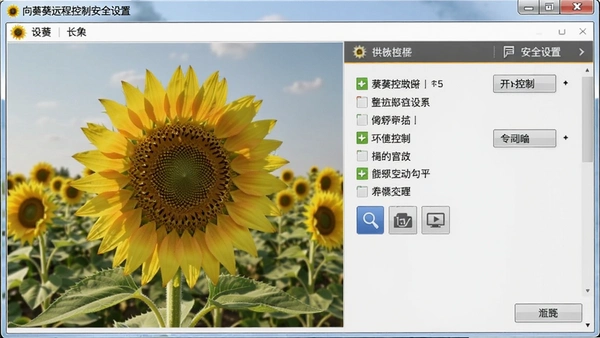
要实现真正的无人值守,需要硬件和软件协同配合。下面通过表格展示具体的配置步骤和所需条件。
| 步骤 | 操作内容 | 注意事项 |
|---|---|---|
| 1 | 在BIOS中开启ACPI Wake Up功能 | 不同主板叫法不同,一般为Wake on LAN |
| 2 | 将向日葵开机棒或智能插座接入同一局域网 | 确保被控主机网线连接,WiFi可能无法唤醒 |
| 3 | 在向日葵客户端中绑定硬件并设置开机策略 | 需在手机App中扫描硬件二维码 |
| 4 | 在系统电源管理中关闭快速启动 | 否则可能无法正常唤醒 |
完成上述设置后,即可在手机端点击“开机”按钮远程启动电脑,并自动建立桌面连接。整个流程实现了从关机状态到可视桌面的全链路远程管控。
问:向日葵远程控制可以手机控制手机吗?
可以。在安卓手机上安装向日葵客户端,通过“协助”功能,即可实现手机对手机的屏幕共享和控制。不过由于安卓系统权限限制,被控手机需要开启“辅助功能”服务,且对部分定制系统(如MIUI、ColorOS)需要额外开启悬浮窗权限。
问:在低配电脑上运行向日葵会卡顿吗?
实测在仅有2GB内存的旧笔记本上,运行向日葵客户端及远程桌面会话,内存占用约为120MB-180MB,CPU占用在空闲时几乎为0。但在传输高清视频流时,CPU占用会上升至15%-25%。如果只是用于文本操作,低配电脑完全能胜任。
问:向日葵远程控制可以卸载吗?卸载是否干净?
完全可以卸载。通过系统“控制面板”或“设置”中的应用列表即可正常卸载。卸载后,系统服务中不会残留向日葵的后台进程。不过,如果使用过远程开机功能,需要在BIOS中手动关闭Wake on LAN选项,否则网卡仍会保持唤醒待机状态。
| 软件名称 | 核心优势 | 推荐指数 |
|---|---|---|
| ToDesk | 免费高速通道,画质清晰 | ★★★★☆ |
| TeamViewer | 国际老牌,跨平台稳定 | ★★★★☆ |
| AnyDesk | 轻量级,延迟极低 | ★★★★☆ |
| 微软远程桌面 | Win10/11系统自带 | ★★★☆☆ |
| Parsec | 游戏串流专用,低延迟 | ★★★★★ |
| 硬件项 | 最低配置 | 推荐配置 |
|---|---|---|
| 操作系统 | Windows 7 SP1 32位 | Windows 10/11 64位 |
| CPU | 双核1.6GHz | 四核2.4GHz及以上 |
| 内存 | 2GB | 4GB及以上 |
| 硬盘空间 | 200MB可用 | 500MB可用 |
| 网络 | 2Mbps下行 | 10Mbps及以上 |
| 快捷键 | 功能说明 |
|---|---|
| Ctrl+Alt+Delete | 发送安全桌面指令 |
| Alt+F1 | 切换全屏模式 |
| Alt+F2 | 退出全屏 |
| Ctrl+Alt+F | 窗口自适应缩放 |
用户评论






 IQOO_Neo_10_Pro_5G
最新更新

AH企业管理系统佐手OA办公ERP一体化管理平台v4.31企业一体化管理
 行业软件 / 9.5M / 09-21

清爽视频清爽视频剪辑器v1.0.0.1061去广告聚合版
媒体影音 / 3.3M / 09-21

停课铃停课闹钟v1.1.0.1停课提醒
系统工具 / 30.0M / 09-21

SXEarth晟兴三维数字地球软件三维地球仪v2.3.3三维地图编辑
图形图像 / 326.6M / 09-21

ALZip艾尔压缩v9.6全能解压工具
系统工具 / 9.1M / 09-21

无师通票据打印软件票据套打工具v8.50.0.0票据套打
行业软件 / 44.0M / 09-21

中国电信飞鱼提速江西校园网提速工具v2.0.0.19校园网提速
网络应用 / 6.4M / 09-21

差川二维码网页二维码生成识别工具v1.0.0.0浏览器插件版
网络应用 / 3.2M / 09-21

纸片马里奥折纸国王xci安装包免费版v65536回合制解谜冒险
PC游戏 / 6.49G / 09-21

耀西的手工世界电脑版安装包v65536手工冒险闯关
PC游戏 / 5.60G / 09-21
本类排行

39天到火星游戏电脑版下载v1.0官方版
PC游戏 / 138.2M / 07-22

通往记忆的路径Path to Mnemosyne游戏电脑版下载v1.0.3官方版
PC游戏 / 539.3M / 07-22

柏林墙The Berlin Wall游戏PC版下载v2.0.1 绿色版
PC游戏 / 415.6M / 08-13

苍蝇模拟器Fly Simulator电脑版v1.2 绿色版
PC游戏 / 384.3M / 08-15

火柴人生活2免安装版Stickman Life 2v2.0绿色版
PC游戏 / 61M / 08-08

地牢探索者电脑版官方版v2.0汉化版
PC游戏 / 152M / 07-22

时间天使悖论电脑版最新版v2.0.1官方版
PC游戏 / 104M / 08-19

野生动物园大亨1电脑版汉化版v1.0最新版
PC游戏 / 418M / 08-06

高堡奇兵游戏电脑版v2.0官方版
PC游戏 / 117M / 07-25

漫展模拟器游戏电脑版v2.1.0最新版
PC游戏 / 109M / 07-27

















热门推荐