-

-
讯飞听见官方版
- 大小:247.8M
- 时间:2026-08-25 11:04
- 性质:免费
- 版本:v26.07.2800 实时录音转写


日常办公中,会议记录、采访录音、课程复盘这些场景,最烦人的就是对着音频一点一点敲字。讯飞听见客户端正是为解决这类痛点而生,它能把电脑里播放的声音和麦克风拾取的人声分开抓取,实时转成带标点的文字。不管是线上会议还是本地视频课,开启录音后就能边听边看文字跳出来,效率提升不是一星半点。除了实时转写,它还支持把已有的音频文件拖进去批量转换,甚至能直接出多语种翻译,实用性相当在线。下面就来聊聊这款工具的具体玩法、安装注意事项,以及一些真实使用中的体验和坑。
很多人关心讯飞听见是不是免费,这里直接说结论:客户端本身下载安装是免费的,注册登录后,新用户通常会有一定的免费转写时长或免费额度,足够体验核心功能。日常轻度使用,比如偶尔开个短会、录个课堂笔记,免费额度基本够用。
但如果是重度用户,比如记者、律师、自媒体从业者,每天需要转写大量音频,那就要留意它的计费模式了。讯飞听见的收费主要按转写时长或时长包来计算,具体价格在软件内的“套餐购买”页面有明确标价。我的建议是,第一次使用先别急着充值,把免费额度用完,感受一下转写准确率和速度是否符合你的预期,再决定是否付费。
另外,讯飞听见的转写准确率在安静环境下识别普通话能达到较高水准,但如果有明显背景噪音或多方言口音,错误率会上升。对比过其他同类软件,它的优势在于对专业术语和人名的识别相对更好,这跟它背后强大的语音模型训练有关。整体看,免费额度作为尝鲜足够,长期高频使用则需规划预算。
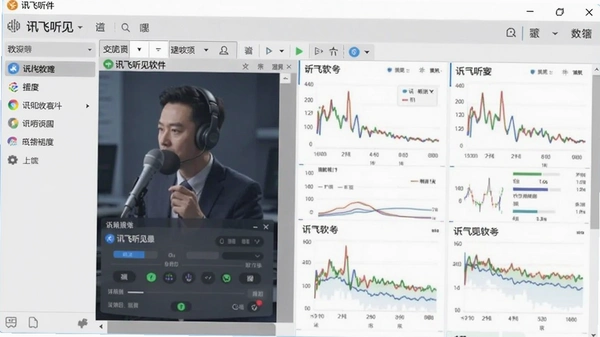
这个功能对采访和会议场景特别实用。以前用录音笔转文字,出来的是一大段没有区分度的文本,谁说了什么都得自己猜。讯飞听见的角色分离功能,能根据声纹特征自动区分不同说话人,并在生成的文字前标注“说话人1”、“说话人2”等标签。实际操作时,在转写结果页面点击“角色分离”按钮,系统会自动分析处理,稍等片刻就能看到分段效果。
字音同步编辑也是一大亮点。点击任意文字,右侧音频播放器会自动定位到对应时间点,方便你边听边校对。修改文字时,音频位置不会跑偏,这种联动设计大大提升了整理录音的效率。具体操作路径:打开转写文档→点击右上角“校对模式”→在文字区点击任意段落,下方音频条即会跳转至对应时间点。
对比传统先转写再手动听音频改错的方式,这种同步机制至少节省了一半时间。特别是对于需要逐字稿的场合,比如法律访谈、学术研究,这个功能带来的体验升级是质变的。另外,它还支持重点标记功能,选中关键句可以高亮显示,方便事后快速定位核心内容。
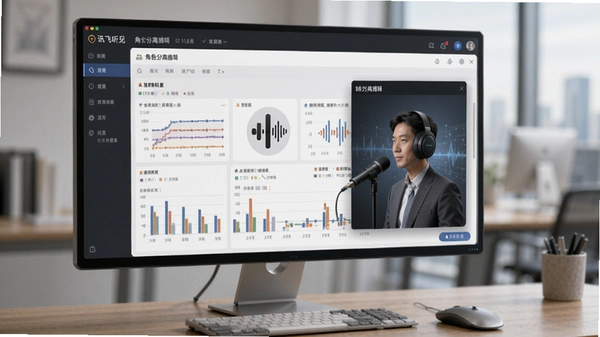
做视频内容的朋友对字幕功能应该很敏感。讯飞听见的字幕功能,可以直接将转写出的文字导出为SRT或ASS格式的字幕文件,然后导入到剪映、PR等视频剪辑软件中。路径是:在文档页面点击“导出”→选择“字幕文件”→按需勾选格式即可。
实际测试中,导出的字幕时间轴基本准确,但偶尔会有断句不够完美的情况,需要手动微调。对于口播类视频,这已经能省去大量打轴的时间。它还有一个实时字幕模式,可以在播放视频或进行直播时,把语音实时显示为屏幕上的字幕,这个功能对于做直播带货或者线上课程讲解的博主来说非常实用。
不过要注意,字幕功能虽然方便,但免费额度与付费套餐是分开计算的,导出字幕会额外消耗时长。建议先用小段音频测试导出效果,确认时间轴和文字准确度符合要求后,再进行大批量操作。从体验上看,它比手动逐句敲字幕快了不止一个量级,属于用了就回不去的功能。
讯飞听见的多语种翻译功能,支持中英日韩等主流语言的互译。在实时录音界面,开启“翻译”开关后,右侧会同步显示翻译后的文本。实测英文会议场景下,中英互译的流畅度和准确度表现不错,专业术语的翻译偶有偏差,但日常商务沟通足够用。
延迟方面,实时翻译会比纯转写稍微慢半拍,大概有2-3秒的滞后,但整体还在可接受范围内。如果音频质量差,翻译准确度会明显下降,建议在安静环境下使用。对于有跨国会议需求的朋友,这个功能相当于内置了一个实时翻译官,省去了找人工翻译的成本。
要特别说的是,翻译功能同样计入时长消耗,且消耗速度比普通转写快。如果是长时间会议,务必关注剩余时长,避免关键时刻掉链子。总体评价,翻译功能作为附加价值,实用性很高,但依赖网络环境,离线状态下无法使用。
软件下载安装是否安全是很多用户的首要顾虑。讯飞听见客户端从官方渠道下载,是官方原版资源,安装包经过数字签名认证,安装过程无捆绑插件,这点可以放心。安装时建议自定义安装路径,避免默认安装到C盘占用系统盘空间。
运行环境方面,实测在Win10和Win11系统上均能稳定运行。但需要留意的是,软件对内存占用相对较高,特别是在处理长音频转写时,内存占用会明显上升。如果你的电脑内存只有8GB,建议关闭其他大型应用再运行,否则可能会出现卡顿。另外,麦克风权限需要在系统设置中手动开启,否则无法录入声音。
从安全纯净运行环境角度看,软件本身没有广告弹窗,后台进程也相对干净。隐私方面,音频文件默认保存在本地,上传处理时会有加密传输,官方隐私政策中说明了数据使用范围。对于敏感内容,建议在离线状态下使用本地转写功能,或者处理完及时删除云端记录。
| 步骤 | 操作路径 | 要点说明 |
|---|---|---|
| 1 | 主界面→新建录音 | 选择仅麦克风或系统声音与麦克风同录 |
| 2 | 点击红色录音按钮 | 实时转写文字同步显示在右侧区域 |
| 3 | 录音结束后点击停止 | 自动生成文字草稿,可在线编辑 |
| 4 | 文档列表→选择目标文档 | 进入校对页面,使用字音同步校对 |
| 5 | 点击导出→选择格式 | 支持TXT、Word、SRT字幕等格式 |
这个流程走下来,基本能满足日常录音转文字需求。值得注意的是,长音频转写需要排队处理,一般几分钟的音频很快就能出结果,但一小时以上的音频可能需要等待较长时间。建议分段录制,既方便管理,处理速度也更快。
问题:转写结果中英文混合的内容,准确率会不会降低?
会的。实测中英混杂的音频,纯中文部分识别很好,但中英切换处偶尔会出现断词错误。建议在设置里选择“中英混合”模式,会比默认模式好一些,但不要期待完美,校对是必须的。
问题:音频文件上传后,多久能收到转写结果?
和文件大小直接相关。一个10分钟的音频,大约几分钟内就能完成。超过1小时的音频,可能需要10-20分钟。着急用的话,可以把长音频剪成几段分别上传,速度会快不少。
问题:不联网能用吗?
客户端可以离线录音,但转写功能必须联网。离线状态下只能先录下音频,等网络恢复后再上传转写。实时翻译更是完全依赖网络,没网就别想了。
问题:音频转文字后,能把文字直接复制到剪贴板吗?
可以,编辑页面选中文字直接Ctrl+C复制就行。导出Word文档也方便,排版基本能保持原样。
| 软件名称 | 功能特点 | 适用场景 | 推荐指数 |
|---|---|---|---|
| 百度听写 | 免费时长多,网页端可用 | 轻度会议记录 | ★★★★ |
| 阿里云语音转写 | API接口丰富,开发友好 | 开发者集成 | ★★★★ |
| 爱录音语音转文字 | 手机端为主,操作简单 | 移动端快速记录 | ★★★ |
| 石墨软件 | 本地离线转写,隐私安全 | 高保密需求 | ★★★ |
| 记录宝 | 实时转写+云存储 | 课堂笔记、采访 | ★★★★ |
| 配置项 | 最低配置 | 推荐配置 |
|---|---|---|
| 操作系统 | Windows 10 64位 | Windows 11 64位 |
| CPU | Intel i3 或同等性能 | Intel i5 及以上 |
| 内存 | 4GB | 8GB 及以上 |
| 存储空间 | 500MB 可用空间 | 1GB 以上 SSD |
| 声卡/麦克风 | 兼容 DirectSound 的声卡 | 高灵敏度降噪麦克风 |
| 网络 | 需联网使用转写功能 | 宽带或光纤网络 |
| 快捷键 | 功能说明 |
|---|---|
| Ctrl + R | 开始/停止录音 |
| Ctrl + S | 保存当前文档 |
| Ctrl + F | 在文档中查找关键词 |
| Ctrl + Z | 撤销上一步操作 |
| F2 | 重命名文档标题 |
整体来看,讯飞听见PC端在录音转文字领域的功能覆盖已经相当全面,从实时转写到多语种翻译,再到字幕导出,一条龙服务。但内存占用偏高和长音频处理慢是真实短板,建议使用过程中养成随时保存的习惯,避免异常退出导致数据丢失。
猜你喜欢
用户评论






 OnePlus_15R
最新更新

海贼王冒险的黎明One Piece Romance Dawn汉化版下载v1.0中文版
 PC游戏 / 943M / 08-27

英雄萨姆:双D XXLSerious Sam: Double D XXL pc版v1.0.2 绿色版
PC游戏 / 481M / 08-27

寒冷的乌里森阴影Urizen Shadows of the Cold电脑版下载v1.0.4纯净版
PC游戏 / 183.9M / 08-27

幻想水浒传IISuikoden II中文版v1.20官方原版
 PC游戏 / 1.35G / 08-27

阿卡迪安纳斯Arcadians电脑版下载v2.1.0官方版
PC游戏 / 199M / 08-27

韩小圈电脑版(韩剧TV)v1.0.0.9005 在线追剧神器
媒体影音 / 3.1M / 08-27

海哥一班大冒险pc版v2.4.1完整版
PC游戏 / 120M / 08-27

瓦解Disintegrationv1.0.3官方版
PC游戏 / 8M / 08-27

MAGIX Video Pro X16永久激活版v16高效8K剪辑工具
媒体影音 / 1.02G / 08-27

最终幻想12PC版Final Fantasy XII电脑版下载v1.0.3标准版
PC游戏 / 2.98G / 08-27
本类排行

荒野之枪:重装上阵Wild Guns: Reloaded PC电脑版v1.0.0官方版
PC游戏 / 147M / 07-29

Tungulus图古拉斯电脑版v1.2.3绿色版
PC游戏 / 482.1M / 07-28

被看到的旋律See Canon汉化电脑版下载v1.0绿色版
PC游戏 / 21.5M / 07-28
暗黑地牢:猩红庭院Darkest Dungeon: The Crimson Court电脑版下载v1.2.0绿色版
PC游戏 / 1.98G / 07-28

杀虫剂:第一章Insecticide: Chapter 1电脑版v1.0.0绿色版
PC游戏 / 251.2M / 07-28

王道Kingsway电脑版下载安装v1.0.1完整版
PC游戏 / 45M / 07-29

灰烬世界Ashworld电脑版下载v1.2.0绿色版
PC游戏 / 48.8M / 07-28

恶魔之巢:上帝之陨Monsters Den: Godfall单机游戏v1.0.3完整版
PC游戏 / 100.3M / 07-30

乱斗大消除Spaera电脑版v2.1.0绿色版
PC游戏 / 161.8M / 07-29

4K Downloader高清4K视频下载便携版v6.3.16
媒体影音 / 145KB / 06-02
热门推荐