-

-
音频混音剪辑大师音频编辑器pc版
- 大小:8.7M
- 时间:2026-08-25 08:40
- 性质:免费
- 版本:v6.9全能音频处理工具
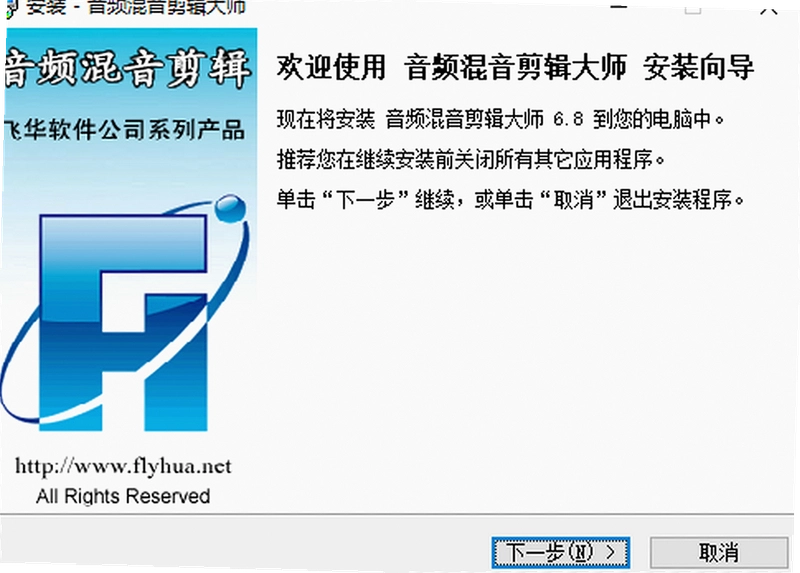
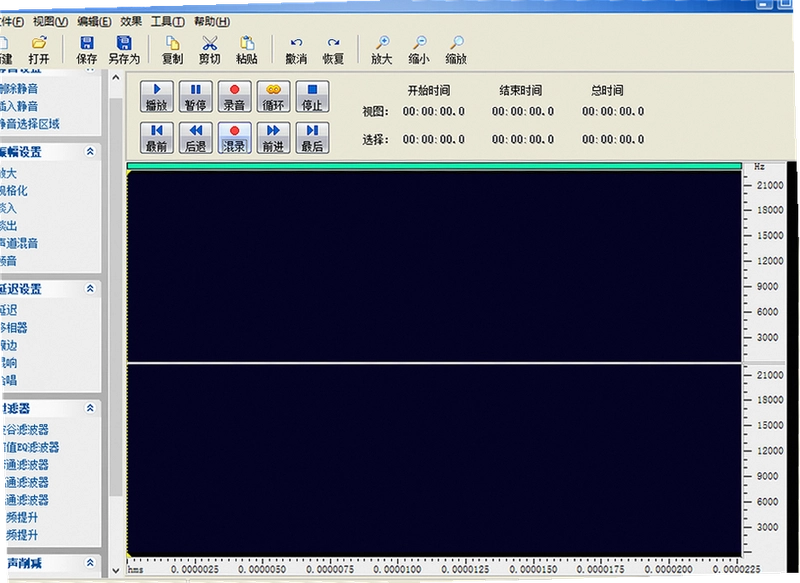
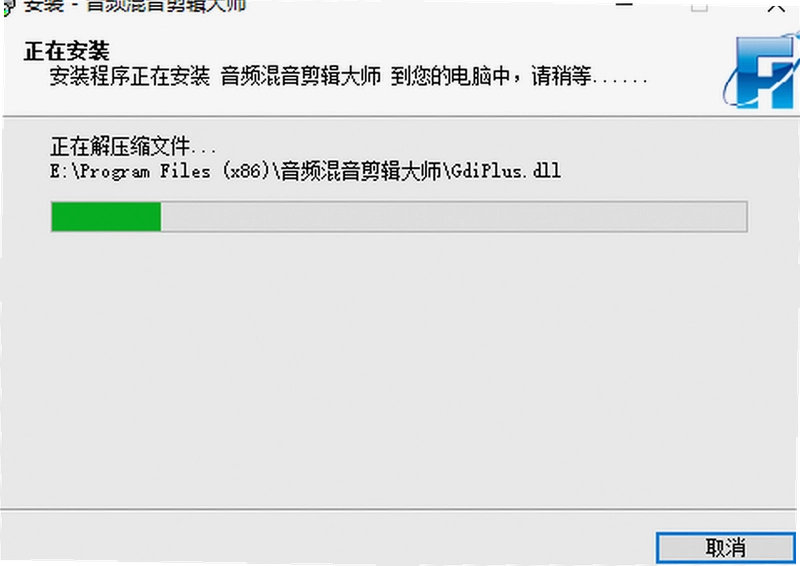
平时喜欢捣鼓音频的朋友,应该对音频混音剪辑大师这个软件不陌生。它算是在PC端比较出名的一款多功能音频编辑工具,集录音、混音、剪辑、分析和特效处理于一身。不少做播客、配音或者音乐后期的人,电脑里都常备着它。这款音频混音剪辑大师电脑版下载之后,你会发现它能处理的音频格式相当广,从常见的mp3、wav,到稍微冷门一点的ogg、vox、g721这些,基本都难不倒它。整个操作界面也走的是直观路线,音频文件的波形图能直接可视化显示,哪怕你是第一次上手,也能大概看明白声音的起伏变化。
它在音频处理上的能力比较全面,不光是简单的剪切、粘贴、删除,更核心的是它提供了丰富的特效处理功能,像音量放大、延迟、淡入淡出、镶边、翻转、规格化、回声等等,还有各种滤波器,比如带通、FFT、高通、低通这些。对于有混音需求的人来说,这些功能组合起来,能玩出不少花样。这篇文章就结合大家平时搜索时关心的一些点,来详细聊聊这款软件的实际表现、具体怎么用,以及一些常见的问题和解决办法。
1. 第一次打开软件,界面布局很清晰,上面是菜单栏和工具栏,中间是波形显示区,下方是播放控制。要开始干活,直接点击左上角的“文件”菜单,选择“打开”,导入你想处理的音频文件。软件支持批量导入,如果你要拼接多个音频片段,可以一次性都选进来,它们会依次排列在音轨上。
2. 基本的剪切操作很直观。用鼠标在波形图上拖动,选中你要保留或者删除的区域,被选中的部分会高亮显示。然后点击工具栏上的“剪切”按钮,或者直接用键盘快捷键Ctrl+X,就能把选中区域切掉。如果你想删除某个片段,选中后按Delete键就行。需要复制粘贴时,也是标准的Ctrl+C和Ctrl+V操作,选好位置粘贴即可。
3. 混音操作是它的强项。如果你想把两段声音叠在一起,比如给一段朗诵配上背景音乐,可以先打开第一段音频,然后把光标定位到想要插入的位置,再从“文件”菜单选择“混录”,找到第二段音频文件,软件就会把两段音频叠加播放。此时你可以在“效果”菜单里分别调整每一轨的音量大小,实现完美的声音比例混合,这里重点提一下,操作路径是:文件→混录→选择音频文件。
4. 特效添加也不复杂。选中你要处理的音频片段,然后点击“效果”菜单,里面列出了所有特效,比如“淡入淡出”、“回声”、“颤音”等。点击任意一个特效,比如“回声”,会弹出一个设置窗口,你可以调整延迟时间、衰减系数等参数,点击“预览”按钮能即时听到效果,满意后点击“确定”即可应用。官方原版资源在特效处理上很稳定,基本不会出现程序崩溃的情况。
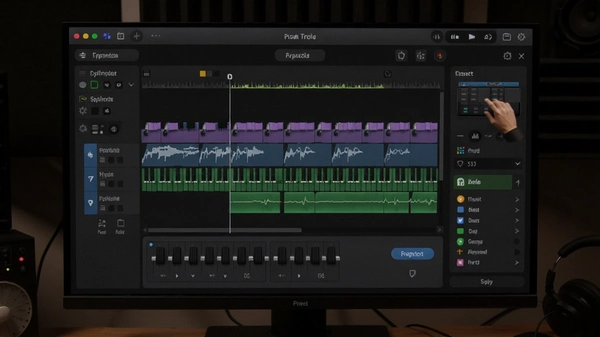
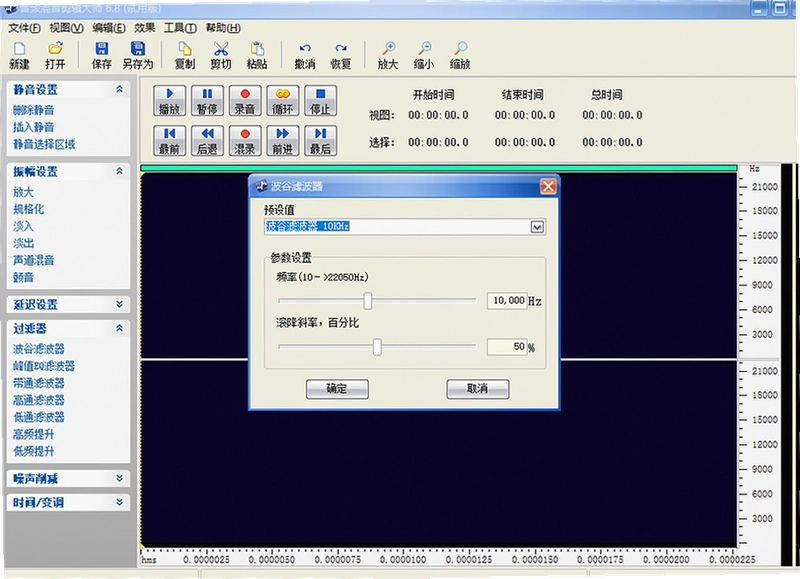
1. 实话实说,软件内置的滤波器种类挺全的。带通滤波器、FFT滤波器、高通滤波器、低通滤波器、高频提升、低频提升和波谷滤波器都有。对于普通用户来说,最常用的可能就是高通和低通滤波器了。比如你想去除一段录音中的低频嗡嗡声(像空调声、电流声),就可以选中音频,点击“效果”→“滤波器”→“高通滤波器”,设置一个合适的频率值(比如80Hz),它就能帮你把低于这个频率的声音过滤掉。
2. 特效处理方面,除了刚才提到的回声和淡入淡出,“规格化”功能也很实用。它能把整个音频的音量统一提升到一个标准水平,避免出现一段声音大一段声音小的情况。操作路径是:效果→规格化。而“延迟”和“镶边”这类特效,更多是用于音乐创作上,能给声音增加一些空间感和特殊质感。
3. 整体用下来,它的这些功能都不是摆设,确实能解决实际问题。但有一点需要留意,FFT滤波器属于比较专业的工具,参数设置比较复杂,如果你对频谱分析不太了解,可能会有点懵。建议还是先从简单的高通、低通滤波器开始用起,慢慢摸索。
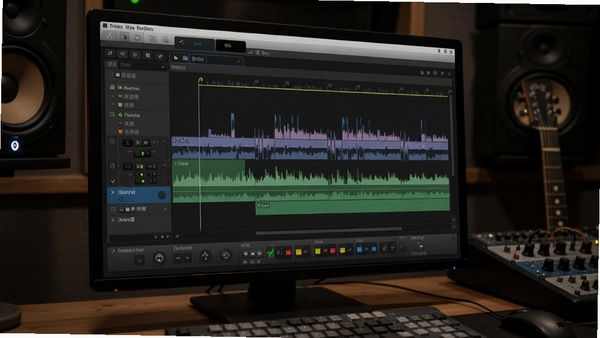
1. 软件功能虽多,但也不是没有缺点。在我实际使用的过程中,发现它对大文件的处理内存占用比较高。比如处理一个几百MB的WAV格式无损音频时,电脑风扇会转得比较快,内存占用也明显上升,如果电脑配置比较老旧(比如内存只有4GB),操作起来可能会有卡顿感。建议在处理大文件时,尽量关闭其他不必要的程序,给软件腾出足够的运行空间。
2. 操作步骤上,有些功能藏得比较深。比如“混音”功能,不像剪切、粘贴那样有独立的快捷按钮,必须通过菜单栏的“文件”选项进入,新手可能要找一会儿。另外,软件的撤销功能虽然支持多步撤销,但如果你进行了多次复杂的特效处理后想反悔,可能需要连续按很多次Ctrl+Z,有时候甚至不如重新打开文件来得快。
3. 关于兼容性,软件在Windows 10和Windows 11系统上运行基本稳定,但在一些精简版的Windows 7系统上,可能会提示缺少运行库文件。如果遇到这种情况,需要自行安装VC++运行库才能正常打开。这里说一下,整个安装包是安全纯净的,无捆绑安装特性,下载和安装过程中不会附带任何第三方推广软件,这点做得比较良心。
问:音频混音剪辑大师能制作工程文件吗?下次还能继续编辑吗?
答:这个比较遗憾,软件本身没有一个专用的工程文件格式。你编辑到一半的音频,无法保存成一个包含所有轨道、特效参数设置的项目文件。它更像是“一次性”的编辑方式,编辑完成后,你只能通过“文件”→“另存为”来导出最终的音频文件。所以,在操作过程中,如果步骤比较多,建议阶段性导出备份,以免后续想修改时无从下手。
问:我想把录音和背景音乐混在一起,具体步骤是什么?
答:这个操作其实不复杂。首先,打开你的背景音乐文件。然后,点击菜单栏的“选项”→“录音”,或者直接按快捷键Ctrl+R,打开录音窗口。在录音窗口里,点击红色的“录音”按钮,此时你可以对着麦克风讲话,软件会同步将你的声音录制到背景音乐的音轨上。录制完成后,两段声音就在一起了,你可以通过“效果”菜单分别调整人声和音乐的音量比例。
问:软件支持哪些音频格式导出?我想转成手机能放的格式。
答:支持的导出格式非常丰富。在“文件”→“另存为”时,你可以看到下拉菜单中有WAV、MP3、MP2、OGG、WMA等多种常见格式。如果你想传到手机上播放,建议选择MP3格式,然后在弹出的设置窗口中,将比特率设置为128kbps或192kbps,这样兼容性最好,文件大小也比较适中。
问:这个软件安全吗?有没有病毒或者捆绑安装?
答:只要是从我们站点或者软件官网下载的安装包,都是经过安全检测的,运行环境安全纯净,没有病毒和恶意插件。安装过程中,也没有任何捆绑安装的软件,你可以放心使用。但还是提醒一下,不要去那些来源不明的下载站,那些地方的安装包可能会被二次打包,安全性无法保证。
| 实测项目 | 具体操作路径与结果反馈 |
|---|---|
| 环境噪音消除 | 导入一段带有持续电流声的录音,通过“效果”→“滤波器”→“高通滤波器”,设置频率为100Hz,点击“确定”后播放试听,电流声明显减弱,人声清晰度显著提升。 |
| 音量统一规格化 | 导入一段音量忽大忽小的访谈录音,全选音频,点击“效果”→“规格化”,默认参数为100%,点击“确定”。处理后整体音量变得平稳,无需再手动逐段调整。 |
| 回声特效添加 | 选中一段人声干声,点击“效果”→“回声”,设置延迟时间为200ms,衰减系数为0.3,点击“预览”试听,声音变得更有空间感,适合用于广播剧或播客场景。 |
| 内存占用对比 | 在处理一个100MB的WAV文件时,软件内存占用约为450MB;处理同样时长的MP3文件(约10MB),内存占用约为120MB。建议处理大文件前清理系统缓存。 |
从实测来看,音频混音剪辑大师在核心的降噪和音量平衡功能上表现不错,操作路径也相对清晰。虽然菜单是英文的,但界面布局比较常规,稍微熟悉一下就能找到对应的功能。值得肯定的是,它的处理速度很快,即便是几十分钟的音频文件,应用特效时也不需要漫长的等待。
| 配置项 | 最低配置 | 推荐配置 |
|---|---|---|
| 操作系统 | Windows 7 SP1 / 8.1 | Windows 10 / 11 64位 |
| 处理器 | 1GHz 双核处理器 | 2.4GHz 四核处理器或更高 |
| 内存 | 2GB RAM | 8GB RAM 或以上 |
| 存储空间 | 200MB 可用空间 | 500MB 可用空间(建议SSD) |
| 声卡 | 兼容 DirectSound 的声卡 | 支持 ASIO 驱动的专业声卡 |
| 显示分辨率 | 1024x768 | 1920x1080 或更高 |
| 快捷键 | 功能说明 |
|---|---|
| Ctrl + O | 打开音频文件 |
| Ctrl + S | 保存编辑的文件 |
| Ctrl + Z | 撤销上一步操作 |
| Ctrl + Y | 重做已撤销的操作 |
| Ctrl + X | 剪切选中的音频区域 |
| Ctrl + C | 复制选中的音频区域 |
| Ctrl + V | 粘贴音频到光标位置 |
| Ctrl + A | 全选当前音轨内容 |
| Space | 播放/暂停 |
| Ctrl + R | 打开录音窗口 |
猜你喜欢
用户评论






 Windows 11
最新更新

矛盾:找出骗子Contradiction: Spot The Liar电脑版下载v2.3.1官方版
 PC游戏 / 2.41G / 08-31

三界六道2之战神归来电脑版下载v1.0绿色版
PC游戏 / 212.3M / 08-31

巫师3:狂猎The Witcher 3: Wild Hunt 年度版v4.04 GOTY版
 PC游戏 / 753M / 08-31

我的梦想之家:3D电脑版v1.0官方版
PC游戏 / 73.2M / 08-31

宝石神话2:重装上阵宝石神话2电脑版下载v2.1.0官方版
PC游戏 / 94.5M / 08-31

最后的城镇Last Town电脑版下载v1.2.8最新版
PC游戏 / 12.3M / 08-31

Troma计划Troma Project官方电脑版v3.2.1纯净版
PC游戏 / 258M / 08-31

世界迷宫2:禁忌的缪斯电脑版下载v2.0绿色版
PC游戏 / 418M / 08-31

夹层地牢中文版Mezzanine Dungeon电脑版下载v2.1.0 绿色版
PC游戏 / 396M / 08-31

世界的黎明Worlds Dawn电脑版下载v2.0完整版
PC游戏 / 84.1M / 08-31
本类排行
Catmaze 猫之迷宫pc版v1.0.3 绿色版
PC游戏 / 242.4M / 07-21

驻留Stay电脑版官方版v1.0.5 完整版
PC游戏 / 180.3M / 07-20

超级跳跃忍者Super Hyperactive Ninja电脑版官方版v2.0绿色版
PC游戏 / 475.2M / 07-23
Fhtagn!- Tales of the Creeping Madness(蠕行疯狂传说)电脑版v1.0.3官方版
PC游戏 / 104.0M / 07-24

机械矿工Mechanic Miner电脑版官方版v1.0绿色版
PC游戏 / 537.6M / 08-03

我讨厌向后跑I Hate Running BackwardsPC版最新v1.0官方版
PC游戏 / 643.2M / 07-25

Sigi西吉游戏电脑版v3.2.1官方版
PC游戏 / 18.0M / 08-08
还魂尸传奇电脑版最新版v1.2.0官方版
PC游戏 / 61.5M / 07-25

脸黑CHUCHEL Chuchel电脑版v1.0.3 单机版
PC游戏 / 649.9M / 07-25
骑马与砍杀圣战游戏电脑版v3.1绿色版
PC游戏 / 530.7M / 07-25
热门推荐