-
-
AQ录制智能录屏剪辑软pc版
- 大小:143.3M
- 时间:2026-08-25 15:55
- 性质:免费
- 版本:v1.7.8.0 免费无水印录屏
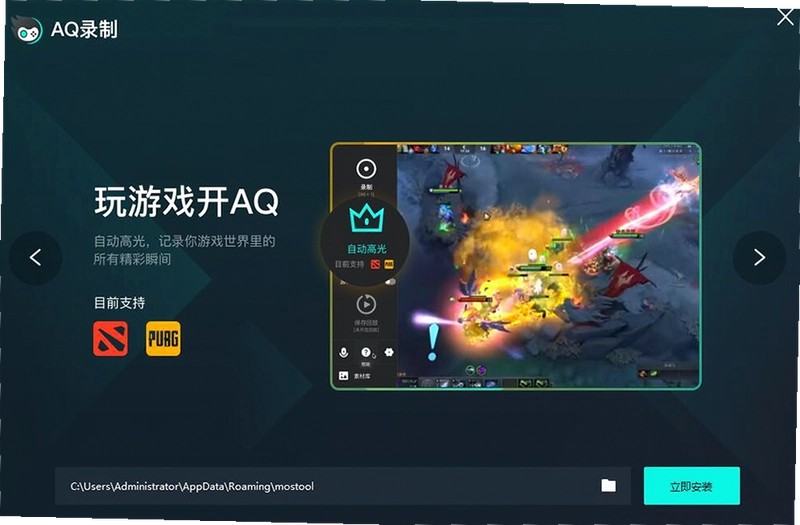
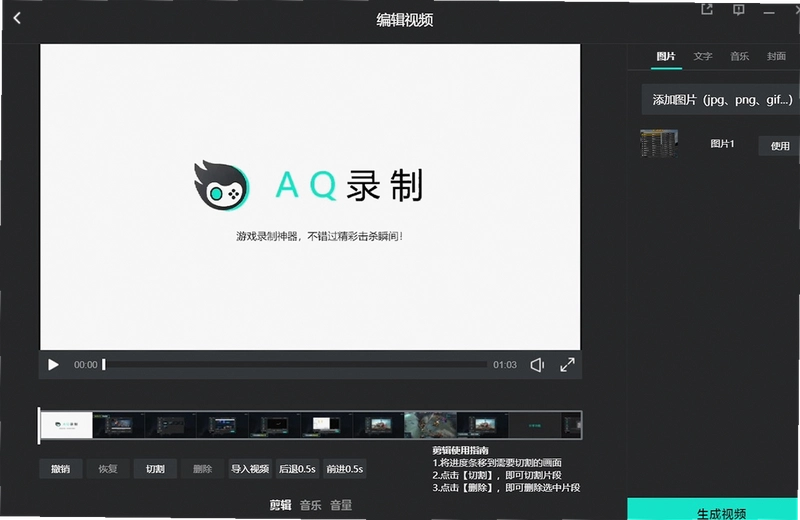
很多人找录屏工具,最怕遇到的就是收费陷阱、强制水印,或者录制到一半电脑卡死。今天聊的这款AQ录制,实际体验下来更像是一个纯粹的本地工具,PC端安装包体积控制得不错,运行逻辑也很直白。它把录屏和视频剪辑整合在了一起,对于需要录制网课、游戏高光时刻或者软件教程的用户来说,省去了来回切换软件的麻烦。AQ录制支持60帧率和1080P分辨率输出,在普通办公本上测试,风扇转速正常,没有出现明显的掉帧情况。界面布局接近主流剪辑软件的简化版,左侧素材区、中间预览区、底部时间轴,新手熟悉起来没什么门槛。特别要提的是,它没有内置任何广告弹窗,也不会在视频末尾强制附加推广片段,这点在免费软件里比较难得。下面这份AQ录制电脑版免费下载指南,会从实际使用场景出发,把安装步骤、功能设置和常见问题一次讲清楚。
1.AQ录制本质上是一款集屏幕捕捉与后期编辑于一体的生产力工具,它的定位比Windows自带的Win+G录屏功能更专业。系统自带录屏只能捕捉全屏或单个应用窗口,而AQ录制提供了四种模式:游戏录制、窗口录制、桌面录制和区域录制,覆盖了从全屏到任意选区的所有需求。
2.在编码效率上,AQ录制针对不同场景做了优化。比如在游戏模式下,它会自动检测英雄联盟、穿越火线、绝地求生、CS:GO、DOTA2等热门游戏的运行状态,当检测到击杀、胜利等关键帧时,可以手动按下快捷键标记高光时刻,方便事后快速剪辑,而非像系统工具那样只能从头录到尾。
3.实际测试中,AQ录制对CPU的占用率比OBS Studio要低一些,尤其在录制2D平面游戏时,帧率波动控制在5%以内。同时,软件支持录制系统内部声音和麦克风声音,音轨分离存储,后期剪辑时可以单独调整某一轨道的音量。对于经常制作教程视频的用户来说,这个功能比单纯录屏后重新配音要高效得多。官方原版资源不包含任何广告插件,安装包签名完整,可放心使用。
1.录制视频的第一步是选择模式。打开AQ录制主界面,左上角明显的模式切换按钮,点击后可以看到四个选项。如果是录制整个屏幕,选择"桌面录制",它会自动识别多显示器环境,可以在下拉菜单里指定要录制的屏幕。如果是只想录制某个软件窗口,比如浏览器或播放器,选择"窗口录制",鼠标会变成一个十字准星,点击目标窗口即可锁定。
2.游戏录制模式比较特殊,建议先进入游戏再开启录制。在游戏内按默认快捷键Ctrl+F1,悬浮球会显示录制状态。这里有个实用小技巧:在设置中心→热键管理里,可以把开始/暂停/停止分别设置为不同的组合键,避免误操作。区域录制则适合录制屏幕的特定部分,点击"区域录制"后,屏幕上会出现一个可拖动的矩形框,边框上有八个控制点,可以随意调整大小和位置,录制过程中这个区域还可以用鼠标拖动移动。
3.音频设置是很多新手容易忽略的环节。在录制前,点击主界面右侧的"音频输入"图标,确保麦克风选项处于开启状态,同时把"系统声音"选项勾选上。如果发现录制出来的视频没有声音,多半是这里没设置好。AQ录制还提供了一个"噪音抑制"开关,在嘈杂环境下录制人声讲解时,开启后能过滤一部分环境底噪。整个操作流程下来,基本不需要额外安装虚拟声卡驱动,对电脑基础比较薄弱的用户很友好。安装时注意勾选无捆绑安装选项,全程无捆绑安装,不会篡改浏览器主页。
1.遇到打不开的情况,首先要区分是双击图标无反应,还是打开了但界面空白。双击无反应,最常见的原因是运行库缺失。AQ录制基于.NET Framework 4.7.2开发,如果系统是精简版或老旧的Win7,可能会缺少这个组件。解决办法是去微软官网下载对应版本的运行库安装,重启电脑后再尝试打开。
2.如果打开后界面空白或闪退,可以检查一下显卡驱动。AQ录制在初始化时会调用硬件加速,驱动版本过旧可能导致渲染崩溃。建议去显卡厂商官网下载最新驱动,或者直接在设备管理器里右键更新驱动。另外,某些安全软件可能会拦截录屏工具的权限,需要到安全软件的"信任区"或"恢复区"里,把AQ录制的安装目录添加为信任项。
3.还有一种情况是配置不达标。虽然软件优化不错,但如果是十年前的入门级处理器,内存只有2GB,运行起来确实会比较吃力。此时可以尝试关闭其他后台程序,并在设置中心→性能选项里,把"视频编码质量"从"高"调整为"标准"。经过这些步骤,绝大多数无法打开的问题都能解决。AQ录制在安全纯净运行环境下工作正常,不收集用户隐私数据。
1.默认情况下,AQ录制完成后的视频会存放在系统盘的用户视频文件夹里,具体路径是:C:\Users\你的用户名\Videos\AQ录制。打开软件主界面,点击左下角的"文件"菜单,选择"打开输出文件夹",可以直接跳转到该目录。
2.如果你觉得C盘空间紧张,可以更改保存位置。操作路径:点击左上角菜单→设置→存储设置,在"录制文件保存位置"一栏点击"浏览",选择一个空间充足的盘符,比如D盘或E盘。建议新建一个专门的文件夹,比如D:\录屏文件,方便日后查找管理。
3.需要注意,AQ录制支持自定义文件名前缀,在存储设置里可以设置"文件命名规则",默认为"AQ_录制时间",也可以改成"课程名称_序号"的格式。对于经常录制系列教程的用户来说,规范的命名能省去后期整理的不少功夫。实测录制1小时1080P视频,文件大小大约在1.5GB到2GB之间,码率越高文件越大,这个数据供参考。
1.AQ录制没有内置录制时长限制,理论上可以无限录制,直到硬盘空间耗尽。实际能录多久,取决于两个因素:一是剩余磁盘空间,二是视频编码的码率设置。默认码率下,10GB可用空间大约能录制4到5个小时的1080P视频。
2.对于长时间录制,软件内置了"自动分段"功能。可以在设置→录制设置里,开启"按文件大小分割",比如设置每2GB自动分割成一个新文件。这样即使录制过程中出现意外断电,之前保存的视频文件也不会损坏,最多丢失最后几秒的数据。这个功能在录制在线课程或长会议时非常实用。
3.另外,AQ录制支持录制过程中暂停和继续。录制网课时如果中途有休息时间,按一下暂停快捷键,重新开始后继续录制,后期剪辑时只需要删除暂停片段即可。长时间录制时建议关闭屏幕保护程序,并设置为"从不关闭硬盘",避免系统休眠导致录制中断。
| 功能模块 | 操作步骤 | 适用场景 |
|---|---|---|
| 开启高光时刻 | 进入游戏录制模式→点击"高光时刻"开关→选择游戏类型(如英雄联盟)→点击"应用" | Moba/FPS游戏自动捕捉 |
| 手动标记关键帧 | 录制中按下Ctrl+F2→时间轴自动打点→录制结束后可快速定位 | 任何游戏/教程场景 |
| 剪辑导出 | 编辑界面→裁剪多余片段→添加转场特效→点击"导出"→选择1080P 60帧 | 制作精彩集锦 |
在基础操作方面,AQ录制的剪辑功能比较直观。导入录制好的视频后,底部时间轴会显示音频波形图,可以精确到帧进行裁剪。添加背景音乐时,直接拖拽MP3文件到音频轨道,软件会自动调整音量避免覆盖原声。对于需要分享到视频平台的用户,软件内置了"一键分享"按钮,支持登录B站、抖音等平台账号直接上传,省去了先导出再上传的流程。
问:AQ录制有手机版吗?手机和电脑能联动吗?
答:目前AQ录制主要专注于PC平台,官方没有推出手机版App。不过你可以在电脑上录制手机屏幕内容,方法是通过USB连接手机并开启"开发者模式",在AQ录制的"桌面录制"模式下选择"手机镜像窗口"。实测延迟较低,适合录制手机游戏教学视频。
问:录制出来的视频有杂音怎么办?
答:首先检查麦克风增益是否过高,在系统声音设置里把麦克风音量调整到80%左右。其次,AQ录制的"噪音抑制"功能可以降低环境底噪,但要注意开启后可能会有轻微的"闷感"。建议使用耳机麦克风,避免音箱外放导致的声音回授。如果录制的是系统内部声音,确认是否开启了"立体声混音"模式。
问:AQ录制怎么录声音?能同时录电脑声和麦克风吗?
答:能。在录制前点击主界面右侧的"音频输入"图标,勾选"系统声音"和"麦克风"两个选项即可。软件会把两路声音分别记录在独立的音轨上,后期在剪辑界面可以分别调整音量大小,或者直接静音某一轨道。这个设计对视频配音非常友好,不必担心录废了要重来。
| 硬件项 | 最低配置 | 推荐配置 |
|---|---|---|
| 操作系统 | Windows 7 SP1 64位 | Windows 10/11 64位 |
| 处理器 | 双核2.0GHz | 四核3.0GHz及以上 |
| 显卡 | 支持DirectX 10 | 独立显卡2GB显存 |
| 内存 | 4GB RAM | 8GB RAM及以上 |
| 存储空间 | 200MB可用空间 | 1GB可用空间(用于存放缓存) |
| 网络 | 无要求 | 宽带连接(用于分享视频) |
| 快捷键 | 功能说明 |
|---|---|
| Ctrl+F1 | 开始/停止录制 |
| Ctrl+F2 | 手动标记高光时刻 |
| Ctrl+F3 | 暂停/继续录制 |
| Ctrl+Shift+F | 显示/隐藏悬浮控制条 |
| Ctrl+Alt+R | 快速截取当前画面 |
猜你喜欢
用户评论






 Windows 11
最新更新

人生的迷宫pc版v1.2.0绿色版
 PC游戏 / 223M / 09-06

布洛布的大冒险2Blobs Adventure 2v2.4.1最新版
PC游戏 / 61M / 09-06

奥兹奥威尔与潜伏的混乱PC版v2026正式版
PC游戏 / 203M / 09-06

伊苏:起源YS Origin游戏pc版v1.0 官方版
PC游戏 / 1.33G / 09-06

赫拉克勒斯众神之战Hercules: The Battle of the Gods电脑版下载v1.2.3官方版
PC游戏 / 65.0M / 09-06

少林与武当游戏完整版下载v1.0.2官方版
PC游戏 / 1.76G / 09-06

UFO飞行员:航天精英UFO Pilotv2.1.0官方版
PC游戏 / 93M / 09-06

冒险勇者:当猪会飞Adventure Hero: When Pigs Fly电脑版v2.3.1绿色版
PC游戏 / 833M / 09-06
大魔域传奇:塞尔达传说PC版v1.2.0官方版
PC游戏 / 355M / 09-06
英雄王King of Heroes电脑版下载v1.2.0 绿色版
PC游戏 / 6.6M / 09-06
本类排行

Ghost Downloader(多线程下载器)电脑端下载v3.10.1
系统工具 / 39.4M / 08-08

Krita(开源绘画工具)绿色版v5.3.2.1
图形图像 / 156.5M / 07-16

微信输入法pc版下载v2.1.3.16
系统工具 / 201.5M / 08-27

XRecode 3(音视频转换工具)电脑版v1.183
媒体影音 / 142KB / 06-05

好好看pc版安装包官方下载v1.0.7
媒体影音 / 88.6M / 06-03

omofunpc官网下载v2.0.1
媒体影音 / 112.1M / 08-05

Dopamine音乐播放器官方版v3.0.5
媒体影音 / 122.0M / 06-04

ECHO音乐播放器最新版v26.6.1
媒体影音 / 233.6M / 06-02

Github Store电脑版下载官方版v1.9.0
系统工具 / 153.2M / 08-31

qBittorrent(BT种子下载器)便携版v5.2.1.10
网络应用 / 42.2M / 08-14
热门推荐