-
-
旋风PDF编辑器最新版
- 大小:56.8M
- 时间:2026-08-25 16:03
- 性质:免费
- 版本:v2.5.1.4全能PDF处理工具
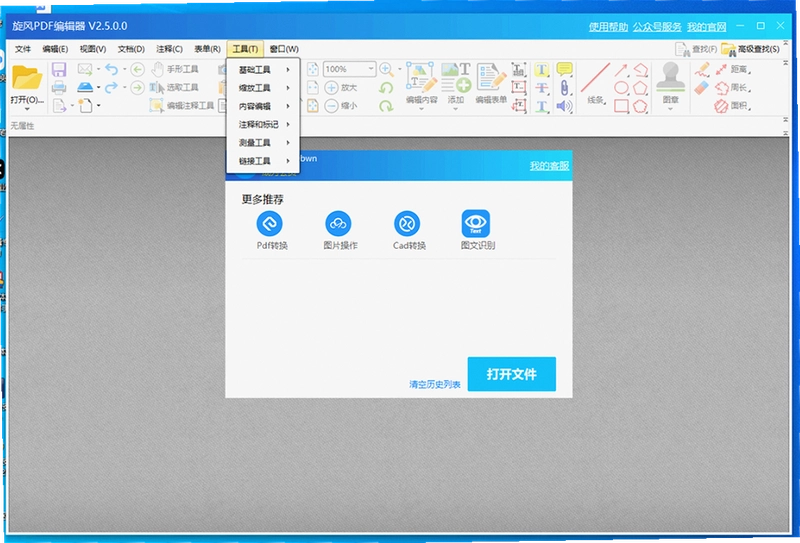
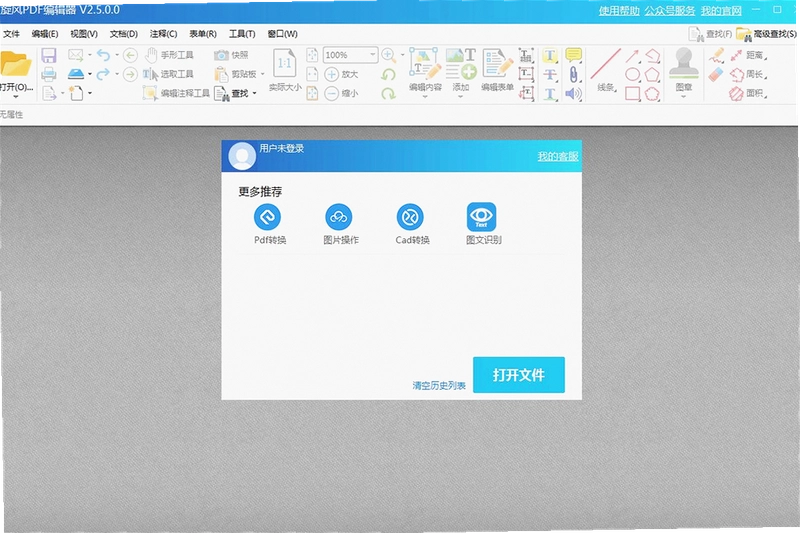
日常办公学习里,PDF格式的文件几乎无处不在,但真到了需要修改内容、调整页面顺序或者压缩体积的时候,不少人会对着电脑屏幕发愁。**旋风PDF编辑器**正是为这类痛点而生的桌面端工具,它把PDF编辑、合并、分割、压缩、水印处理、加密解密以及数字签名等高频功能整合在一个干净的操作界面中。不同于在线网页工具受限于文件大小和网络传输隐私风险,这款**旋风PDF编辑器下载**后即可离线使用,处理本地文档时响应更快,也避免了敏感资料上传云端可能带来的安全隐患。对于经常和合同、论文、扫描件打交道的用户来说,它提供了从微调文字到整体重排的完整解决方案。
在实际操作体验中,软件给人的第一印象是功能布局清晰,没有花哨的广告弹窗干扰。无论是想对原文进行逐字逐句的修订,还是想插入新的图片、链接、注释甚至图章,都能在工具栏里快速找到对应入口。整个编辑过程所见即所得,修改后直接保存,不会像某些转换工具那样把排版弄乱。接下来,我将从几个大家最关心的实际问题出发,详细聊聊这款工具在不同场景下的具体表现和操作细节。
1. 打开**旋风PDF编辑器**,点击左上角的“打开”按钮载入需要处理的PDF文件。如果文件是从扫描仪或图片生成的,软件通常会提示先进行文字识别,这会直接影响后续能否直接编辑文字层。
2. 文件加载完成后,点击顶部工具栏中的“编辑内容”模式,此时页面上的文本块和图像都会变成可选中的状态。将鼠标移动到需要修改的段落上,单击选中文本框,即可像在Word里一样直接删除、输入或替换文字内容。实测修改中文时字体匹配度尚可,若原文档嵌入的特殊字体缺失,软件会采用默认字体替代,版面可能会有轻微偏移。
3. 除了修改文字内容,编辑模式下还能调整文本块的尺寸、位置和颜色。选中文本框后,拖动边缘的控制点就能缩放,或者在右侧属性面板中精确设置字体大小、行距和对齐方式。对于段落重排的需求,这种可视化操作比命令行工具直观很多。
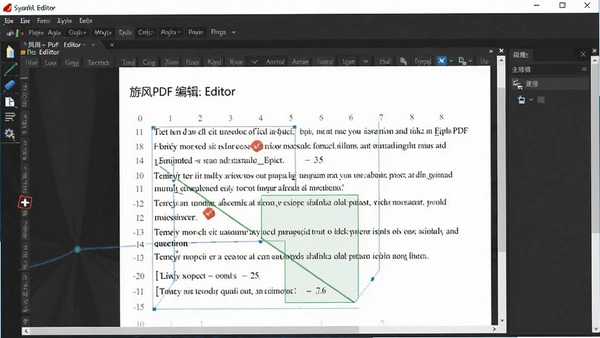
4. 完成所有修改后,点击“文件”菜单下的“保存”或“另存为”即可。建议修改重要合同时先另存为新文件,保留原始备份。软件在保存时会保留原有书签和超链接结构,这点在编辑长篇报告时很实用。
1. 合并功能被放置在“主页”工具栏的“工具”分组下。点击“合并”按钮,在弹出的文件选择窗口中,可以一次性选取多个PDF文件,或者直接在文件列表中拖拽添加。软件支持调整文件的排列顺序,只需选中某个文件后点击上移或下移按钮即可。
2. 在合并选项设置中,用户可以选择合并后每个文件的页面范围,比如只提取某个文件的第2到第5页进行合并,这比全部合并后再拆分要高效得多。实测合并10个大小约20MB的文件,耗时大约在十几秒左右,速度属于中上水平。
3. 合并完成后,软件会将所有页面整合进一个新文档,并自动生成一个新的目录书签。这里需要留意的是,如果原文件带有不同的页面尺寸(如A4和A3混排),合并后的文档页面大小会以第一个文件为准,后续页面可能无法自动适应,打印时要注意选择“适合页面”选项。
4. 整个过程无需额外安装其他辅助组件,**软件官方原版资源**在功能完整性上有保障,不会出现合并后文件损坏或内容缺失的情况。
1. 添加水印:在“页面”菜单下找到“水印”选项,点击“添加”子菜单。在弹出窗口中,可以设置水印类型为文本或图片。文本水印支持输入自定义内容,并调整字体、字号、颜色以及旋转角度。透明度滑块可以控制水印的深浅,默认30%的透明度在保证防伪效果的同时不影响正文阅读。
2. 水印的显示范围可以指定为“全部页面”或“偶数页/奇数页”,还能设置起始页码。例如,只需在第1页到第5页添加“内部资料”字样,只需在页面范围栏填写“1-5”即可。位置调整支持九宫格快速定位,也可以输入具体的X、Y坐标值进行微调。
3. 去除水印时,同样进入“水印”菜单,选择“删除”功能。软件会扫描文档中的所有水印对象,并列出预览。对于由本软件添加的文本水印,通常能一键彻底清除。如果是其他工具生成或扫描件自带的水印,可能需要尝试“编辑”模式下手动框选删除,效果取决于水印是否独立于背景图层。
4. 需要提醒的是,处理加密或带数字签名保护的PDF时,需要先解除相应权限才能编辑水印,否则相关按钮会显示为灰色不可点击状态。
1. 在“工具”选项卡中点击“压缩”按钮,载入需要瘦身的PDF文件。软件会提供两种压缩模式:一种是“标准”模式,适合大多数文档场景,能在画质损失较小的情况下减小文件体积;另一种是“极限”模式,压缩率更高,但图片清晰度会有明显下降,适合仅用于网络传输或存档预览的情况。
2. 压缩过程中,软件会分析文档内包含的图片分辨率、色彩空间以及是否有冗余数据。实测一份包含大量高清摄影图片的50MB产品手册,使用标准模式压缩后体积降至约18MB,图片肉眼观察未见明显噪点,效果令人满意。
3. 除了内置的压缩功能,也建议在“另存为”时选择“优化PDF”选项,该功能会重新编码文档中的图片流,并移除重复的字体和对象,对于结构复杂的文档有时能带来额外的体积缩减。
4. 整个压缩过程为本地处理,不会上传任何文件,**无捆绑安装特性**也意味着不会附带其他推广软件,可以放心在办公电脑上使用。
1. 加密操作在“保护”菜单下。点击“加密”后,可设置打开密码和权限密码。打开密码用于限制文档被查看,权限密码则用于限制打印、复制内容或修改文档。推荐将两种密码区分设置,并妥善保管,因为忘记权限密码后,即使是文件创建者也很难通过软件找回。
2. 加密强度支持128位AES和256位AES两种标准,后者安全性更高,但某些老旧的PDF阅读器可能无法打开。根据实际使用环境选择合适的加密级别即可。
3. 数字签名功能位于“保护”菜单的“签名”子菜单中。首次使用需要创建数字ID,可以选择创建自签名证书用于个人内部事务,或者导入由权威机构颁发的企业证书。签名时可以手写绘制签名笔迹,也可以上传签名图片,并选择签名位置和显示样式。
4. 签名后的文档会被锁定,防止签名后被篡改。如果需要对已签名的文档再次修改,必须先“移除签名”,这在多部门流转审批时需要注意操作顺序。软件运行环境**安全纯净**,证书管理模块未发现异常联网行为。
| 操作目的 | 具体操作路径 | 备注提示 |
|---|---|---|
| 提取单页 | 页面菜单→提取→输入页码→确定 | 可勾选“删除原页面”实现移动效果 |
| 分割为独立文件 | 主页→分割→按页数或书签级别分割 | 按书签分割适合章节明确的文档 |
| 删除中间页 | 缩略图面板→右键点击页面→删除 | 支持Ctrl键多选连续删除 |
| 页面重新排序 | 缩略图面板→直接拖拽页面至目标位置 | 拖拽时会有蓝色插入线指示位置 |
在实际使用中,“分割”功能对于处理超大的扫描版电子书特别有用。比如一本500页的PDF,想分成上下两册,只需在分割设置中输入“1-250”和“251-500”即可快速生成两个新文件。提取页面功能则常用于制作合同附件或论文附录,操作起来非常顺手。
问题:编辑带有复杂表格的PDF时,文字会错位,有解决办法吗?
回答:这是目前PDF编辑类工具的通用难题。**旋风PDF编辑器**在编辑表格时,建议先点击“编辑内容”模式,然后单独选中表格内的文字块进行微调。如果表格线错位,可以尝试使用“添加形状”工具中的直线功能手动修补线条。对于扫描版表格,建议先使用OCR功能识别后再编辑,错位概率会降低不少。
问题:软件打开后内存占用高吗?低配电脑能流畅运行吗?
回答:实测打开一个100页左右的图文混排PDF,软件空闲时内存占用大约在300MB到400MB之间,比浏览器打开同样文件要低一些。但在执行压缩或合并大文件(超过200MB)时,内存占用会攀升至1GB以上,此时低配电脑可能会出现短暂卡顿。建议在操作大文件时关闭其他占用内存较高的程序,或者分批处理文件。
问题:添加的水印在打印时会显示出来吗?
回答:会显示。水印是直接嵌入到页面内容流中的,无论是屏幕查看还是打印输出,水印都会正常显示。如果不想水印出现在打印件上,只能在打印前通过“删除水印”功能将其移除,或者调整水印透明度至非常低(如5%),但这样防伪效果也会大打折扣。
问题:软件支持对PDF文件进行批注和添加注释吗?
回答:支持。在“注释”菜单下,提供了高亮、下划线、删除线、便签、文本框、箭头、图章等多种批注工具。图章功能内置了“机密”、“已批准”、“草稿”等常用样式,也支持导入自定义图片作为图章。批注内容会随PDF文件一起保存,对方使用Adobe Reader等免费阅读器就能直接查看。
针对扫描版PDF,**旋风PDF编辑器**内置了OCR文字识别引擎。实测将一份300dpi分辨率的纸质合同扫描件导入,点击“工具→识别文字”后,软件自动对页面进行分析。识别速度约为每分钟5页,对于印刷体的识别准确率很高,能到98%以上,但手写体或带有复杂背景的扫描件,识别错误率会明显上升,需要人工校对。
识别后的文字层可以直接复制、搜索或编辑。这个功能对于把纸质档案电子化非常有价值,免去了重新打字录入的繁琐过程。不过需要留意的是,OCR功能对电脑CPU有一定要求,使用时会发现风扇转速明显加快,处理完成后资源占用会恢复正常。
| 软件名称 | 推荐理由 | 评分 |
|---|---|---|
| Adobe Acrobat Pro DC | 行业标杆,功能全面且兼容性最佳 | ★★★★★ |
| 福昕PDF编辑器 | 国产老牌,表单处理能力突出 | ★★★★☆ |
| PDF-XChange Editor | 轻量快速,批注工具非常丰富 | ★★★★☆ |
| 万兴PDF专家 | 界面美观,适合新手快速上手 | ★★★★ |
| 全能PDF转换器 | 格式转换支持格式多,操作简单 | ★★★★ |
| 极速PDF编辑器 | 启动速度快,占用资源少 | ★★★☆☆ |
| 配置项 | 最低配置 | 推荐配置 |
|---|---|---|
| 操作系统 | Windows 7 64位 | Windows 10/11 64位 |
| 处理器 | 双核2.0GHz | 四核3.0GHz及以上 |
| 内存 | 4GB | 8GB及以上 |
| 硬盘空间 | 500MB可用空间 | 2GB可用空间(SSD更佳) |
| 显卡 | 集成显卡即可 | 独立显卡,支持硬件加速 |
| 屏幕分辨率 | 1366x768 | 1920x1080或更高 |
| 快捷键 | 功能说明 |
|---|---|
| Ctrl+O | 打开PDF文件 |
| Ctrl+S | 保存当前文档 |
| Ctrl+Shift+S | 另存为新文件 |
| Ctrl+Z | 撤销上一步操作 |
| Ctrl+Y | 重做已撤销的操作 |
| Ctrl+F | 在文档中查找文字 |
| Ctrl+A | 全选当前页所有对象 |
| Ctrl+滚轮 | 放大或缩小页面视图 |
| V | 切换到选择工具 |
| E | 切换到编辑内容模式 |
猜你喜欢
用户评论






 Poco_X7_Pro
最新更新
神器时代五末日绝杀最新版v1.0.2026绿色版
 PC游戏 / 706M / 09-05
一个人的捉迷藏单人捉迷藏pc版v2.4.1纯净版
PC游戏 / 132M / 09-05
骑马与砍杀:魔戒最后之日Last Days of the Third Agev3.5正式版
 PC游戏 / 502M / 09-05

餐厅领班TheMaitreD模拟经营v1.2.0绿色版
PC游戏 / 17.2M / 09-05

毁灭:世界末日电脑版Destruction: Armageddon游戏pc版下载v1.2.4绿色版
PC游戏 / 577M / 09-05

最佳足球经理2013Football Manager 2013中文版v13.3官方版
PC游戏 / 83M / 09-05

星界的战旗pc版v2.0.3官方版
PC游戏 / 218M / 09-05

盗美人案最新版v1.0.2官方版
PC游戏 / 99M / 09-05

少侠一炷香PC版v1.2.0绿色版
PC游戏 / 172M / 09-05

维多利亚的秘密2:黄屋Victorias Secret 2最新版v1.0 官方版
PC游戏 / 520M / 09-05
本类排行

Ghost Downloader(多线程下载器)电脑端下载v3.10.1
系统工具 / 39.4M / 08-08

Krita(开源绘画工具)绿色版v5.3.2.1
图形图像 / 156.5M / 07-16

微信输入法pc版下载v2.1.3.16
系统工具 / 201.5M / 08-27

XRecode 3(音视频转换工具)电脑版v1.183
媒体影音 / 142KB / 06-05

好好看pc版安装包官方下载v1.0.7
媒体影音 / 88.6M / 06-03

omofunpc官网下载v2.0.1
媒体影音 / 112.1M / 08-05

Dopamine音乐播放器官方版v3.0.5
媒体影音 / 122.0M / 06-04

ECHO音乐播放器最新版v26.6.1
媒体影音 / 233.6M / 06-02

Github Store电脑版下载官方版v1.9.0
系统工具 / 153.2M / 08-31

qBittorrent(BT种子下载器)便携版v5.2.1.10
网络应用 / 42.2M / 08-14
热门推荐