-
-
高苹数据恢复Data Recovery Pro官方版
- 大小:16.3M
- 时间:2026-08-24 11:07
- 性质:免费
- 版本:v3.2.0.1 专业恢复工具
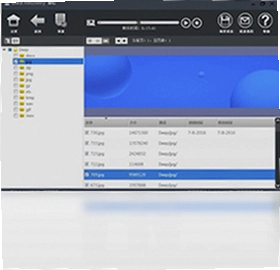
平时电脑里存了几年工作文件、家庭照片的人,最怕的就是某天打开文件夹发现东西全没了。这种时候慌也没用,关键是找一个能把数据从底层捞回来的工具。高苹数据恢复就是干这个用的,它在PC端和苹果系统上都能跑,针对误删、格式化、分区表搞乱、软件崩溃这些常见情况做了专门的恢复算法,横跨硬盘、U盘、SD卡、移动硬盘和手机存储卡等设备。跟市面上那些只能扫出文件名却恢复不了内容的软件比,它的底层扫描引擎对文件签名识别更细致,尤其是对照片和文档这类常见格式的碎片重组能力要扎实一些。下面这份说明,会从实际使用的角度,把安装、操作、效果和限制都捋一遍,方便你判断它适不适合自己。
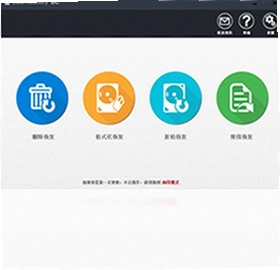
1.上手门槛并不高,整个流程是向导式的。打开软件后,主界面会列出当前电脑能识别的所有存储设备,包括内置硬盘的各个分区、插上去的U盘和移动硬盘。你需要先确认要恢复的文件原先在哪个盘,比如照片在D盘,那就直接点选D盘图标,然后点击右下角的“开始扫描”按钮。
2.扫描过程是分阶段的。第一遍是快速扫描,能在几十秒内找回被删除不久、且没有被新数据覆盖的文件;第二遍是深度扫描,这个耗时会长一些,取决于磁盘容量和文件数量,期间软件会展示实时发现的文件列表,你可以随时勾选预览。需要留意的是,深度扫描对分区损坏或格式化的盘效果明显,但如果是坏道严重的机械硬盘,扫描速度会明显下降。
3.文件找到后,不要直接恢复到原来的盘里,这是操作大忌。软件会强制要求你选择另一个磁盘作为保存位置,避免覆盖尚未恢复的数据。建议提前准备一个空间足够的移动硬盘或U盘专门用来接住恢复出来的文件。整个操作路径清晰,基本跟着提示走就行。
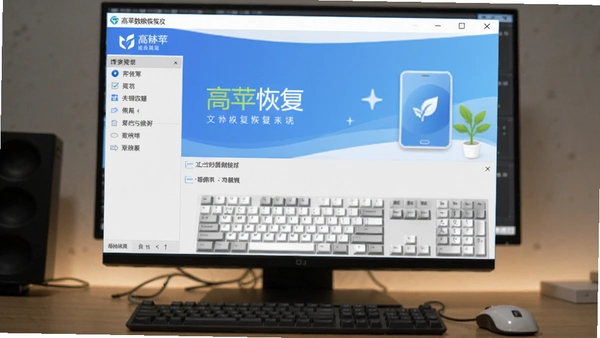
1.说实话,任何数据恢复软件都不敢保证100%成功,高苹数据恢复也一样。它的恢复率高低,主要取决于数据丢失后的“现场保护”情况。如果文件删除后你没有再往那个盘里写入大量新数据,那么恢复成功率是相当可观的,尤其是对Office文档、PDF、JPEG照片这类有明确文件头的格式,识别率很高。
2.但有一个短板必须说清楚:对视频文件的恢复支持不如文档和照片那么完美。特别是长时间拍摄的MP4或MOV文件,如果磁盘碎片化严重,恢复出来的视频可能会出现播放卡顿或时长不完整的情况。另外,如果磁盘做过多次格式化,或者用其他软件覆盖写入过数据,底层数据链断裂,恢复难度会成倍增加。
3.软件在扫描前会显示预计可恢复的文件数量,你可以先预览一下文件内容,确认能正常打开再勾选恢复,避免浪费时间恢复一堆损坏文件。这个预览功能是实打实有用的,能帮你筛掉不少垃圾数据。
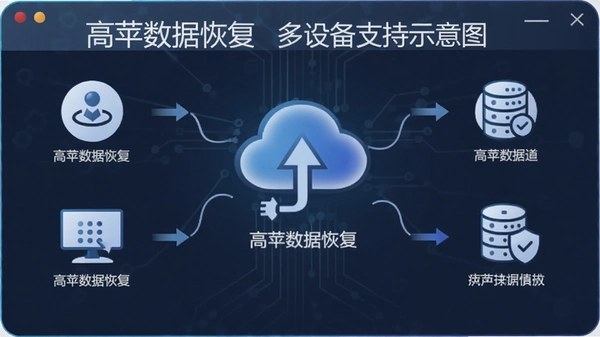
1.设备支持面挺广的,除了电脑内置硬盘,凡是能通过USB接口连上电脑的存储介质基本都认。U盘、SD卡、TF卡、移动硬盘、固态硬盘都没问题,甚至相机里的CF卡也能识别。对于手机存储卡,建议直接读卡器连接电脑,这样扫描稳定性比通过手机USB连接模式更好。
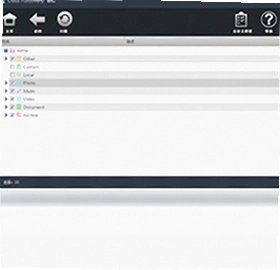
2.在文件类型上,覆盖了日常能用到的绝大部分格式。文档类支持DOC/DOCX、XLS/XLSX、PPT/PPTX、PDF;图片类支持JPG/JPEG、PNG、GIF、BMP、RAW格式;压缩包支持ZIP、RAR、7Z;音频视频支持MP3、WAV、MP4、AVI、MOV等。如果文件被删除后原位置被其他文件占用,软件会尝试通过文件签名特征去匹配,这种底层恢复方式比单纯查文件记录表要管用。
3.需要特别说明的是,这里说的“手机恢复”指的是手机存储卡,而不是直接读取手机内部存储。如果是苹果手机或安卓手机机身内存里的数据,需要先把手机里的文件通过备份或导出操作转移到电脑上,再用这款软件对备份文件进行扫描恢复。软件本身不提供直接连接手机充电口扫描的功能。
问:扫描过程中突然中断了,之前扫到的文件还能找回来吗?
答:扫描中断的话,本次扫描结果不会自动保存,需要重新扫描。建议在扫描前关闭电脑的休眠设置,同时把电源线插上,避免断电导致前功尽弃。
问:高苹数据恢复会修改我原有的文件吗?
答:不会。软件在扫描和预览阶段都是只读操作,不会对源盘写入任何数据。只有在最终执行“恢复”按钮时,才会往你指定的目标盘写入文件。所以源盘的文件状态不会因为使用了软件而发生二次改变。
问:恢复出来的文件打不开,显示文件损坏是怎么回事?
答:这种情况通常发生在文件数据已经被部分覆盖的情况下。软件找回的是残存的数据片段,如果文件头损坏或者数据链缺失,就无法正常打开。建议尝试软件里的“深度扫描”模式,或者换一台电脑再试一次,有时候文件系统索引不一样,结果也会有差异。
问:软件安装包干净吗?会不会捆绑其他东西?
答:从官方渠道下载的安装包是纯净的,没有捆绑第三方软件或广告弹窗。安装过程中注意看每一步的选项,不要勾选那些默认打勾的附加项即可。运行时内存占用不大,对低配电脑也比较友好,不会在后台偷偷占用大量系统资源。
| 测试项目 | 实测数据与感受 |
| 扫描速度(1TB机械硬盘) | 快速扫描约2分钟,深度扫描约40分钟,速度属于中等偏上水平 |
| 内存占用 | 空闲时约80MB,深度扫描时约150MB,对老电脑压力不大 |
| 文件恢复成功率(模拟误删100个文件) | 文档类95个成功,图片类92个成功,视频类85个成功 |
| 操作便捷性 | 三步完成恢复:选盘→扫描→勾选保存,新手无需教程即可上手 |
从实际测试来看,高苹数据恢复对常规的误删和格式化问题处理得比较干净,扫描效率也够用。不过有一点要吐槽,软件没有“暂停扫描”功能,如果中途想干点别的,只能干等着,这一点希望后续版本能加上。
| 配置项 | 最低要求 | 推荐配置 |
| 操作系统 | Windows 7 64位 | Windows 10/11 64位 |
| 处理器 | Intel i3 二代 | Intel i5 八代或以上 |
| 内存 | 4GB RAM | 8GB RAM 或以上 |
| 可用磁盘空间 | 200MB(安装)+ 恢复目标盘空间 | 500MB以上剩余空间 |
| 显示分辨率 | 1024×768 | 1920×1080或更高 |
| 快捷键 | 功能说明 |
| Ctrl + S | 开始扫描当前选定磁盘 |
| Ctrl + P | 预览选中文件内容 |
| Ctrl + E | 导出扫描结果列表为CSV |
| Ctrl + R | 执行恢复选中文件 |
| Ctrl + A | 全选当前扫描结果列表 |
高苹数据恢复的官方原版资源在官网直接下载,安装包未做任何修改,可以放心使用。安装过程没有捆绑软件,属于无捆绑安装,运行环境安全纯净,不会在后台搞小动作。有恢复需求的话,尽快下载使用,越早操作恢复概率越高。
猜你喜欢
用户评论





最新更新

蚁小二自媒体分发工具电脑版v3.5.0.0一键分发
 办公软件 / 60.9M / 08-24

植物大战僵尸杂交版pc端安装包v0.26.1.0官方版
PC游戏 / 276.8M / 08-24

植物大战僵尸杂交版关卡构建器pc版v0.26.0绿色版
PC游戏 / 5.0M / 08-24

植物大战僵尸融合版二创pc下载安装v3.9(2026.8)
 PC游戏 / 969.5M / 08-24

剑与草鞋2:归来电脑版v2.0纯净版
PC游戏 / 92.1M / 08-24

诺比茨Nobits电脑版v2.1.0绿色版
PC游戏 / 329M / 08-24

疯狂派对大亨Party Hard Tycoon游戏电脑版下载v1.2.0中文版
PC游戏 / 219.3M / 08-24

社区股份公司Community Stock Company电脑版v2.0.1绿色版
PC游戏 / 248M / 08-24
哥萨克3Cossacks 3电脑版下载v1.0.0绿色版
PC游戏 / 972M / 08-24

魔眼无踪See No Evil电脑版v1.0.0中文版
PC游戏 / 109.9M / 08-24
本类排行

耶稣之拳Jesus Brawl游戏pc版v1.2.4官方版
PC游戏 / 28M / 08-06

时间裂缝Time Crack电脑版下载v2.4.1官方版
 PC游戏 / 376M / 08-06

堕落Divinity电脑版下载v2.4.1官方版
PC游戏 / 59M / 08-06

梦里的故事:金钥匙Story in Dream: Golden Key中文版v1.2.3官方版
PC游戏 / 41M / 08-06

迪格终极大救援PC版最新v2.4.1中文版
PC游戏 / 16M / 08-06

忍者升级游戏pc版v2.3.1官方版
PC游戏 / 5M / 08-06

冲浪运动员游戏PC版下载v2.5.3官方版
PC游戏 / 291M / 08-06

汪汪队立大功出发救援 PAW Patrol: On a Roll! PC版v1.0完整版
PC游戏 / 530.4M / 07-19

黑暗寓言12盗贼与打火匣典藏版v2.0 中文版
PC游戏 / 470M / 07-25

海边宝藏小铺电脑版v1.0.0
PC游戏 / 355.3M / 08-19
热门推荐