-

-
金舟视频格式转换器电脑版专业版
- 大小:60.8M
- 时间:2026-08-25 16:41
- 性质:免费
- 版本:v4.1.5.0格式转换全能助手
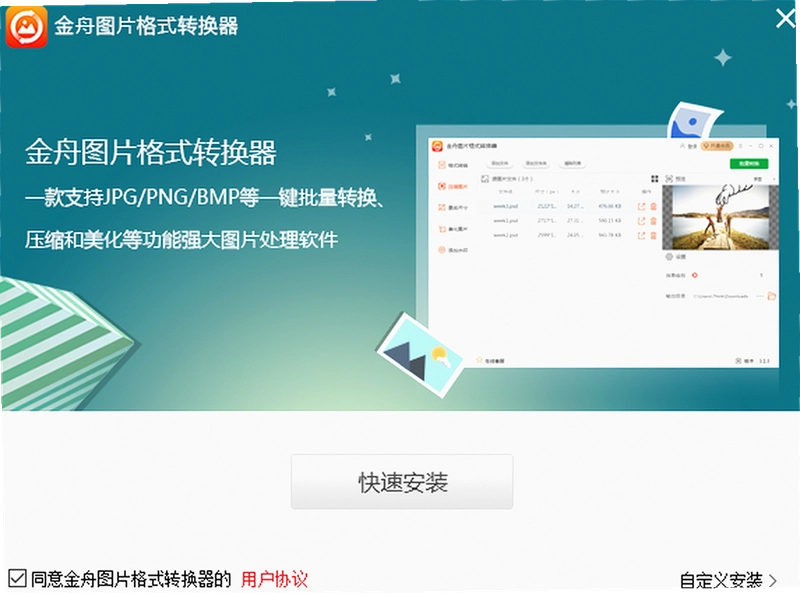

处理视频文件时,格式不兼容、文件太大、需要提取音频这类问题经常让人头疼。**金舟视频格式转换器电脑版**正是为解决这些日常剪辑与转换需求而设计的工具,它把多种常用功能集成在一个简洁的界面里,让视频处理不必在多个软件之间来回切换。无论是常见的MP4、AVI,还是偏冷门的M2TS、MXF等封装格式,这款软件都能较好地识别与处理,覆盖了从转换、压缩到简单剪辑的完整流程,对于日常办公和个人创作者来说,算得上是一个省心的选择。
这款软件的操作逻辑很直观,主界面功能分区清晰,新用户基本不需要看长篇教程就能开始使用。
1. 打开软件后,在主界面直接点击“添加文件”按钮,或者将视频文件直接拖拽到虚线框内,即可导入需要处理的素材,支持批量操作,一次导入多个文件没问题。
2. 在输出设置区域,点击“输出格式”下拉菜单,可以看到视频、音频、设备预设等分类。视频格式中涵盖了MP4、MOV、MKV、AVI等主流选项,音频分类下则有MP3、AAC、WAV等常用格式,选择你需要的目标格式即可。
3. 如果需要调整输出质量,点击“设置”按钮,在弹出的窗口中可以调节分辨率、帧率、编码器以及视频码率,对于追求画质或需要控制文件体积的用户,这里提供了足够的自定义空间。完成设置后,点击右下角的“开始转换”按钮,等待进度条走完就能在输出文件夹中看到成品文件。
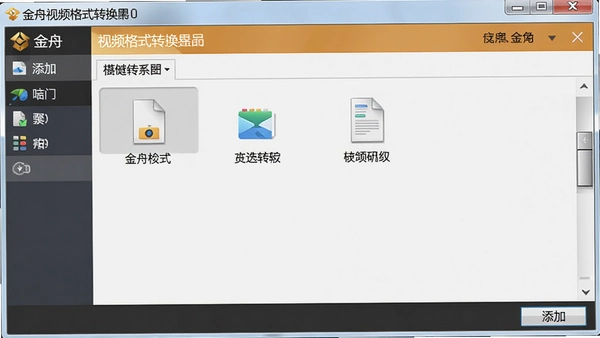
整个流程确实如官方描述所言,只需三步即可完成。对比一些专业级工具,它省去了复杂的参数配置过程,但对日常使用来说,这种化繁为简的设计反而更容易让人接受。
除了基础的格式转换,**金舟视频格式转换器**在压缩和合并这两个高频需求上表现如何,我进行了实际测试。在压缩方面,将一个约300MB的MP4视频通过“压缩”功能处理,预设选择“中等压缩”,输出文件体积降至约80MB,压缩比相当可观。虽然画质肉眼看不出明显损失,但在快速运动的画面中,仔细对比能发现码率降低带来的细微颗粒感,属于正常现象。
合并功能则可以将多个不同格式的视频片段合并成一个文件。操作时,在“视频合并”模块下按顺序添加视频文件,右侧可以调整播放顺序,点击开始合并即可。实测将MP4和AVI格式的两个文件合并,输出为MP4,整个播放过程流畅,没有出现音画不同步的问题。不过需要注意,合并时所有素材的分辨率最好保持一致,否则输出文件可能会出现黑边。
这款软件在内存占用方面控制得比较合理,实测在转换一个4K视频时,内存占用峰值约为800MB,不会对日常办公电脑造成太大负担。但在批量处理大量文件时,界面偶尔会出现轻微卡顿,建议分批处理小批量任务,体验会更流畅。
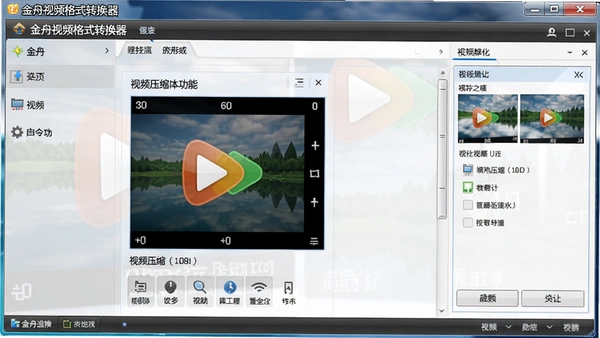
**金舟视频格式转换器**内置的小工具非常实用,特别是视频转音频和视频转GIF功能,省去了寻找专门工具的麻烦。
视频转音频功能非常直接,导入视频后在输出格式中选择MP3或WAV,点击转换即可。对于想要提取视频背景音乐、收藏电影原声的用户来说,这是一个非常快捷的途径。转换后的音频音质保持了原始水准,没有出现明显的失真或底噪。
视频转GIF功能则更有趣味性,适合制作表情包或分享精彩瞬间。操作时,在“视频转GIF”模块导入视频,可以拖动进度条选择截取片段的起始点,还能设置生成GIF的宽高尺寸和帧率。实测导出一个5秒的短视频片段,生成的GIF动图流畅度不错,文件大小也可控。此外,视频分割和视频旋转功能也集成在工具列表中,操作同样简单,点击对应功能,按提示设置分割时间点或旋转角度即可。
值得一提的是,这款软件在安装和运行过程中,没有捆绑任何第三方推广软件,安装包纯净,运行环境安全,这点对用户体验来说非常加分。从官网获取的安装文件为官方原版资源,数字签名完整,可以放心使用。
关于去水印功能,需要明确的是,这款软件的去水印功能主要针对视频画面中局部区域的水印进行模糊或遮盖处理,并非AI智能无痕去除。在“视频加水印”功能模块中,选择去除水印选项,框选视频中水印所在的区域,软件会通过裁剪或模糊该区域的方式来实现去除效果。
这种方式对于角落位置的静态水印(比如台标、时间戳)比较有效,处理后的区域会有轻微的模糊痕迹,但整体观看影响不大。如果水印位于画面中央且背景复杂,处理后可能会留下比较明显的处理痕迹。实测处理一个位于右上角的半透明Logo,输出后的视频该区域变得模糊,但不会影响视频主体的观看。如果你追求完美的无痕去除效果,可能需要借助更专业的修图或视频修复软件,**金舟视频格式转换器**的去水印功能更适合处理简单场景的遮挡需求。
问:转换过程中电脑能休眠吗?转换会不会中断?
答:转换过程中如果电脑进入休眠或锁屏状态,任务会中断,建议在电源设置中暂时关闭自动休眠,保证转换过程顺利完成。
问:软件支持硬件加速吗?转换速度怎么样?
答:软件支持NVIDIA CUDA和Intel QSV硬件加速。实测在开启硬件加速后,一个10分钟1080P视频转换为MP4格式,耗时约1分30秒,速度提升明显。但低配电脑或老旧显卡可能无法启用此功能,软件会自动切换为CPU软解模式。
问:转换后的视频文件保存在哪里?可以自定义路径吗?
答:可以在软件主界面左下角的“输出目录”中自定义保存位置。如果不设置,文件默认保存在“C:\Users\用户名\Videos\金舟视频格式转换器”文件夹中,建议修改到非系统盘,避免占用C盘空间。
问:使用过程中会弹广告或者强制升级吗?
答:软件运行过程中不会弹出任何广告弹窗。关于升级,软件会静默检测新版本,但不会强制升级,只在用户点击“检查更新”时才会提示新版本信息,运行环境非常安静稳定。
针对视频调速和倒放功能,这里以制作一个慢动作效果为例,详细拆解操作步骤。
| 功能模块 | 具体操作路径 | 核心参数建议 |
|---|---|---|
| 视频调速 | 主界面→视频调速→导入素材→拖动速度滑块 | 慢放建议0.5倍,快进建议1.5倍,避免画质损失 |
| 视频倒放 | 主界面→视频倒放→导入素材→点击开始处理 | 倒放后音频也会同步倒放,需注意背景音乐效果 |
| 视频分割 | 主界面→视频分割→设置分割时间点→一键裁剪 | 支持精确到毫秒的时间轴选择,便于精准剪辑 |
通过这个表格可以清晰看到,**金舟视频格式转换器电脑版**将复杂的视频处理逻辑封装在简单的按钮背后,用户只需按顺序点击即可完成操作。实测在调速过程中,音频音调会保持不变,不会出现变调问题,这一点值得好评。倒放功能在处理快速动作视频时效果很有趣,适合创作一些创意短视频内容。
| 配置项 | 最低配置(可运行) | 推荐配置(流畅运行) |
|---|---|---|
| 操作系统 | Windows 7 SP1 / 8.1 | Windows 10 / 11 64位 |
| 处理器 | 双核CPU 2.0GHz | 四核CPU 3.0GHz及以上 |
| 内存 | 4GB RAM | 8GB RAM及以上 |
| 显卡 | 集成显卡(支持DX10) | NVIDIA GTX1050或同级 |
| 存储空间 | 需要500MB可用空间 | 建议SSD,预留2GB以上空间 |
| 快捷键 | 功能说明 |
|---|---|
| Ctrl + O | 快速添加视频文件 |
| Ctrl + S | 打开输出目录设置 |
| Ctrl + R | 开始转换任务 |
| Ctrl + P | 打开参数设置面板 |
猜你喜欢
用户评论






 Windows 11
最新更新
诡屋电脑版v1.0绿色版
 PC游戏 / 420M / 08-27

梦幻小坦克Tiny Tanks电脑版下载v2.1.3中文版
PC游戏 / 36M / 08-27

虫姬Mushihimesama街机版下载电脑版v1.0官方版
PC游戏 / 738M / 08-27

燃烧吧!热血旋律魂:押忍!战斗!应援团2电脑版v2.0.3 官方版
 PC游戏 / 95.8M / 08-27

彷徨之虚的理想乡彷徨う虚pc版v1.0.2官方版
PC游戏 / 321M / 08-27

郊区的奥秘:过去的迷宫SuburbanMystery:PastLabyrinthv1.2.6官方版
PC游戏 / 812M / 08-27

小鸡快跑Toki Toriv2.0绿色版
PC游戏 / 91M / 08-27

复活节彩蛋EasterEgg电脑版下载v2.4.1官方版
PC游戏 / 160M / 08-27

店主电脑版店主模拟器pc版v2.3.1最新版
PC游戏 / 47M / 08-27

神的赐福游戏pc版下载安装v1.0中文版
PC游戏 / 185M / 08-27
本类排行

众生游戏最新电脑版v2.3.0绿色版
PC游戏 / 77.7M / 07-22

死亡地带Dead Ground末日生存官方版v1.0.3免安装版
PC游戏 / 54.2M / 08-10

蚯蚓Earthworms电脑版官方版v3.2.0最新版
PC游戏 / 464M / 07-24

骑士出征Knight Out电脑版最新版v3.2.1官方版
PC游戏 / 594.7M / 08-05

之国游戏电脑版v2.6.0 绿色版
PC游戏 / 152M / 08-08
月勤人Moonlighter电脑版最新版v1.2.0绿色版
PC游戏 / 543.7M / 08-07

僵尸禁行曲pc电脑版v2.0正式版
PC游戏 / 89M / 08-16

能量冲击云游戏电脑版v2.1.0绿色版
PC游戏 / 270M / 08-04

咕噜咕噜pc版v2.1.1纯净版
媒体影音 / 84.2M / 08-14

月光岭物语游戏pc官方版v1.1.34
PC游戏 / 4.00G / 07-25
热门推荐