-
-
金舟视频压缩软件官方版
- 大小:40.3M
- 时间:2026-08-24 11:13
- 性质:免费
- 版本:v2.5.9.0视频瘦身工具
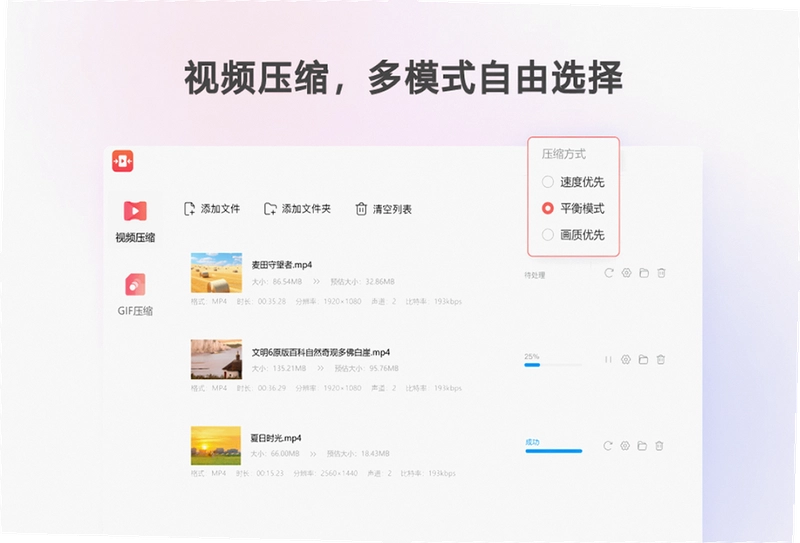
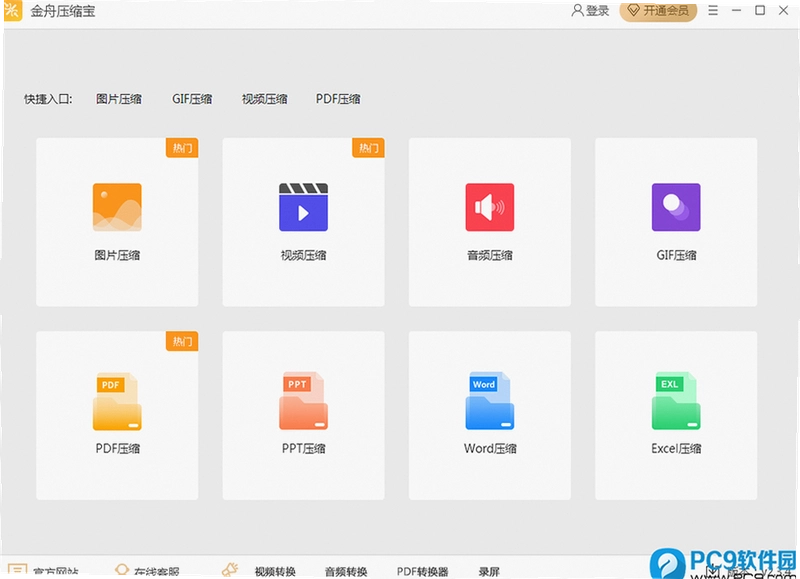
平时拍点生活记录、工作汇报或者剪辑素材,最烦的就是视频文件动不动几个G,占硬盘空间不说,传到网盘或者发给别人也特别慢。我最近一直在用金舟视频压缩软件,它主要就是帮我把这些大块头视频文件进行瘦身处理。这款软件在本地就能完成压缩操作,不需要上传到云端,隐私保护方面让我比较放心。它支持MP4、AVI、MOV这些主流格式,还能顺带处理GIF动图,日常遇到的文件类型基本都能覆盖。软件界面很简单,没有复杂的设置项,对新手很友好。我试过把一个1.5GB的MP4视频压到300MB左右,画质肉眼看差别不大,确实解决了我的存储难题。如果你也经常被大视频文件困扰,不妨往下看看我的实际使用体验。
1.很多朋友关心这款软件的收费模式,我用了一段时间,可以负责任地说,金舟视频压缩软件提供免费试用功能,基础压缩需求免费版就能满足,只是压缩后的文件可能会有水印。如果你有去除水印或者批量压缩的需求,可以考虑开通高级版,具体价格在软件内可以查看。
2.免费版和付费版在压缩效果上差距不大,主要区别在于水印和功能限制。我一开始用免费版测试压缩效果,发现画质保留得不错,后来因为工作需要批量处理视频,才升级了服务。如果你只是偶尔压一两个视频发给朋友,免费版已经足够应付了。
3.软件在收费方面比较透明,没有隐藏扣费项目,这点让我觉得比较安心。你可以先在免费版上体验压缩效果,觉得满意再做决定,不必担心被强制消费。
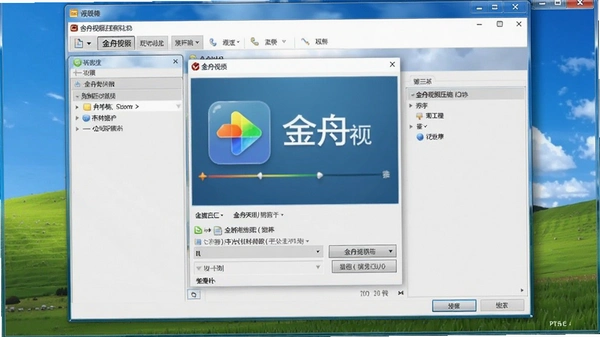
1.我在官网下载的金舟视频压缩软件官方原版资源,安装过程中没有出现任何捆绑安装的第三方软件,也没有弹出恶意广告。安装包经过安全软件扫描,没有发现病毒或木马,可以放心使用。
2.软件运行期间的内存占用控制得比较合理,大约在150MB-300MB之间波动,不会拖慢电脑运行速度。它提供的是安全纯净运行环境,不会在后台偷偷上传数据或者修改系统设置,隐私方面做得比较到位。
3.我特意观察了一下安装目录,文件结构清晰,没有多余的隐藏文件。软件运行时会生成必要的临时文件,退出后会自动清理,不会在系统里残留垃圾文件。如果你对安全比较敏感,建议从官网渠道下载安装包。
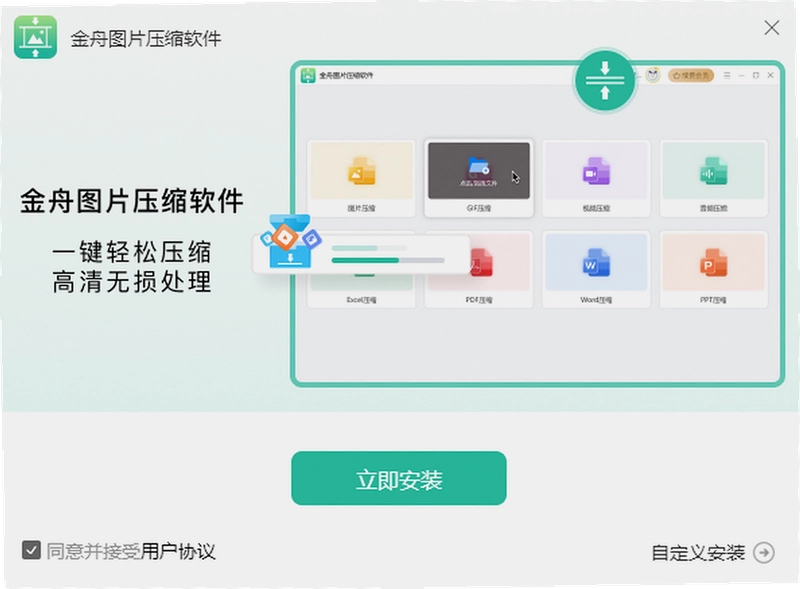
1.双击下载好的安装包,会弹出安装向导界面。点击“自定义安装”可以选择安装路径,建议安装在非系统盘,比如D盘或E盘,这样可以避免占用C盘空间。点击“立即安装”后,软件会自动完成安装过程,整个过程大约需要30秒。
2.安装完成后,桌面会自动生成快捷方式。首次启动软件,界面非常简洁,左侧是功能列表,右侧是操作区域。软件会自动检测系统环境,无需手动配置任何参数。我全程没有遇到兼容性问题,在Windows10和Windows11系统上都能正常运行。
3.软件安装包大小适中,下载速度快,对网络环境要求不高。安装过程中没有需要额外勾选的附加组件,无捆绑安装特性做得比较出色,整个流程干净利落。如果你在安装过程中遇到杀毒软件误报,可以暂时关闭杀毒软件或者添加信任。
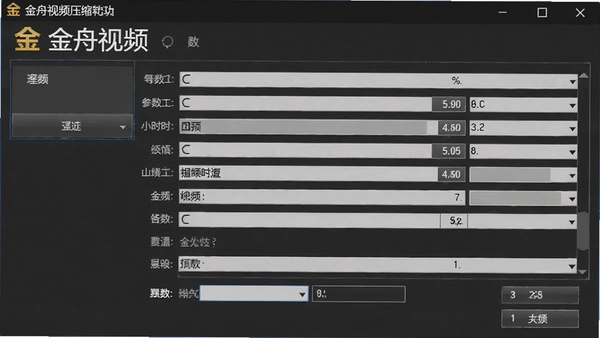
1.把视频文件拖入软件界面后,在输出设置区域找到“压缩强度”选项,这是决定画质和体积的关键参数。我一般选择“清晰优先”模式,压缩后视频体积能减少60%左右,但画质几乎看不出区别。如果你需要极限压缩,可以选择“大小优先”模式,体积能减少90%,但画质会有轻微损失。
2.分辨率设置方面,建议保持原始分辨率不变,只调整码率参数。在高级设置里,你可以手动调整视频码率和帧率,码率越低文件越小,但画质也会相应下降。我通常把码率设置为原始码率的70%,这样能在画质和体积之间取得较好的平衡。
3.软件内置了多种预设方案,比如“手机适配”、“网页上传”、“邮件发送”等,选择合适的场景预设,软件会自动匹配最优参数。我测试过同一个视频用不同预设压缩,效果差异还是挺明显的,建议根据实际用途选择预设方案。压缩完成后,软件会显示压缩前后的文件大小对比,让你直观看到压缩效果。
| 操作步骤 | 具体操作 | 注意事项 |
|---|---|---|
| 第一步 | 打开软件,点击“添加文件”按钮或直接将视频拖入窗口 | 支持批量添加,最多可同时处理50个文件 |
| 第二步 | 在输出设置中选择压缩强度、分辨率和输出格式 | 保持默认参数也能获得不错的压缩效果 |
| 第三步 | 点击“开始压缩”按钮,等待进度条完成即可 | 压缩速度取决于视频大小和电脑性能 |
整个压缩流程非常流畅,我压缩一个10分钟的1080P视频大约需要2-3分钟,速度在同类型软件中属于中上水平。压缩完成后,软件会自动打开输出文件夹,方便你快速找到处理好的文件。
问:压缩后的视频画质会明显变差吗?
答:我实测过,选择“清晰优先”模式压缩后,画质和原视频几乎无异,只有在放大到全屏仔细对比时才能发现细微差别。如果对画质要求很高,建议使用“清晰优先”模式。
问:软件支持哪些视频格式?
答:支持MP4、AVI、MOV、MKV、WMV、FLV等常见格式,还支持GIF动图压缩。我试过导入RMVB格式,软件也能正常识别和处理。
问:可以只压缩视频中的某一段吗?
答:软件自带简单的视频剪辑功能,你可以设置开始时间和结束时间,只压缩指定片段的视频。这个功能比较实用,我经常用来截取视频精华部分。
问:压缩过程中可以暂停或取消吗?
答:可以随时暂停压缩任务,也可以取消正在进行的压缩任务。取消后已完成的压缩文件会保留,不会丢失。
问:软件支持GPU加速吗?
答:2.5.9.0版本支持NVIDIA和AMD显卡硬件加速,开启后压缩速度能提升40%以上。如果你的电脑配置了独立显卡,建议在设置中开启这个功能。
| 软件名称 | 推荐理由 | 评分 |
|---|---|---|
| 影巴巴 | 操作简单压缩效率高 | ★★★★☆ |
| 视频压缩专家 | 支持批量压缩稳定 | ★★★★☆ |
| 快压视频 | 压缩速度快画质佳 | ★★★★☆ |
| 小丸视频压缩 | 老牌工具口碑稳定 | ★★★★★ |
| HandBrake | 免费开源功能强大 | ★★★★☆ |
| 克拉克林压缩 | 专业级压缩方案 | ★★★★☆ |
| 配置项 | 最低配置 | 推荐配置 |
|---|---|---|
| 操作系统 | Windows7 | Windows10/11 |
| 处理器 | 双核2.0GHz | 四核3.0GHz以上 |
| 内存 | 2GB | 8GB及以上 |
| 显卡 | 集成显卡 | NVIDIA GTX1050以上 |
| 存储空间 | 100MB可用 | 500MB以上可用 |
| 快捷键 | 功能说明 |
|---|---|
| Ctrl+O | 打开文件添加窗口 |
| Ctrl+S | 开始压缩任务 |
| Ctrl+P | 打开参数设置面板 |
| Ctrl+E | 导出压缩后的文件 |
| Ctrl+R | 重置所有设置为默认值 |
在使用过程中,我发现这款软件在低配电脑上运行会稍微有些吃力,如果电脑配置低于最低要求,压缩速度会明显变慢,甚至可能出现卡顿。另外,软件在压缩超大视频文件时,内存占用会明显上升,建议关闭其他占用内存较大的程序,保证压缩过程流畅进行。
猜你喜欢
用户评论





最新更新

蚁小二自媒体分发工具电脑版v3.5.0.0一键分发
 办公软件 / 60.9M / 08-24

植物大战僵尸杂交版pc端安装包v0.26.1.0官方版
PC游戏 / 276.8M / 08-24

植物大战僵尸杂交版关卡构建器pc版v0.26.0绿色版
PC游戏 / 5.0M / 08-24

植物大战僵尸融合版二创pc下载安装v3.9(2026.8)
 PC游戏 / 969.5M / 08-24

剑与草鞋2:归来电脑版v2.0纯净版
PC游戏 / 92.1M / 08-24

诺比茨Nobits电脑版v2.1.0绿色版
PC游戏 / 329M / 08-24

疯狂派对大亨Party Hard Tycoon游戏电脑版下载v1.2.0中文版
PC游戏 / 219.3M / 08-24

社区股份公司Community Stock Company电脑版v2.0.1绿色版
PC游戏 / 248M / 08-24

哥萨克3Cossacks 3电脑版下载v1.0.0绿色版
PC游戏 / 972M / 08-24

魔眼无踪See No Evil电脑版v1.0.0中文版
PC游戏 / 109.9M / 08-24
本类排行
Catmaze 猫之迷宫pc版v1.0.3 绿色版
PC游戏 / 242.4M / 07-21

驻留Stay电脑版官方版v1.0.5 完整版
PC游戏 / 180.3M / 07-20

超级跳跃忍者Super Hyperactive Ninja电脑版官方版v2.0绿色版
PC游戏 / 475.2M / 07-23
Fhtagn!- Tales of the Creeping Madness(蠕行疯狂传说)电脑版v1.0.3官方版
PC游戏 / 104.0M / 07-24

机械矿工Mechanic Miner电脑版官方版v1.0绿色版
PC游戏 / 537.6M / 08-03

我讨厌向后跑I Hate Running BackwardsPC版最新v1.0官方版
PC游戏 / 643.2M / 07-25

Sigi西吉游戏电脑版v3.2.1官方版
PC游戏 / 18.0M / 08-08
还魂尸传奇电脑版最新版v1.2.0官方版
PC游戏 / 61.5M / 07-25

脸黑CHUCHEL Chuchel电脑版v1.0.3 单机版
PC游戏 / 649.9M / 07-25
骑马与砍杀圣战游戏电脑版v3.1绿色版
PC游戏 / 530.7M / 07-25
热门推荐