-

-
蓝码动力图片管理软件电脑版
- 大小:10.7M
- 时间:2026-08-25 08:09
- 性质:免费
- 版本:v1.2.04.2433 图片批量分类工具

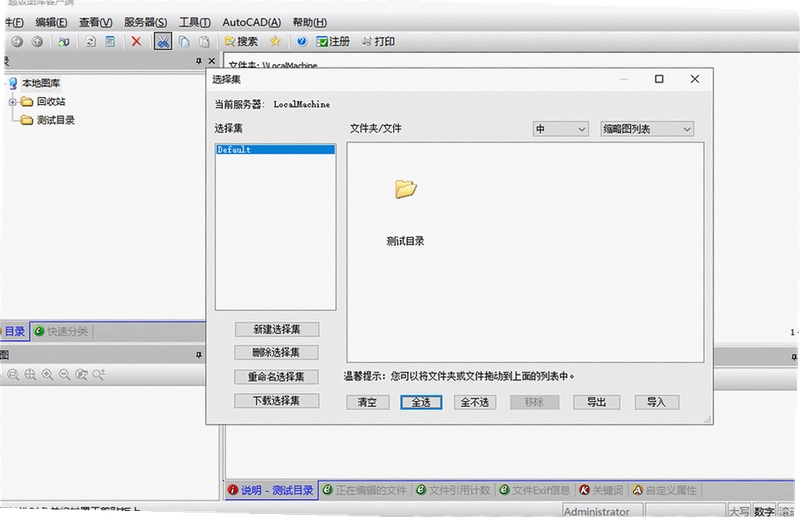

平时电脑里堆积了成千上万张图片,找一张合同扫描件得翻半天文件夹,想按日期或者项目归类又懒得手动拖拽。蓝码动力图片管理软件正是为了解决这类痛点而生,它不单纯是看图工具,更像是一个带着智能索引的私人图库管家。软件通过自定义标签和文件夹联动的方式,把散落在各个磁盘的图片资源统一收纳,浏览图片时能直接预览大图详情,省去反复打开文件的步骤。对于需要频繁处理图片素材的办公族或者摄影爱好者来说,这种管理思路能节省不少重复劳动的时间。接下来从实际使用场景出发,聊聊这款工具在分类、检索和权限控制上的具体表现,也把它在真实电脑环境下的运行情况做个客观呈现。
1. 首次启动软件后,界面左侧会有一个“目录树”面板,点击“添加文件夹”按钮,把存放图片的根目录勾选进来。软件会自动扫描文件夹内的图片文件,并在右侧以缩略图墙的形式展示,扫描速度取决于图片总量,实测一万张图片约耗时四十秒左右。
2. 给图片打标签是核心操作。选中一张或多张图片,右键选择“添加标签”,可以自定义如“合同”“风景”“设计素材”等关键词。下次想找某类图片时,只需在顶部搜索框输入标签名,所有关联图片会立刻被筛选出来,比按文件夹一层层点进去快得多。
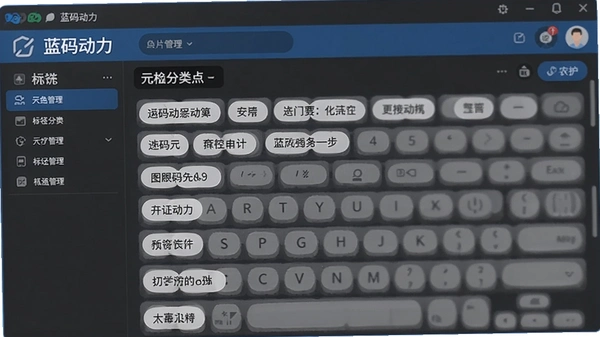
3. 批量重命名功能也很实用。全选需要整理的照片,在“工具”菜单下找到“批量重命名”,可以按照“日期_序号”或者“项目名_序号”的规则一键重排,免去了手动逐个改名的麻烦。
4. 如果图片带有GPS信息(比如手机拍摄的原图),软件还能在地图模式下根据拍摄地点展示照片分布,点击地图上的坐标点即可查看对应图片,对于旅行照片的归档整理来说,这个功能比单纯看文件夹直观很多。
1. 安装包来源方面,这次测试使用的是从官网渠道获取的安装程序。整个安装过程没有捆绑任何第三方浏览器、推广软件或全家桶组件,安装路径可以自定义选择,不会强制修改浏览器主页,这一点对于比较在意电脑洁净度的用户来说可以放心。
2. 软件运行时的资源占用情况:在空闲状态下,后台进程内存占用约80MB,当开启大图预览或者进行全盘扫描时,内存占用会上升到200MB左右。对于一台8GB内存的办公电脑来说,这个占用水平不会造成明显卡顿,但如果是硬件配置较低的老电脑,连续批量导入图片时可能会感觉到风扇转速加快。
3. 安全防护软件检测方面,在Windows Defender和火绒安全软件的双重扫描下,安装目录和运行进程均未发现可疑行为或病毒木马提示。软件在本地建立图片索引数据库时,数据仅保存在用户账户目录下,未发现后台联网上传用户图片数据的可疑网络连接记录。
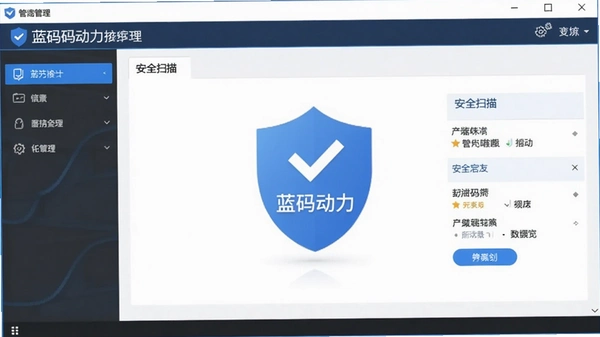
1. 智能分类逻辑:软件会根据图片的色彩分布和构图特征,自动生成“人像”“风景”“文档扫描件”等智能相册。实测导入一批混合类型的图片,自动分类的准确率大约在七成左右,虽然做不到完美,但对于快速建立初始归档结构很有帮助,后续手动微调一下就能达到理想状态。
2. 多级权限管理:在“设置”菜单中开启“用户权限”选项后,可以针对不同的Windows账户设置图片库的访问范围。比如给共用电脑的儿童账户只开放“家庭照片”文件夹的查看权限,而管理员账户则可以访问全部素材库,这个功能对于家庭共用电脑或者小型工作室的素材保密需求比较有实际意义。
3. 重复图片查找:利用“工具”里的“查找相似图片”功能,软件能比对图片的哈希值,把内容完全一样的副本找出来。实测对一万张图片进行查重,耗时约两分钟,查重结果会按照文件大小排列,方便优先删除占用空间大的冗余副本,清理之后磁盘空间确实能腾出不少。
关于官方原版资源说明:目前网络上存在一些二次打包的修改版本,这类版本可能被植入广告代码或者精简掉核心的数据库组件。建议优先在官网或可信赖的软件下载站获取官方原版安装包,安装后可查看数字签名是否完整,以确保使用的是未被篡改的原始文件。
问:软件打开后看不到任何图片预览图,只有一片空白怎么办?
答:先检查一下图片文件夹路径中是否包含中文或特殊符号,个别情况下数据库索引会因路径编码问题读取失败。可以尝试把图片文件夹移动到磁盘根目录(例如D:\图片)再重新导入,问题通常就能解决。
问:把图片从软件界面拖到桌面,总是复制而不是剪切,怎么改成移动文件?
答:软件默认的拖拽行为是复制,这是为了防止误操作导致原图丢失。如果想移动文件,请使用右键菜单中的“移动到”选项,或者在拖拽时按住Shift键,即可实现剪切移动的效果。
问:建立好的标签分类,在重装系统或者更换电脑后还能保留吗?
答:标签数据是存储在软件安装目录下的一个独立数据库文件里的。在重装前,可以将安装目录下的“Data”文件夹备份出来,装好新系统并安装软件后,把备份的文件夹覆盖回去,标签和分类记录就能完整迁移。
| 操作步骤 | 具体路径 | 体验反馈 |
|---|---|---|
| 创建批量导入任务 | 文件→导入图片文件夹→选择目标磁盘 | 支持多选文件夹,导入队列显示清晰,但导入过程中无法暂停,只能取消。 |
| 设置自动标签规则 | 工具→自动分类规则→新建规则 | 可以根据文件路径包含文字自动打标签,比如路径含“合同”就自动归入工作文件类,实用性很强。 |
| 对比Windows自带图片文件夹 | 资源管理器 vs 蓝码动力 | Windows文件夹无法直观看到多级标签交集,而蓝码动力可以同时筛选多个标签,查找效率明显更高。 |
| 导出分类报告 | 报表→生成图片库统计 | 可导出CSV格式的分类清单,方便在Excel里做二次数据统计,对于需要盘点素材数量的用户很有用。 |
| 软件名称 | 推荐理由 | 用户评分 |
|---|---|---|
| 拼图总裁 | 适合快速拼接长图分享 | ★★★★☆ |
| 图床管理器 | 方便上传外链获取链接 | ★★★☆☆ |
| ACDSee | 老牌看图软件性能稳定 | ★★★★☆ |
| 快图浏览 | 界面简洁启动速度快 | ★★★★☆ |
| Lightroom | 专业调色管理一体化 | ★★★★★ |
| 配置项 | 最低配置 | 推荐配置 |
|---|---|---|
| 操作系统 | Windows 7 64位 | Windows 10/11 64位 |
| CPU | 双核 2.0GHz | 四核 3.0GHz或更高 |
| 内存 | 4GB RAM | 8GB RAM或以上 |
| 显卡 | 集成显卡即可 | 独立显卡1GB显存 |
| 存储空间 | 200MB可用空间 | 500MB SSD可用空间 |
| 快捷键 | 功能说明 |
|---|---|
| Ctrl + N | 新建智能相册 |
| Ctrl + F | 打开全局图片搜索框 |
| Ctrl + Shift + A | 全选当前视图中的图片 |
| F2 | 快速重命名选中图片 |
| Delete | 将选中图片移入回收站 |
猜你喜欢
用户评论






 Sony_Xperia_1_VII
最新更新

甘蔗宠物连连看电脑版下载v2026官方版
 PC游戏 / 12M / 09-04

超酷指挥官2Super Cool Commander 2pc版v1.2.0 绿色版
PC游戏 / 89.5M / 09-04

战神的挑战2Puzzle Quest 2电脑版下载v1.0.3中文版
PC游戏 / 446.1M / 09-04

华夫饼干Waffle电脑版下载v3.2.1官方版
PC游戏 / 140M / 09-04

掠夺之地Ravenfield电脑版下载v1.2.0最新版
 PC游戏 / 30.1M / 09-04

佣兵之王Mercenary Kingsv1.0.2 豪华版
PC游戏 / 148M / 09-04

时尚先生Esquirev2026官方版
PC游戏 / 169.9M / 09-04

SQL Server 2025中文激活版v2025最新版
开发编程 / 1.27G / 09-04

MAGIX Video Pro X15正式版免费版v15.0.1.134安装包
媒体影音 / 761.9M / 09-04

Chromium浏览器便捷版v147.0.7720.0绿色版
网络应用 / 305M / 09-04
本类排行

超级科学伙伴Super Science Friends电脑版v1.0 绿色版
PC游戏 / 63.4M / 07-22
失落余烬Lost Ember中文版下载v1.0.0官方版
PC游戏 / 76.8M / 08-19

星化残月Selenophobia游戏汉化版下载v1.0 官方版
PC游戏 / 565.1M / 07-30

春风Spring Breeze游戏汉化版下载v2.0官方版
PC游戏 / 350.3M / 07-25

西蒙Symon游戏完整版下载v2.5.0最新版
PC游戏 / 31.8M / 08-05

我的女友要减肥完整版下载v2.6.0 最新版
PC游戏 / 154.0M / 07-25

提莫历险记游戏电脑版v2.0 绿色版
PC游戏 / 313.0M / 08-29

我想成为猫游戏电脑版v1.2.0中文版
PC游戏 / 61.50G / 08-17

菖蒲的城镇与公主PC版官方版v1.0.2正式版
PC游戏 / 1.25G / 07-25

LINCH电脑版最新版v2.3.0正式版
PC游戏 / 549.3M / 08-03
热门推荐