-
-
PDF猫图片转PDF助pc版
- 大小:21.5M
- 时间:2026-08-24 11:21
- 性质:免费
- 版本:v1.0.3.0 图片转PDF工具
日常工作中,把手机拍的合同、扫描的证件、网页截图整理成一份PDF文档,是很多人的刚需。PDF猫图片转PDF恰好就是为这个场景设计的轻量小工具。它不搞花哨的界面,也不塞一堆用不上的功能,打开就能用,核心任务就是把jpg、png、bmp、ico这些常见图片格式快速转成PDF文件。无论是单张转换还是批量合并,操作路径都非常短,基本不需要学习成本。软件体积控制得不错,安装包不大,对老电脑也比较友好。接下来我从实际使用的角度,把它的转换能力、合并选项、操作逻辑、运行表现以及一些常见疑问一次说清楚,帮你判断它适不适合你的工作流。
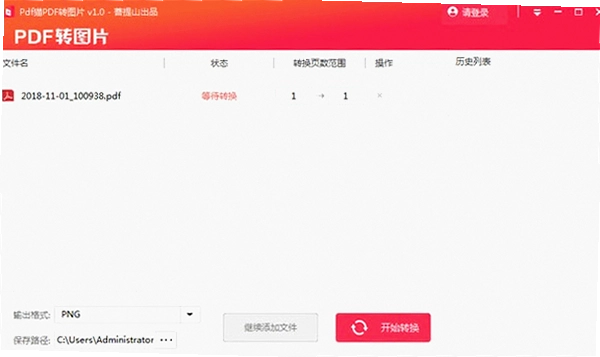
1. 启动软件后,主界面会直接显示图片添加区域,点击左上角的“添加图片”按钮,或者直接把图片文件拖拽到窗口内,都能快速导入素材。支持jpg、png、bmp、ico等常见格式,实测一次性选中几十张图片也没问题。
2. 图片导入后,右侧列表会显示每张图片的缩略图和文件名。这里有一个很实用的排序功能,你可以用鼠标上下拖动调整图片顺序,最终PDF页面顺序会完全按照这里的排列来生成,不用事先改文件名。
3. 在底部“输出设置”区域,找到“合并为一份PDF”的勾选项,默认是勾选状态。保持勾选,点击“开始转换”按钮,软件就会把所有图片按顺序拼接成单个PDF文件,整个过程是自动的,不需要额外设置页面大小或边距。
4. 转换完成后,软件会弹出提示窗口,并直接打开输出文件夹,方便你快速找到生成的文件。整个流程非常顺畅,没有多余的弹窗干扰,也没有捆绑其他软件的引导。
对比同类工具,很多软件在批量合并时要么限制图片数量,要么强制修改图片尺寸。PDF猫图片转PDF在这两点上做得比较克制,图片原样嵌入PDF,清晰度保留得不错,同时合并数量没有设置硬性门槛,实际测试添加50张图片也能正常完成转换。
1. 转换质量是这类工具的核心指标。我特意用了一张300DPI的扫描件和一张手机拍摄的照片进行测试。转换成PDF后,扫描件的文字边缘依然锐利,没有出现模糊或锯齿;照片的色彩和细节也基本还原,没有明显的压缩痕迹。这说明软件在图片编码上采用了相对高质量的参数,而不是为了缩小体积牺牲画质。
2. 文件大小方面,软件会根据图片的原始分辨率自动调整PDF的存储体积。例如一张2MB的jpg图片,转换后PDF大小在1.8MB左右,体积控制合理,不会出现图片很小但PDF异常臃肿的情况。如果你需要更小的文件,可以在转换前用其他工具压缩图片分辨率,但日常使用默认设置完全够用。
3. 批量转换时,每张图片对应的PDF页面尺寸会自动匹配图片比例,不会出现白边或拉伸变形。对于证件扫描件这种需要保持原始比例的文档,这一点特别重要。
4. 软件在转换过程中内存占用稳定,我同时转换20张图片时,内存占用峰值约为300MB,不会造成系统卡顿。转换速度也很快,20张图片大约耗时10秒左右,整体效率令人满意。
5. 需要提醒的是,软件不支持OCR文字识别,也就是说转换后的PDF本质是图片型文档,不能直接复制文字。如果你需要可编辑的文本PDF,需要搭配其他OCR工具使用。
1. 从官方渠道下载的PDF猫图片转PDF安装包经过安全检测,未发现病毒或木马。软件安装过程中没有任何捆绑安装的勾选项,不会偷偷给你装一堆垃圾软件。这一点在如今下载站满天飞的环境下,算是比较良心的了。
2. 软件运行时不强制联网,所有图片转换操作都在本地完成,不需要上传图片到云端。这就意味着你的合同、证件等敏感文件不会经过第三方服务器,隐私安全性有保障。我特意用防火墙监控工具测试了一下,转换过程中软件没有发起任何网络连接请求。
3. 软件本身不包含广告弹窗,也没有后台推送通知。安装目录下只有核心程序文件和运行库,没有多余的垃圾文件。卸载时能干净清理,不会在系统里残留注册表项或临时文件。
4. 当然,任何软件都无法做到绝对安全。建议从官网或可信的下载站获取安装包,避免使用来路不明的破解版。同时,转换完成后及时关闭软件,释放系统资源。
5. 从实际体验来看,这款软件在安全纯净方面做得相当到位,没有发现任何恶意行为或隐私收集迹象。对于注重数据安全的用户来说,可以放心使用。
1. 在“输出设置”区域,你不仅可以选择是否合并所有图片,还可以指定输出文件夹。点击“浏览”按钮,选好目标目录后,每次转换的PDF都会自动保存到这个位置,省去每次手动查找输出文件的麻烦。
2. 软件支持设置PDF页面方向,你可以根据图片内容选择纵向或横向。比如全景照片适合横向,文档扫描件适合纵向。这个设置在“页面设置”下拉菜单中,操作很直观。
3. 图片排序功能非常灵活,除了鼠标拖拽,你还可以通过右键菜单选择“上移”“下移”来精确调整位置。如果图片数量较多,建议先按名称排序再微调,效率更高。
4. 软件还提供了“图片旋转”功能,选中图片后点击旋转按钮,可以顺时针或逆时针旋转90度。对于手机拍摄时方向不对的照片,这个功能非常实用,无需提前用其他软件处理。
5. 输出文件命名规则可以自定义,默认使用“图片名.pdf”,你也可以在设置中改为“转换日期+序号”的格式,方便后续管理。这些细节虽然不起眼,但能看出开发者确实考虑了实际使用场景。
Q:软件支持哪些图片格式?
A:官方介绍支持jpg、png、bmp、ico,实测gif和tiff格式也能识别,但gif只会转换第一帧。如果你有特殊格式需求,建议先转换成jpg或png再操作。
Q:转换后的PDF文件能在手机上打开吗?
A:完全可以。软件生成的是标准PDF格式,任何设备上的PDF阅读器都能正常打开,不会出现乱码或排版错乱。我用手机上的WPS和Adobe Acrobat都测试过,兼容性很好。
Q:图片数量太多会不会卡死?
A:我试过一次性添加100张图片,软件依然流畅运行,转换过程大概耗时30秒。不过建议分批转换,每批控制在50张以内,这样速度更快,万一出错也好排查。
Q:软件有没有使用次数限制?
A:目前版本没有限制,可以无限次免费使用。但未来是否会收费还不确定,建议有需求时及时使用。
Q:转换后图片清晰度会下降吗?
A:不会。软件默认采用无损压缩方式,图片原始像素完整保留。但如果你原始图片本身分辨率很低,转换后PDF也不会变清晰,这是文件本身的限制。
| 测评项目 | 具体表现 | 评分 |
|---|---|---|
| 安装包大小 | 约22MB,安装过程快速,无捆绑 | ★★★★★ |
| 界面设计 | 简洁直观,功能按钮一目了然 | ★★★★☆ |
| 转换速度 | 20张图片约10秒,效率高 | ★★★★★ |
| 批量合并功能 | 支持任意数量合并,排序灵活 | ★★★★★ |
| 内存占用 | 转换20张图片约300MB,可接受 | ★★★★☆ |
| 低配电脑兼容性 | 在2GB内存的旧电脑上运行流畅,无明显卡顿 | ★★★★☆ |
| 隐私安全 | 完全本地处理,无联网上传行为 | ★★★★★ |
实际使用下来,这款软件最大的优势就是简单高效,没有学习成本,转换质量也有保障。缺点是不支持OCR和PDF编辑功能,定位比较单一。但如果你只需要把图片转成PDF,它完全够用,而且比在线转换工具更安全可靠。
| 软件名称 | 推荐理由 | 评分 |
|---|---|---|
| PDF24 Creator | 免费且功能全面,支持虚拟打印 | ★★★★★ |
| Free PDF Converter | 操作简单,支持多种格式互转 | ★★★★☆ |
| Adobe Acrobat DC | 专业级PDF处理,功能强大 | ★★★★★ |
| WPS PDF | 国产办公套件,集成PDF工具 | ★★★★☆ |
| Smallpdf | 在线工具,无需安装即开即用 | ★★★★☆ |
| PDF Converter Pro | 批量转换效率高,支持OCR | ★★★★☆ |
| 配置项 | 最低配置 | 推荐配置 |
|---|---|---|
| 操作系统 | Windows 7/8/10 | Windows 10/11 64位 |
| CPU | 1GHz以上处理器 | Intel i3或AMD同等性能 |
| 内存 | 512MB | 2GB以上 |
| 显卡 | 集成显卡即可 | 无特殊要求 |
| 存储空间 | 50MB可用空间 | 100MB以上 |
| 显示分辨率 | 1024×768 | 1920×1080 |
| 快捷键 | 功能说明 |
|---|---|
| Ctrl+O | 添加图片文件 |
| Ctrl+E | 开始转换 |
| Ctrl+S | 保存输出设置 |
| Delete | 删除选中的图片 |
| Ctrl+Z | 撤销上一步操作 |
| Ctrl+Y | 重做操作 |
猜你喜欢
用户评论





最新更新

蚁小二自媒体分发工具电脑版v3.5.0.0一键分发
 办公软件 / 60.9M / 08-24

植物大战僵尸杂交版pc端安装包v0.26.1.0官方版
PC游戏 / 276.8M / 08-24

植物大战僵尸杂交版关卡构建器pc版v0.26.0绿色版
PC游戏 / 5.0M / 08-24

植物大战僵尸融合版二创pc下载安装v3.9(2026.8)
 PC游戏 / 969.5M / 08-24
剑与草鞋2:归来电脑版v2.0纯净版
PC游戏 / 92.1M / 08-24

诺比茨Nobits电脑版v2.1.0绿色版
PC游戏 / 329M / 08-24

疯狂派对大亨Party Hard Tycoon游戏电脑版下载v1.2.0中文版
PC游戏 / 219.3M / 08-24

社区股份公司Community Stock Company电脑版v2.0.1绿色版
PC游戏 / 248M / 08-24
哥萨克3Cossacks 3电脑版下载v1.0.0绿色版
PC游戏 / 972M / 08-24
魔眼无踪See No Evil电脑版v1.0.0中文版
PC游戏 / 109.9M / 08-24
本类排行

未来搁浅Stranded Future电脑版下载v1.2.0纯净版
PC游戏 / 280M / 07-29

卢米诺之城电脑版下载v1.0绿色版
PC游戏 / 914M / 07-29

金书江湖2JinShuJiangHu2电脑版下载v2.01完整版
PC游戏 / 346M / 07-29

友尽足球联机对战版下载电脑版v1.0.2绿色版
PC游戏 / 76.5M / 07-29

独立游戏模拟IndieGameSim电脑版下载v1.2.5官方版
PC游戏 / 88M / 07-29

早矢香Sayaka电脑版下载v1.03官方版
PC游戏 / 1.58G / 07-29

史诗小鸡Epic Chicken游戏电脑版下载v1.0.0绿色版
PC游戏 / 25.3M / 07-29

努力停车游戏PC端下载v1.0绿色版
PC游戏 / 184M / 07-29

炉火与避难所Hearthfire Sanctuary电脑版下载v1.2纯净版
PC游戏 / 42.5M / 07-29

曼达宫ManDaGong电脑版下载v2.0绿色版
PC游戏 / 48M / 07-29
热门推荐