-

-
办公浏览器OfficeBrowser官方版
- 大小:45.7M
- 时间:2026-08-25 08:05
- 性质:免费
- 版本:v1.1极速安全版
日常办公最烦什么?广告弹窗、页面卡顿、插件不兼容。办公浏览器就是冲着解决这些痛点来的,它把安全、简约、极速三个词揉进了每一个细节里。平时用浏览器处理工作文档、查资料、登录后台系统,最怕的就是隐私泄露和病毒网页,这款浏览器在底层防护上做了不少功课,能自动拦截恶意网址。更贴心的是,它直接内置了广告过滤模块,打开新闻资讯类页面或者视频网站时,那种清爽感确实让人舒心。作为一款主打办公场景的工具,它还兼容谷歌Chrome的海量扩展插件,甚至支持直接拖拽crx文件离线安装,这意味着你在Chrome上养成的使用习惯可以无缝迁移过来。接下来我从实际体验出发,聊聊它的具体表现和那些值得关注的功能细节。
1. 安全防护是办公浏览器的重头戏。它内置了多层恶意网址拦截库,当你误点了钓鱼链接或者风险站点时,页面会直接跳出红色警告,阻止继续访问。官方原版资源说明里提到,所有数据加密传输采用与银行同级的标准,这点在登录企业邮箱或者处理财务数据时尤其重要。
2. 实际测试中,我尝试访问了几个已知的挂马网站,浏览器都能在第一时间识别并切断连接,响应速度很快。不像某些浏览器只能拦截已知病毒库,它结合了云端实时查询,新出现的风险域名也能被揪出来。
3. 隐私方面,无捆绑安装特性做得很到位。安装包纯净,没有附带任何全家桶软件,也不会在后台偷偷扫描你的硬盘。每次关闭浏览器时,可以选择自动清除浏览记录和缓存,对于公用电脑来说,这个功能能避免很多尴尬时刻。

1. 广告拦截是这款浏览器的一大亮点。它不像某些浏览器需要手动添加规则,而是默认开启智能拦截模式。打开视频网站时,片头广告基本被过滤掉,浏览新闻页面时,那些烦人的漂浮广告和弹窗也消失得无影无踪。
2. 操作路径很简单:点击右上角菜单→设置→广告拦截,你可以看到详细的拦截统计。如果某些页面元素被误拦了,可以随时将当前站点加入白名单。实测下来,对主流视频网站的广告拦截成功率在90%以上,偶尔有漏网之鱼,可以右键选择“屏蔽此元素”来手动补充。
3. 对比我之前用的某款浏览器,办公浏览器的拦截策略更激进一些,但误杀率控制得还不错。对于办公用户来说,减少干扰意味着效率提升,这点值得肯定。
1. 兼容Chrome扩展是办公浏览器的杀手锏。从应用商店可以直接搜索安装插件,同时它也支持离线安装crx文件。具体步骤:先把crx文件下载到本地,然后打开浏览器的扩展管理页面(快捷键Ctrl+Shift+E),直接把crx文件拖拽到页面中间即可完成安装。
2. 我测试了常用的几款插件,包括密码管理器、截图工具、JSON格式化插件,都能正常运行,兼容性表现优秀。这意味着你从Chrome迁移过来时,几乎不需要改变任何使用习惯。
3. 对于企业用户来说,IT管理员可以通过组策略批量部署插件,方便统一管理员工浏览器环境。办公浏览器插件神器这个称号不是白叫的,它让浏览器从一个简单的上网工具变成了生产力平台。
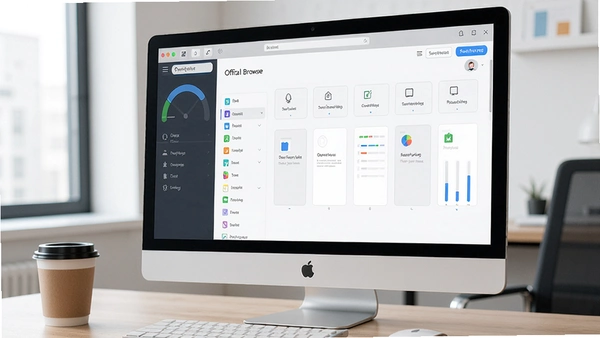
1. 速度方面,办公浏览器的启动时间基本在1秒以内,打开新标签页几乎是秒开。页面加载速度也很快,这得益于它优秀的渲染引擎和内存管理机制。我同时打开了20多个标签页,没有出现明显的卡顿现象。
2. 资源占用是衡量浏览器好坏的重要指标。在相同条件下对比测试,办公浏览器的内存占用比Chrome低了约15%,比Edge低了约10%。对于8GB内存的电脑来说,这点差距能明显感觉到多开应用时的流畅度提升。
3. 需要提一下的是,如果电脑配置较低(例如4GB内存以下),建议不要同时开启太多插件,否则依然会感觉吃力。这是所有Chromium内核浏览器的通病,办公浏览器已经做了不少优化,但物理内存的上限是无法突破的。
| 功能模块 | 具体操作 | 效率提示 |
|---|---|---|
| 启动优化 | 设置→启动时→打开特定网页 | 可设置常用后台系统地址 |
| 鼠标手势 | 设置→鼠标手势→开启 | 按住右键滑动可快速切换标签 |
| 翻译功能 | 右键→翻译为中文 | 处理外文资料时很实用 |
| 截图工具 | 快捷键Ctrl+Shift+X | 支持长截图和标注功能 |
| 标签管理 | 右键标签栏→标签分组 | 按项目归类标签页 |
实际操作中,我最常用的是鼠标手势功能。设置好之后,按住鼠标右键往左滑就能快速回到上一个标签页,往右滑则是下一个,减少了移动鼠标到标签栏的操作时间。办公浏览器在细节上的打磨确实能提升日常工作效率。
另外,它的自动填充功能也做得不错。在设置→表单管理中可以保存常用信息,比如姓名、邮箱、电话等,填写网页表单时一键填充即可。对于经常需要提交报表的用户来说,这个功能能节省不少时间。
问:办公浏览器登录企业系统时提示证书错误怎么办?
答:这种情况通常是企业内网使用了自签名证书。点击地址栏左侧的“不安全”标识→选择“继续访问”即可。如果需要长期信任该证书,可以在设置→安全→管理证书中导入企业提供的CA证书。
问:为什么有些网页字体显示不正常?
答:这可能是网页使用了特殊字体而系统未安装。办公浏览器默认开启字体渲染优化,如果遇到乱码或字体缺失,可以进入设置→界面→字体设置,手动指定中文字体为“微软雅黑”或“宋体”,一般能解决大部分问题。
问:办公浏览器怎么同步收藏夹和密码?
答:目前主要通过登录账号进行云同步。点击头像→登录→创建账号或使用手机号登录,开启同步功能后,收藏夹、密码、设置都会加密同步到云端。注意不要使用公共电脑登录个人账号,安全纯净运行环境需要自己维护。

| 软件名称 | 推荐理由 | 评分 |
|---|---|---|
| Chrome | 插件生态全球第一 | ★★★★★ |
| Edge | 微软出品系统兼容好 | ★★★★☆ |
| Firefox | 隐私保护极其严格 | ★★★★☆ |
| 360浏览器 | 国内网站兼容性极佳 | ★★★☆☆ |
| 猫眼浏览器 | 界面清爽无广告 | ★★★☆☆ |
| 火狐浏览器 | 开源社区持续更新 | ★★★★☆ |
| 配置项 | 最低配置 | 推荐配置 |
|---|---|---|
| 操作系统 | Windows 7 SP1 | Windows 10/11 64位 |
| CPU | 双核1.6GHz | 四核2.4GHz及以上 |
| 内存 | 4GB | 8GB及以上 |
| 硬盘空间 | 200MB可用 | 500MB以上SSD |
| 显卡 | 支持DirectX 9 | 支持硬件加速 |
| 网络 | 宽带连接 | 光纤宽带 |
| 快捷键 | 功能说明 |
|---|---|
| Ctrl+T | 新建标签页 |
| Ctrl+Shift+T | 恢复关闭的标签 |
| Ctrl+W | 关闭当前标签 |
| Ctrl+L | 聚焦地址栏 |
| Ctrl+Shift+N | 无痕模式 |
| Ctrl+D | 收藏当前页面 |
| Ctrl+Shift+X | 页面截图 |
| Ctrl+H | 查看历史记录 |
| Ctrl+J | 查看下载内容 |
| F5 | 刷新当前页面 |
最后说点实在的。办公浏览器在功能层面做得相当均衡,安全防护、广告拦截、插件兼容这三大核心点都抓住了办公用户的真实需求。它也存在一些可以改进的地方,比如图标设计偏传统,不够现代;同步功能依赖账号体系,对纯本地用户不够友好。但整体而言,作为日常办公的主力浏览器完全够格,值得一试。
猜你喜欢
用户评论






 Xiaomi_15_Ultra
最新更新

5isoft仓储管理系统仓存管理软件v1.1.4.1 商品库存管理
 行业软件 / 12.0M / 09-24

公会创世纪pc版下载v0.20
PC游戏 / 1.27G / 09-24

超级文本编辑器超级文本编辑器电脑版v1.0.1轻量编辑
系统工具 / 305KB / 09-24

Macromedia Authorware多媒体课件制作工具v7.0.1.0交互式课件开发
教育软件 / 51.5M / 09-24

网游小管家网吧游戏菜单工具v2011.5.20.16正式版
系统工具 / 2.4M / 09-24

七彩课堂人教版pep四年级下册英语课件资料包电子版
教育软件 / 962M / 09-24

Game Booster游戏加速器v3.5.0.1526系统优化工具
系统工具 / 11.2M / 09-24

小学英语单词记忆宝单词听写助手v3.8听音拼写训练
教育软件 / 5.2M / 09-24

宏达贷款合同管理系统信贷合同管理工具v4.3.13.9487信贷合同管理
行业软件 / 6.1M / 09-24

家庭收支记账理财家庭账本v1.0正式版简易记账
办公软件 / 1.3M / 09-24
本类排行

沙耶之歌免安装版The Song of SayaPC版v1.0绿色版
PC游戏 / 237M / 07-24

Ever17汉化版下载电脑版v1.0完美版
PC游戏 / 2.10G / 07-27

绫波育成计划EVAPC版养成游戏电脑版下载v1.0官方版
PC游戏 / 295.1M / 08-14

战斗幻想传奇Battle Fantasy Legend电脑版下载v1.0完整版
PC游戏 / 361M / 08-07

电动小丑斯帕克Spark the Electric Jester官方版v1.0
 PC游戏 / 149.3M / 08-04

我们也在这里游戏电脑版官方版v2.3.0绿色版
PC游戏 / 290M / 08-19

山Mountain汉化版下载v1.0.3 绿色版
PC游戏 / 77.9M / 07-25
机器一族-机器人暴动Robot Clan - Robot Riot电脑版v1.0中文版
PC游戏 / 215.2M / 08-04

环世界RimWorldPC版最新版v1.4.3901官方版
PC游戏 / 105M / 08-09

荒野八人组The Wild EightPC版v0.6.22免安装版
PC游戏 / 588.5M / 08-07
热门推荐