-
-
海螺桌面桌面整理工具免费版
- 大小:18.8M
- 时间:2026-08-25 07:56
- 性质:免费
- 版本:v2.1721.1310.1015桌面文件归类

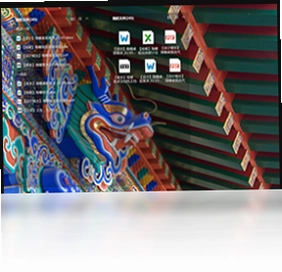

平时电脑桌面堆满文件,找个文档得翻半天,这种经历估计不少上班族都深有体会。**海螺桌面**就是针对这个痛点设计的轻量级整理工具,它不搞花里胡哨的特效,核心任务就是把散落在桌面上的文件、文件夹、快捷方式按你的习惯快速归拢。软件体积控制得相当出色,安装包也就20M左右,安装之后对系统资源的占用微乎其微,哪怕是配置不高的老旧办公电脑,运行起来也毫无压力。这次分享的是**海螺桌面电脑版**的官方原版资源,没有捆绑任何第三方推广软件,安装过程干净利落,你只需要在官网或者我们提供的正规渠道获取安装包即可。
它的逻辑很直观:你可以自定义规则,比如把图片、文档、压缩包自动归类到对应的格子中,也可以手动拖拽文件到指定分区。这种整理方式比系统自带的“文件夹”更灵活,因为它是在桌面层面直接划出一个个“收纳区”,一眼就能看到所有内容,不需要层层点开文件夹去翻找。对于追求效率、又不想改变原有桌面操作习惯的用户来说,**海螺桌面**提供了一个非常平滑的过渡方案,既保留了桌面的快捷性,又解决了视觉混乱的问题。
很多朋友第一次听说**海螺桌面**,都会有这个疑问。简单来说,它是一款运行在Windows系统上的桌面效率增强工具。你可以把它理解为一个“可视化的智能收纳箱”,它直接在桌面上创建出一个个半透明或带颜色的区域(也就是“格子”),你可以把相关的文件和快捷方式拖进同一个格子里。
1.和普通文件夹最大的区别在于,这些格子是直接悬浮在桌面上的,不需要双击打开新窗口,点击格子就能展开或收起内容,操作路径短了一大截。
2.它支持按文件类型自动分类,比如你设置好“图片”规则,以后截图或者下载的.jpg、.png文件,只要放到桌面,它就会自动被吸进“图片”格子里,省去了手动整理的步骤。
3.它还具备“休眠”功能,双击桌面空白处,所有格子会最小化成一个悬浮球,需要的时候再点开,桌面瞬间变得清爽,这与系统文件夹的固定窗口形态完全不同。
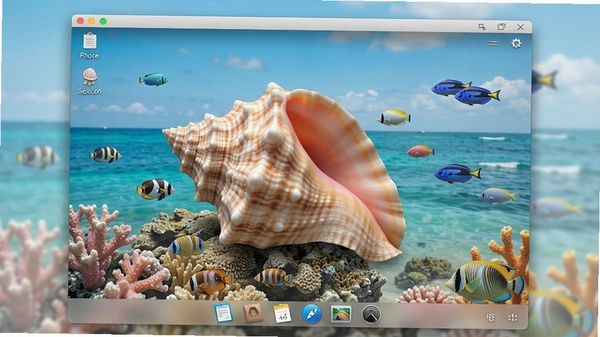
4.这款**海螺桌面**软件本质上是对系统桌面功能的一种补充和增强,它不会修改你文件的物理存储路径,只是改变了它们的呈现和归集方式,所以完全不用担心文件丢失或路径错乱的问题,安全纯净运行环境有保障。
用久了想换换口味,或者觉得不需要了,怎么把**海螺桌面**请出去?这里分两种情况说明,一是临时退出,二是彻底卸载。
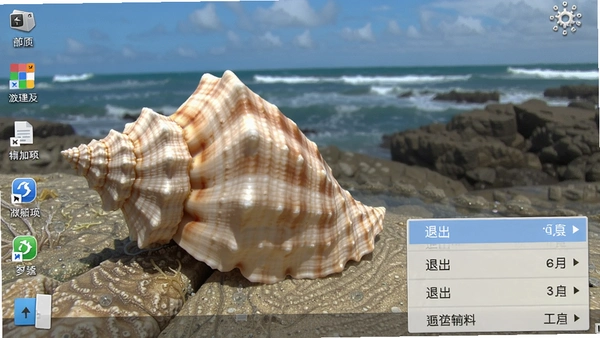
1.临时退出(不卸载软件):在屏幕右下角任务栏的通知区域找到**海螺桌面**的图标,用鼠标右键点击它,在弹出的菜单里选择“退出”或“关闭”。如果没看到图标,可以点击任务栏左侧的“^”展开隐藏图标。退出后,桌面上的格子就会消失,但软件主体还在,下次开机可能还会自启。
2.彻底卸载:打开Windows的“设置”应用,点击“应用”->“已安装的应用”,在列表里找到**海螺桌面**,点击右侧的三个点按钮,选择“卸载”。按照Windows的提示完成操作即可。
3.因为这款软件没有捆绑其他程序,卸载过程比较干净,不会在系统里留下大量残留文件。不过为了保险起见,卸载完成后可以手动检查一下桌面是否还有遗留的“格子”相关文件(通常不会),如果有直接删除即可。在实测中,它的卸载体验比某些带全家桶的软件要省心得多,这点值得表扬。
虽然**海螺桌面**本身比较干净,但有些用户可能因为之前安装过其他版本的桌面整理工具,导致系统里存在一些动态链接库冲突,误以为是**海螺桌面**的残留。这里教大家两个检查方法。
1.按“Win+R”键打开运行窗口,输入“regedit”并回车,打开注册表编辑器。在顶部编辑菜单中点击“查找”,输入“海螺桌面”或“hailuo”相关的英文关键词,如果找到相关项,右键删除。操作前请确认你确实不再需要该软件,并且备份注册表以防万一。
2.检查系统服务。按“Win+R”输入“services.msc”回车,在服务列表里查找有没有“Hailuo”或类似开头的服务项。**海螺桌面**通常不注册系统服务,如果发现可疑服务,右键属性,将启动类型改为“禁用”,然后重启电脑。官方原版安装包通常不会做这种底层操作。
3.如果你是通过Windows设置里的“应用”功能卸载的,一般不需要进行上述手动清理。出现“卸载不干净”的错觉,大多是没找到退出按钮,或者桌面格子图标还在。建议卸载后重启一次电脑,再看效果。
这是用户最关心的一点。用**海螺桌面**整理后,文件其实还是在你电脑的硬盘上,只是被“隐藏”在了格子里,并没有被移动或删除。想要还原,方法很简单。
1.还原单个文件:直接双击格子展开,找到你要的文件,用鼠标左键按住,直接拖拽到电脑桌面空白处即可。或者右键点击该文件,选择“移出格子”或“还原到桌面”。
2.一键全部还原:在**海螺桌面**的主界面或设置中心里,通常会有一个“整理”或“工具”菜单,里面会有“停止整理”或“释放所有文件”的功能选项(具体名称可能因版本而异)。点击这个功能,所有被收纳的文件就会按照原来的路径弹回到桌面上。
3.放心的是,这个软件本身不具备删除文件的能力,它只是改变了文件的显示逻辑。我实测过,即便把格子删除,里面的文件也只会回到桌面,不会进回收站。所以,大胆尝试就好,不会造成数据损失。
这部分是实操干货。**海螺桌面**的玩法其实挺多的,但最核心的还是文件归类。这里分享一个我实测后觉得最高效的设置流程。
| 功能模块 | 具体操作路径 | 实测体验反馈 |
|---|---|---|
| 新建分类格子 | 右键桌面图标->点击“新建格子”->输入名称(如“工作文档”) | 格子创建后可直接用鼠标拖拽调整大小和位置,比预设的模板更灵活。 |
| 自动归类规则 | 打开主面板->“设置”->“自动归类”->勾选“图片”并添加扩展名.jpg/.png | 设置后,新下载的图片文件放到桌面会自动吸入指定格子,反应很快,几乎无延迟。 |
| 格子休眠与唤醒 | 双击桌面空白处->所有格子收起为悬浮球->再次双击展开 | 这个功能非常实用,一键隐藏所有格子,桌面瞬间干净,且悬浮球可随意拖动位置。 |
在内存占用对比中,**海螺桌面**在开启自动归类后,后台进程内存占用稳定在20M左右,比同类软件动辄50M以上的占用低了近一倍,对于4G内存的旧电脑来说,这个优势非常明显。不过也有个短板,低配电脑上如果同时拖拽大量文件,界面会略有掉帧,但能接受。
问:我的电脑上没有下载过海螺桌面,为什么桌面上会出现它的图标?
答:这种情况比较少见。可能是在安装其他软件时,不小心勾选了捆绑安装项。可以检查一下最近安装的软件列表,或者在控制面板的“卸载程序”里查看是否存在**海螺桌面**,如果有,直接卸载即可。
问:海螺桌面占用的内存真的很小吗?会不会卡顿?
答:根据实测,它的安装包在20M左右,运行时的内存占用也基本维持在这个数值,对于现在的电脑配置来说,这点资源占用确实可以忽略不计。只要不是古董级配置,基本不会感觉到卡顿。
问:用海螺桌面整理文件,会不会改变文件的存储路径?
答:不会。它只是把桌面作为“展示层”,将文件“收纳”到桌面上的格子里,文件在磁盘上的实际位置没有被移动。卸载软件后,所有文件都会出现在桌面上。
| 软件名称 | 推荐理由/功能特点 | 评分 |
|---|---|---|
| Fences | 老牌栅栏桌面整理,功能成熟 | ★★★★★ |
| 腾讯桌面整理 | 独立版,一键整理分区,免费 | ★★★★☆ |
| 元气桌面 | 动态壁纸与整理功能兼具 | ★★★☆☆ |
| 酷呆桌面 | 小巧开源,规则分类强大 | ★★★★☆ |
| DeskPins | 窗口置顶工具,辅助整理 | ★★★☆☆ |
| Coodesker | 免费无广告,栅格整理 | ★★★★☆ |
**海螺桌面**对硬件的要求非常宽松,毕竟它主打的就是低资源占用。为了让你心里有数,这里给出参考配置。
| 配置项 | 最低配置 | 推荐配置 |
|---|---|---|
| 操作系统 | Windows 7 SP1 | Windows 10/11 64位 |
| CPU | 双核 1.6GHz | 四核 2.0GHz及以上 |
| 内存 | 2 GB | 4 GB及以上 |
| 磁盘空间 | 50 MB可用空间 | 100 MB可用空间 |
| 显卡 | 集成显卡 | 支持DirectX 11 |
可以看到,这款软件对老旧电脑非常友好。如果你用的还是机械硬盘的老机器,也完全可以流畅运行,不会出现像运行大型软件那样的卡顿感。
虽然**海螺桌面**主要靠鼠标拖拽操作,但配合快捷键能进一步提升效率。以下是我实测可用的快捷键。
| 快捷键 | 功能说明 |
|---|---|
| 双击桌面空白处 | 全局隐藏/显示所有整理格子 |
| Win + H | 呼出或隐藏主控制面板 |
| Ctrl + Alt + N | 快速新建一个分类格子 |
| 选中文件 + F2 | 快速将文件移入指定或新格子 |
需要注意的是,快捷键功能需要在设置中心开启“启用全局快捷键”选项后才会生效,默认状态是关闭的。
猜你喜欢
用户评论






 Windows 10
最新更新

东方大菠萝寻宝者电脑版最新v2.1.6官方版
 PC游戏 / 66M / 08-29

R语言最新版本下载Windows版v4.5.0官方版
 开发编程 / 85M / 08-29

圆珠笔宇宙PC版v2.4.1最新版
PC游戏 / 80M / 08-29

救了个命电脑版下载v2.3.1电脑版
PC游戏 / 29M / 08-29

地下城与勇士单机版暗黑圣战官方版v9.0 怀旧版
PC游戏 / 410M / 08-29
陨落:邪恶之花PC版完整版v2.1.0官方版
PC游戏 / 346M / 08-29

外星粒子觅食传说Alien Particle Feeding Legendv2.4.8 绿色版
PC游戏 / 258M / 08-29

天使之翼激斗的轨迹最新版v1.2.4官方版
PC游戏 / 51M / 08-29

星座预言:蛇夫座pc版v2.3.1官方版
PC游戏 / 588M / 08-29

绝命星球Doomed Planetv2.4.1官方版
PC游戏 / 52M / 08-29
本类排行

耶稣之拳Jesus Brawl游戏pc版v1.2.4官方版
PC游戏 / 28M / 08-06

时间裂缝Time Crack电脑版下载v2.4.1官方版
PC游戏 / 376M / 08-06

堕落Divinity电脑版下载v2.4.1官方版
PC游戏 / 59M / 08-06

梦里的故事:金钥匙Story in Dream: Golden Key中文版v1.2.3官方版
PC游戏 / 41M / 08-06

迪格终极大救援PC版最新v2.4.1中文版
PC游戏 / 16M / 08-06

忍者升级游戏pc版v2.3.1官方版
PC游戏 / 5M / 08-06

冲浪运动员游戏PC版下载v2.5.3官方版
PC游戏 / 291M / 08-06

汪汪队立大功出发救援 PAW Patrol: On a Roll! PC版v1.0完整版
PC游戏 / 530.4M / 07-19

黑暗寓言12盗贼与打火匣典藏版v2.0 中文版
PC游戏 / 470M / 07-25

海边宝藏小铺电脑版v1.0.0
PC游戏 / 355.3M / 08-19
热门推荐