-

-
Marvelous Designer 11官方最新版
- 大小:1.4M
- 时间:2026-08-26 21:24
- 性质:免费
- 版本:v6.1.601 中文免费版
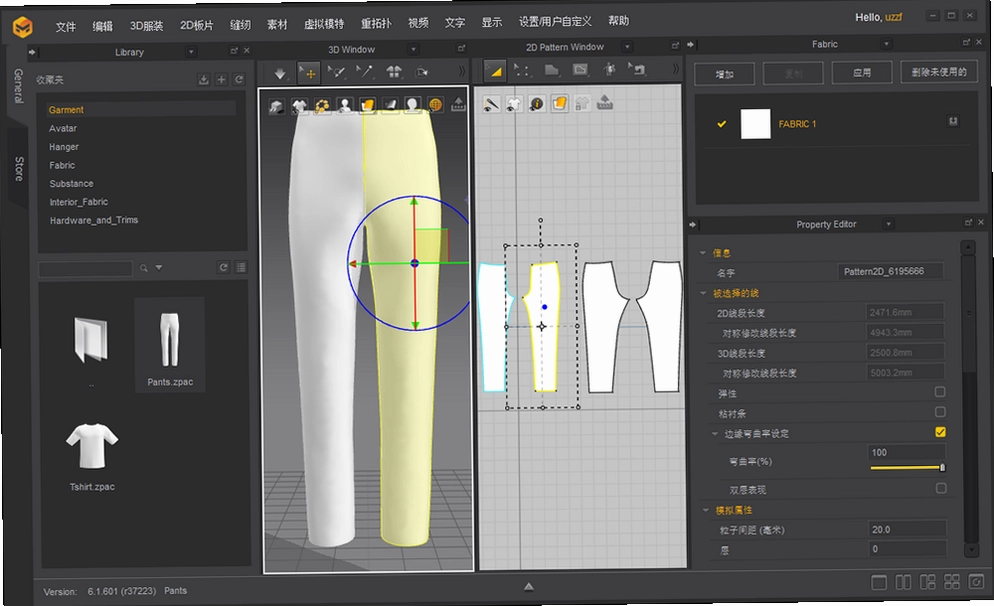
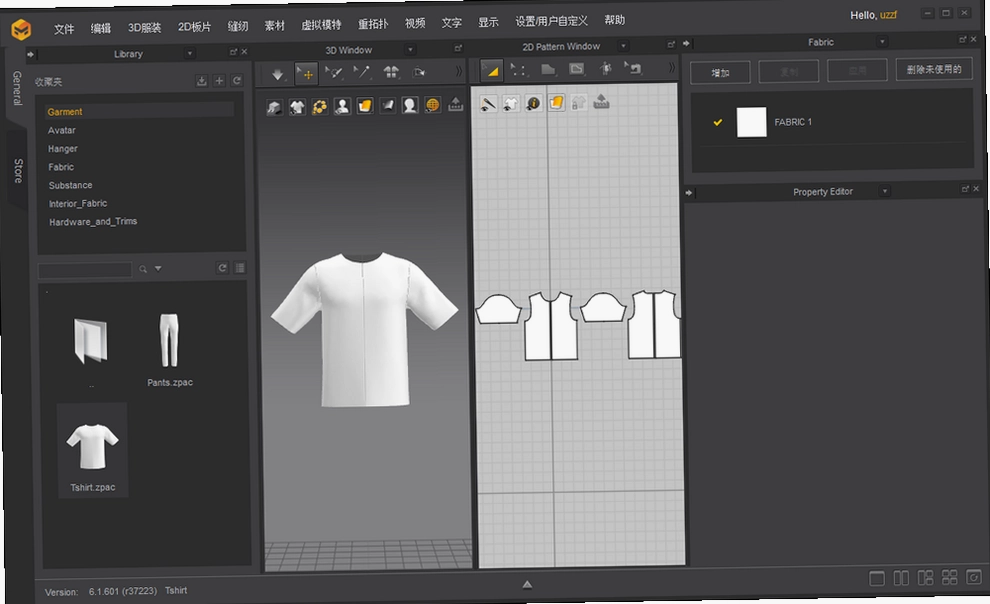
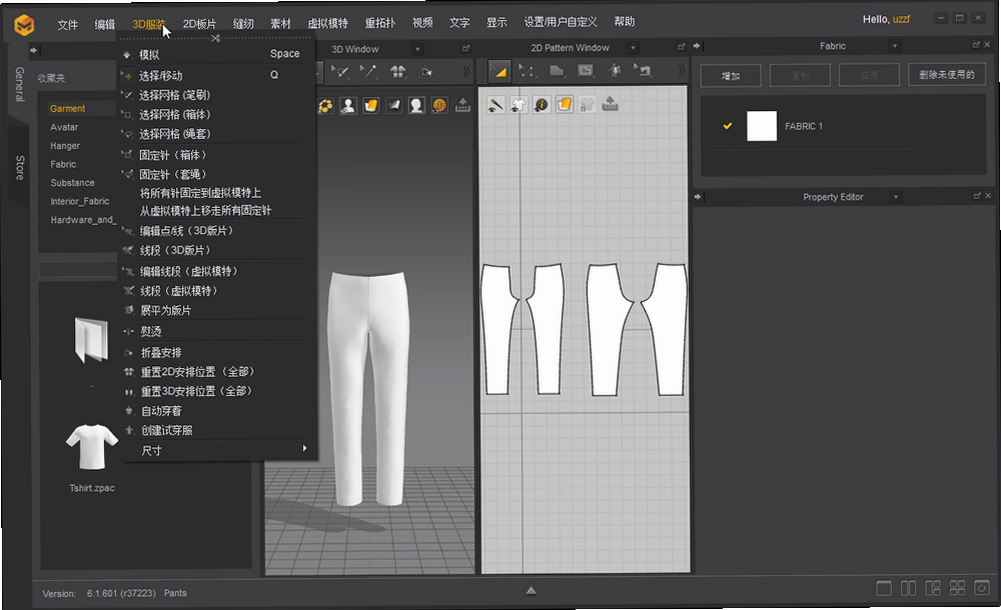
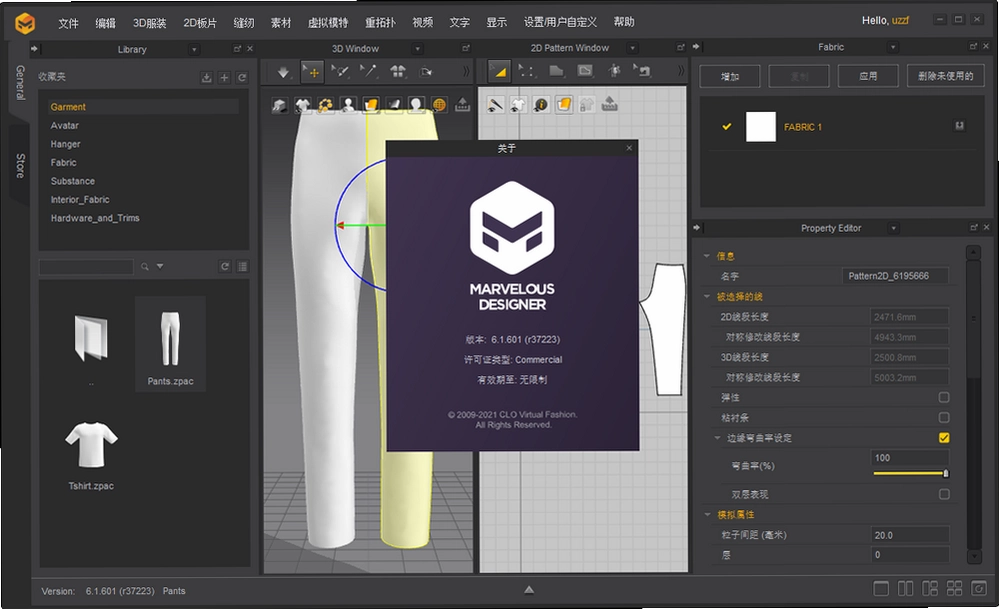
在3D服装设计这个圈子里,Marvelous Designer 11官方最新版一直是很多老设计师电脑里的常驻工具。它最大的魅力在于,你不需要像传统建模那样一点一点拉线,而是像真实裁剪布料一样,把2D板片缝合成3D成衣,整个过程直观得让人上瘾。无论是游戏角色身上的铠甲,还是动画电影里的飘逸长裙,它都能在几分钟内给你一个相当真实的动态预览。很多刚接触的朋友会担心,这么专业的软件是不是很难上手?其实它的操作逻辑非常贴合服装行业的传统流程,只要你会看纸样,基本上就能很快适应。而且,这一版本在布料模拟的实时反馈上做了明显优化,哪怕是低配电脑,也能流畅地旋转视角查看褶皱细节。接下来,我会从安装、核心功能、常见问题等几个方面,带你全面认识这款工具,帮你少走弯路。
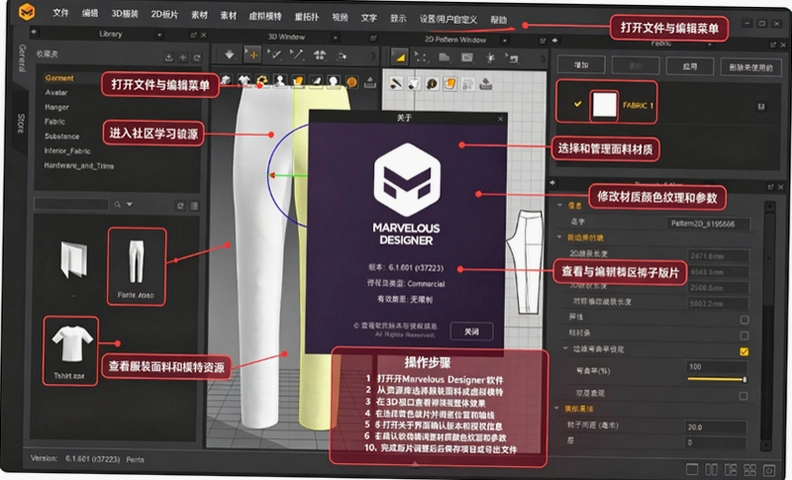
1. 安装过程其实相当标准化,和装普通办公软件没什么两样。你从官方渠道下载到安装包后,右键选择“以管理员身份运行”,系统会弹出安装向导,一路点击Next,勾选同意许可协议,然后选择你习惯的安装盘符(建议放在固态硬盘里,加载速度会快不少),最后点击Install等待进度条跑完就行。整个过程大概3-5分钟,期间不要切出去做别的事,避免安装中断。
2. 比较贴心的是,Marvelous Designer 11官方最新版在安装完成后,首次启动会引导你进行基础设置。如果你用的是破解补丁(这里仅指个人学习用途),需要把对应的执行文件复制到安装根目录替换原文件,然后启动时随便输入一个ID,密码留空,点击Login就能进入。进入后会弹出一个语言选择窗口,直接选“简体中文”,界面就会变成全中文,对英语不好的朋友非常友好。
3. 关于安装失败的常见原因,我遇到过不少次。多半是杀毒软件把破解文件误删了,或者是安装路径里带了中文文件夹名。建议在安装前,先把杀毒软件的实时防护暂时关闭,安装完成后再恢复。另外,安装目录最好保持纯英文,比如D:\MarvelousDesigner11,这样可以避免一些莫名其妙的报错。
4. 如果你在安装过程中遇到.NET Framework报错,或者提示缺少VC++运行库,可以去微软官网下载最新的运行库合集装上,然后再重新运行安装程序。这一版对Windows 10和Windows 11的兼容性都做得不错,基本不会出现蓝屏或者闪退的情况。
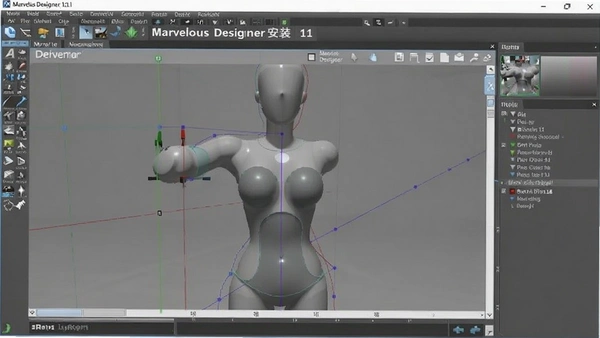
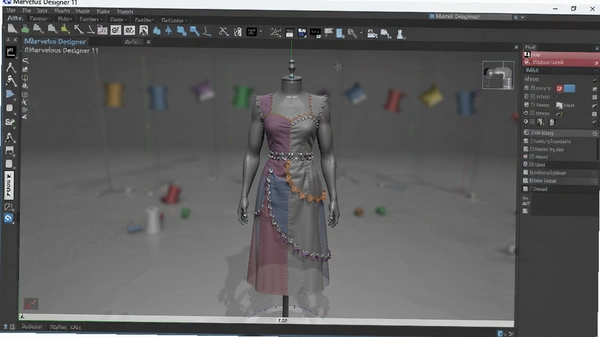
1. 这款软件的核心亮点在于它的布料模拟引擎,它能够实时计算布料的物理属性,比如重力、风力、摩擦和弹性。你在2D窗口里调整板片形状,3D窗口里的衣服就会同步产生相应的褶皱和垂坠感,这种实时交互的体验,是其他三维软件很难做到的。官方原版资源在模拟精度和速度之间取得了很好的平衡,即使模型面数较多,也能保持流畅的视口操作。
2. 对于游戏美术来说,它的网格变换功能非常实用。你可以使用重置网格、网格细分和重拓扑工具,把模拟好的衣服快速转换成适合引擎使用的低模或高模。而且,它支持导出OBJ、FBX、Alembic等通用格式,方便你直接导入到Maya、3ds Max或者Blender里继续加工。
3. 附件与细节模块也很有意思,你可以直接在衣服上添加纽扣、拉链、明线,甚至给这些小配件设置重量,让它们跟随布料自然摆动。比如,你想做一件带金属扣子的皮夹克,扣子会随着衣摆的晃动产生真实的物理反应,这个细节会大大提升角色的真实感。
4. 动画录制功能同样不容小觑。你可以通过风控制器模拟自然风,或者使用固定针工具把衣服固定在某个位置,然后录制一段布料飘动的动画。这个功能在制作过场动画或者展示视频时非常加分,不用再手动K帧,软件会自动生成流畅的布料解算动画。
5. 模块化设计是提高效率的利器。你可以把常用的领口、袖口、口袋等板片数据存入模块化配置器,下次做类似款式时直接拖拽调用,省去重复画板片的时间。这对于需要批量产出服装的工作室来说,能节省不少工时。
1. 说实话,Marvelous Designer 11的正版价格并不便宜,个人版一年的订阅费大概在几百美元左右,对于业余爱好者来说确实是一笔不小的开销。不过,官方经常会推出30天免费试用,你可以在官网注册账号申请,体验完整功能,再决定是否购买。如果你是学生或者教师,还可以关注教育优惠,通常会有比较大的折扣。
2. 对于只是偶尔用一下的朋友,找破解版确实是一个选择,但我必须提醒你,网上很多所谓“破解版”都捆绑了恶意插件,下载下来可能会让你的电脑中招。我建议优先考虑官方试用版,或者去一些知名的软件资源共享站,找那种经过安全检测的绿色版本。至少在我见过的资源站里,有些会明确标注“无捆绑、安全纯净”,这种相对靠谱一些。
3. 如果你只是学习用途,其实不必追求最新版本,Marvelous Designer 9或者10的安装包更容易找到,功能上对于学习完全够用。不过,这一版(11)在布料解算速度和GPU加速方面改进明显,如果你电脑配置尚可,直接上11体验会更好。
4. 另外,官方社区和B站上有大量免费的视频教程,你完全可以跟着教程自学,不需要花大价钱去报班。软件只是个工具,关键在于你的审美和设计思路。
1. 第一步,导入虚拟模特。打开软件后,你会在场景中看到一个默认的A-Pose模特。你可以直接使用它,也可以点击左上角的“文件”菜单,选择“导入”,加载你自己的OBJ或FBX模特。导入后,记得调整模特的身高和比例,确保与你的设计目标一致。
2. 第二步,绘制板片。在2D窗口里,使用“多边形”工具,像画纸样一样勾勒出衣服的各部分,比如前片、后片、袖子。画好后,切换到3D窗口,你会发现板片已经悬浮在模特周围。接下来,你需要用“缝纫”工具,把对应的边缝合起来。比如,把前片的肩线与后片的肩线缝在一起,把袖子与衣身缝合。缝合后,点击“模拟”按钮,布料就会像真实一样下垂并贴附在模特身上。
3. 第三步,调整细节。模拟完成后,你可以用“拖拽”工具直接拉扯布料,调整褶皱的方向和大小。如果某些地方太紧或太松,可以返回2D窗口调整板片的形状,再重新模拟。对于需要添加纽扣或拉链的位置,使用“附件”工具,选择合适的类型,放到对应位置即可。
4. 第四步,导出模型。完成设计后,点击“文件”->“导出”,选择FBX或OBJ格式,注意勾选“包含纹理”和“模拟缓存”。这样导出的文件在别的软件里打开,依然保留着布料的褶皱形态和材质信息。
| 步骤 | 操作内容 | 常用快捷键 | 注意事项 |
|---|---|---|---|
| 1. 导入模特 | 文件→导入→选择模特文件 | Ctrl+I | 支持OBJ/FBX格式 |
| 2. 绘制板片 | 2D窗口→多边形工具 | P | 注意板片方向 |
| 3. 缝合边线 | 缝纫工具→点击对应边 | S | 确保线段端点对齐 |
| 4. 模拟布料 | 点击“模拟”按钮 | 空格 | 低配电脑可降低分辨率 |
| 5. 调整细节 | 拖拽工具修改褶皱 | D | 配合Ctrl键可平滑拖拽 |
| 6. 导出模型 | 文件→导出→FBX | Ctrl+E | 勾选纹理和缓存 |
这一套流程走下来,你会发现,Marvelous Designer 11官方最新版的学习曲线其实非常平缓,只要跟着教程做一遍,基本上就能掌握核心操作。
问题:模拟时布料总是穿模,怎么解决?
答:穿模通常是因为板片离模特身体太近,或者模特面数过低。你可以先调整板片位置,让其与模特表面保持一定距离,也可以增加模特的分段数。另外,在模拟设置里,把“碰撞厚度”调大一点,也能有效减少穿模。
问题:导出到其他软件后,布料动画丢失了,怎么办?
答:导出FBX时,一定要勾选“模拟缓存”选项,这样布料动画就会以顶点动画的形式保存下来。如果导入Maya后还是没动,检查导入设置里是否勾选了“载入动画缓存”。
问题:软件运行很卡,低配电脑有救吗?
答:卡顿多半是因为布料解算计算量大。你可以在“模拟设置”里降低“布料质量”或“碰撞精度”,或者改用GPU模拟(前提是显卡支持CUDA)。另外,关掉3D窗口的阴影和环境光遮蔽,也能明显提升流畅度。
问题:破解版和正版在功能上有什么区别?
答:就我实际体验来看,破解版在核心功能上没有阉割,但稳定性不如正版,偶尔会闪退。而且,正版可以享受官方更新和技术支持,对于专业工作来说,还是建议支持正版。
问题:软件有没有手机版或者网页版?
答:目前官方只发布了Windows和macOS桌面版,没有手机版。不过你可以通过远程桌面软件在平板上操控电脑,但体验一般,不建议。
| 硬件/系统 | 最低配置 | 推荐配置 |
|---|---|---|
| 操作系统 | Windows 10 64位 | Windows 11 64位 |
| CPU | Intel Core i5-4590 或 AMD 同等 | Intel Core i7-10700 或 AMD Ryzen 7 |
| 内存 | 8 GB RAM | 16 GB RAM 及以上 |
| 显卡 | NVIDIA GTX 960(2GB显存) | NVIDIA RTX 3060(8GB显存) |
| 存储空间 | 10 GB 可用空间(SSD优先) | 20 GB 可用空间(NVMe SSD) |
| 显示器分辨率 | 1920×1080 | 2560×1440 或更高 |
如果你的电脑配置低于最低要求,建议降低布料模拟的分辨率,或者用CPU模拟代替GPU模拟。这个软件官方原版优化得不错,但复杂场景下对硬件还是有一定压力的。
| 快捷键 | 功能说明 |
|---|---|
| 空格键 | 开始/停止布料模拟 |
| P | 激活多边形绘制工具 |
| S | 激活缝纫工具 |
| D | 激活拖拽工具 |
| Ctrl+Z | 撤销上一步操作 |
| Ctrl+Shift+Z | 重做操作 |
| F | 切换2D/3D窗口视图 |
| Ctrl+E | 导出模型 |
| Ctrl+I | 导入模特 |
这些快捷键是我在长期使用中总结出来的,记住它们能让你操作时手不离键盘,效率提升不止一个档次。尤其是空格键,模拟布料时几乎每几秒就要按一次,用顺手了会非常流畅。
1. 我拿它做了一套简单的连衣裙,从建模到导出总共花了不到半小时。最惊艳的是布料褶皱的自然度,完全不需要手动调权重,就能有逼真的堆叠感。相比我之前用Maya的nCloth,MD的自动化程度高很多,但这也意味着对一些特殊褶皱的控制力稍弱,你得通过调整板片形状来间接控制。
2. 内存占用方面,在模拟一个中等面数的场景时,它大概吃了4GB内存,加上系统本身,16GB内存的电脑会比较从容。如果你同时开很多高模场景,内存占用会飙升,容易卡顿。建议在设计过程中及时清理不用的板片。
3. 另外,它的操作界面一开始有点复杂,面板比较多,新手容易迷路。但好在官方提供了多种预设工作区,比如“服装设计”和“动画”模式,切换后界面会变得精简。我用的是全屏模式,配合快捷键,基本不需要鼠标点击菜单。
4. 安全纯净运行环境方面,我下载的是官方原版安装包,没有捆绑任何第三方插件或广告,安装过程也很安静,没有偷偷安装其他软件。这一点对强迫症用户来说非常友好。
5. 不过也有缺点,比如对高DPI显示器的适配不是很好,在2K分辨率下界面字体偏小,需要手动调整缩放。另外,渲染输出时只支持自带的渲染器,虽然效果不错,但无法直接接第三方渲染器,如果你需要更高质量的渲染,还得导出到其他软件。
6. 总的来说,Marvelous Designer 11官方最新版是一款非常值得学习的专业工具,它在服装设计领域的优势无可替代。如果你愿意花一点时间熟悉它,回报率会很高。
猜你喜欢
Marvelous Designer
用户评论






 Poco_F7_Ultra
最新更新

ArcGIS Pro 2024中文激活版v2024专业版
 行业软件 / 3.01G / 09-03

数码宝贝月光电脑版下载v1.0经典版
PC游戏 / 22M / 09-03

ArcGIS Pro 2023中文免费版v3.1.5专业版
行业软件 / 4.33G / 09-03

林中迷雾The Woods最新版v1.2.4官方版
PC游戏 / 2.29G / 09-03

猎杀潜航4太平洋之狼U型潜艇任务pc版下载v1.5官方版
PC游戏 / 3.38G / 09-03

杀手之代号47电脑版v3.110.2官方版
PC游戏 / 424.1M / 09-03

星际奇兵StarCraft电脑版v1.0.0绿色版
PC游戏 / 822.7M / 09-03

Adobe Photoshop 2021中文破解版v22.5.9.1101免费版
 图形图像 / 2.43G / 09-03

迅雷影音播放器(Thunder Player)v7.1.27.164官方版
媒体影音 / 145.6M / 09-03
幻像Phantomv1.0.3纯净版
PC游戏 / 234M / 09-03
本类排行
死后世界游戏电脑版下载v1.0官方版
PC游戏 / 129.4M / 08-17

兽群来了BeastGroup电脑版v1.0绿色版
 PC游戏 / 1.22G / 07-25

心动首尔Seoul Heart电脑版下载v2.0官方版
PC游戏 / 139.8M / 08-03
Reditum瑞迪图姆pc版v1.0.3官方版
PC游戏 / 83.3M / 07-27

查理鸭Charlie Duck游戏汉化版下载v2.3.0纯净版
PC游戏 / 15.2M / 08-19

地下俱乐部2018电脑版官方版v1.0绿色版
PC游戏 / 175.7M / 08-10
腐败2:家乡的轰鸣声Corruption2电脑版完整版v1.0官方版
PC游戏 / 858.1M / 07-27
烛堡故事:毁灭之墓Tale of the Candlekeep: Tomb of Annihilation中文版下载v1.0 中文版
PC游戏 / 565M / 07-27
黄昏3:战纪传说Huanghun3PC版v1.0完整版
PC游戏 / 357M / 08-30

Trii游戏特里游戏PC版v2.1.0绿色版
PC游戏 / 46.7M / 08-30



热门推荐