-

-
Marvelous Designer 2025中文激活版
- 大小:1.80G
- 时间:2026-08-27 08:33
- 性质:免费
- 版本:v2025
解锁会员权限
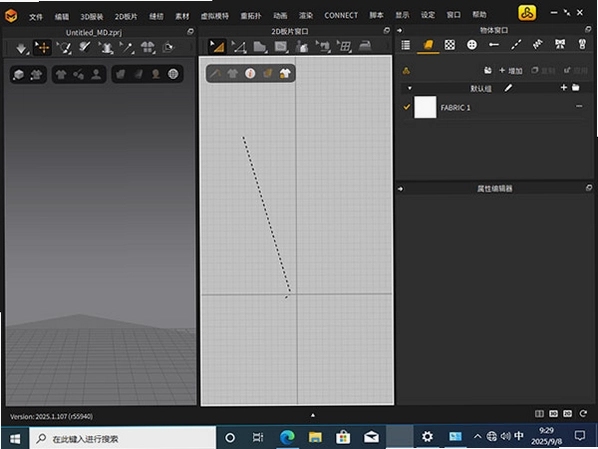
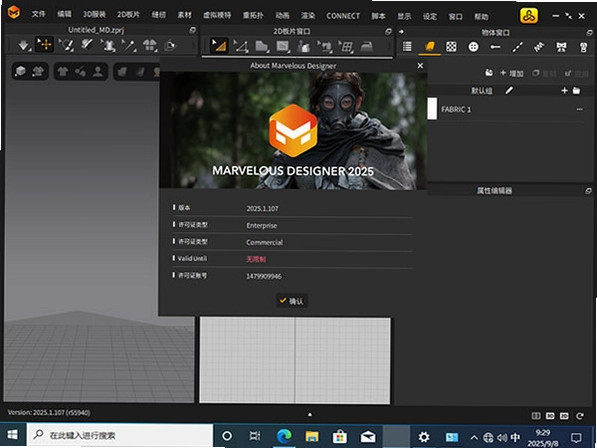
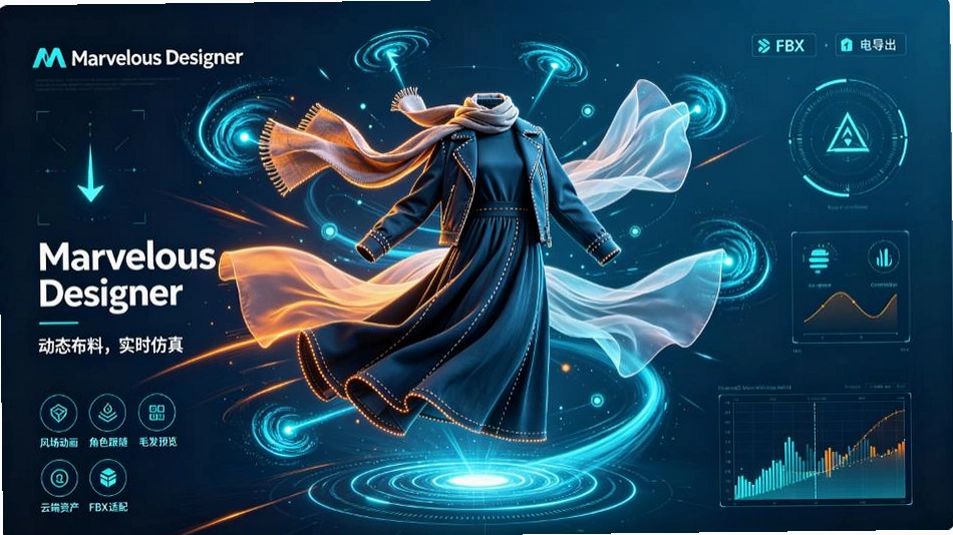
在数字服装设计圈里,Marvelous Designer 2025中文激活版一直是很多CG人、游戏建模师和虚拟时尚爱好者绕不开的工具。它把传统裁缝桌上的打版、剪裁、缝合这些活儿,搬到了电脑里,用物理引擎实时模拟布料的垂坠感和褶皱变化,做出的衣服穿在虚拟模特身上,动态效果非常接近真实。这次更新的2025版本,加入了不少让人眼前一亮的功能,比如离体3D画笔和AI辅助工作流,让设计过程更直观,也省去了很多重复调整的功夫。对于刚接触这个软件的朋友来说,最关心的无非是能不能顺利装上、用起来卡不卡、以及那些新功能到底好不好上手。下面这篇内容,就结合我自己的使用体验,把安装步骤、核心功能、常见问题以及一些实用技巧都捋一遍,希望能帮你少走点弯路。
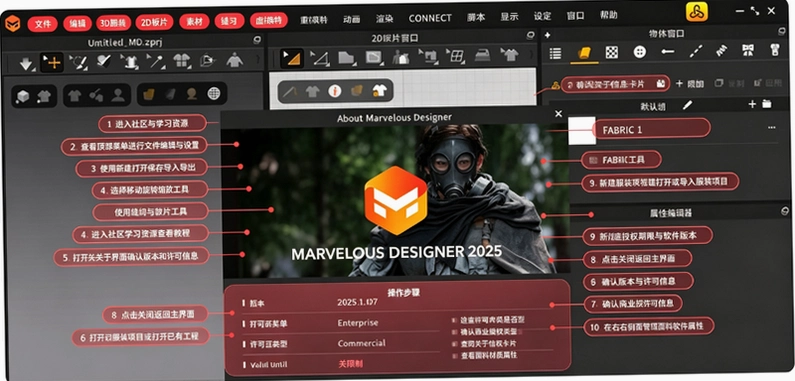
1.很多用户下载软件前最担心的就是捆绑安装和病毒风险。我拿到这个安装包后,先用了火绒和Windows Defender分别扫描了一遍,都没有报毒。整个安装过程是标准的MSI流程,没有弹出任何推广软件或者修改浏览器主页的选项,安装完成后也没有多余的进程在后台跑,这点可以放心。
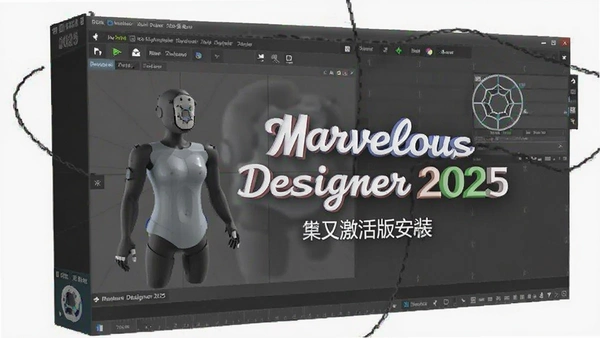
2.关于激活方式,压缩包内附带了激活补丁,需要手动复制到安装目录替换原文件。这个操作本质上属于破解行为,所以部分杀毒软件可能会误报,建议在替换前暂时关闭实时防护,等替换完成后再开启。如果你在意版权,也可以去官网申请30天试用版,但功能上会有些限制。
3.我特意在虚拟机里也跑了一遍安装流程,确认补丁替换后软件能正常启动,没有出现闪退或文件缺失的情况。整个安装包解压后大约1.8GB,对于一款专业软件来说体积算中等,下载速度正常的话几分钟就能完成。
4.需要提醒的是,安装路径最好不要带中文或空格,有些用户反映放在带中文的目录下会导致布料解算报错。我习惯直接装在D盘根目录,比如D:\MarvelousDesigner2025,这样既方便找文件,也能避免一些奇怪的权限问题。
1.先把下载好的压缩包解压,注意要用最新版的WinRAR或7-Zip,避免解压出错。解压后你会看到一个安装程序和一个文件夹,文件夹里就是激活补丁(MD.dll和tbb.dll)。
2.右键点击安装程序,选择“以管理员身份运行”。这里不建议双击直接装,因为有些系统权限不够会导致后续写入失败。然后一路点击Next,在License Agreement界面点I Agree,接着选择安装路径,我建议把C改成D,毕竟软件本体加素材库以后会越来越大。
3.安装过程大概需要两三分钟,等进度条走完,取消勾选Show changelog,点Finish退出安装向导。这时候先别急着打开软件,去解压文件夹里找到MD.dll和tbb.dll两个文件,复制它们。
4.在桌面找到Marvelous Designer的快捷方式,右键选择“打开文件所在的位置”,在打开的文件夹空白处粘贴刚才复制的文件,系统会提示是否替换,选择“替换目标中的文件”。这一步是关键,如果没替换成功,软件启动时会提示许可证错误。
5.替换完成后,双击桌面图标启动软件。第一次会弹出登录窗口,随便输入一个用户名,勾选Save ID,然后点Sign in。接着会要求选择语言,选简体中文,点OK。如果一切顺利,你就看到熟悉的中文界面了。万一弹出许可错误,重新去安装目录替换一次补丁就行。
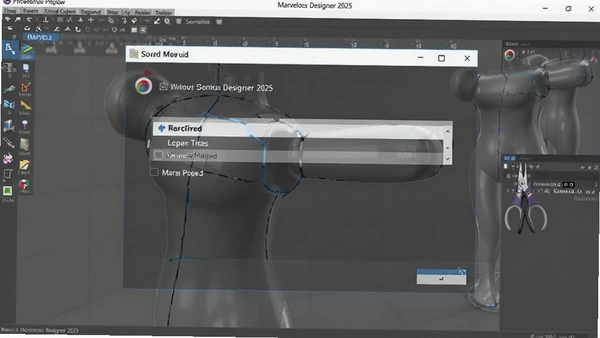
1.这个新功能是我最期待的,它彻底改变了过去先在2D窗口画版片的老套路。现在你可以在3D视图中,直接对着虚拟模特的身体曲线进行立体剪裁。操作上,先选中模特,然后在左侧工具栏找到“3D画笔”图标,点击后就能在模特身上直接画线了。
2.画的时候注意,线条要尽量贴合皮肤表面,但不要完全贴着,留出一点空隙,这样后面模拟时布料才有空间产生自然褶皱。画完一圈后,系统会自动把这条3D曲线压平展开成2D版片,你可以在2D窗口中调整具体尺寸和形状。
3.实际体验下来,这个功能非常适合做贴身衣物或者复杂的不规则裁剪,比如泳衣、紧身胸衣这类。以前在2D里画半天对不准位置,现在直接看着模特画,效率提升不是一点半点。不过要提醒的是,3D画笔对显卡要求稍高,我用的是RTX3060,在4K分辨率下画线偶尔会有轻微延迟,但还能接受。
4.如果你习惯传统打版方式,也可以继续用2D窗口的板片工具,两者可以混合使用。比如先用3D画笔快速勾勒出大致轮廓,再回到2D窗口微调细节,这样既直观又精确。我目前的工作流就是这种方式,感觉比纯2D打版快了不少。
1.做设计最怕软件突然崩溃,好在MD有自动保存功能。默认情况下,自动保存的文件存放在系统的文档文件夹里。你可以打开文件资源管理器,进入路径C:\Users\你的用户名\Documents\CLOVirtualFashion\MarvelousDesignerEnterprise2025(64bit)\AutoSave,里面就能看到按时间排序的备份文件。
2.如果不想去文件夹翻,也可以在软件内部操作。点击左上角的“文件”菜单,选择“最近打开的文件”,在列表底部有一个“自动保存”标签页,点开就能看到所有自动存过的版本,直接点击即可恢复。
3.我个人的习惯是,每完成一个重要步骤就按Ctrl+S手动保存,同时把项目文件另存到D盘或者网盘,这样即使系统盘出问题也不会丢数据。自动保存只是保险,不能完全依赖它。
4.另外,你可以在软件偏好设置里调整自动保存的时间间隔,默认是5分钟,如果你电脑配置不高,建议改成10分钟,免得频繁保存导致卡顿。
1.褶皱效果是服装设计的灵魂,如果模拟出来衣服皱巴巴的或者太平整,先别急着怪软件。第一步检查面料的物理属性。选中版片,在右侧属性编辑器里找到“物理属性”,把“弯曲刚度”数值调低一些,比如从默认的50降到20,你会发现布料明显变软,褶皱也随之增加。
2.第二步是提高模拟精度。在3D窗口上方的模拟工具栏中,找到“粒子距离”选项,默认是20mm,你可以改成10mm甚至5mm。数值越小,计算越精细,褶皱细节越丰富,但速度也会慢不少。我用RTX3060测试,10mm下模拟一件连衣裙大概需要十几秒,还能接受。
3.第三步,用手动雕刻工具强化褶皱。自动模拟出来的效果往往比较自然,但有时候缺乏艺术感。切换到“雕刻”模式,使用“褶皱”笔刷,在肘部、腰部、膝盖这些容易堆积布料的地方轻轻涂抹,人为增加起伏感,效果立竿见影。
4.第四步,检查场景比例和重力设置。如果重力数值不对,布料不会自然下垂。确保重力方向是Y轴负方向,数值为-9.8。另外,衣服和模特之间的距离不要太远,紧贴身体才能产生自然的挤压褶皱。
5.最后,如果以上都没问题,那可能是材质表现问题。在材质编辑器里增加“法线贴图”的强度,或者调整粗糙度和高光参数,利用光影对比让褶皱更明显。有时候褶皱其实已经生成了,只是材质太光滑看起来不明显。
问:打开软件提示“许可证错误”怎么办?
答:这个大概率是激活补丁没替换成功。重新去安装目录,把MD.dll和tbb.dll再覆盖一遍,注意要关闭杀毒软件,否则会被拦截。替换后重启软件一般就能解决。
问:软件启动后界面是英文的,怎么切换成中文?
答:在软件顶部菜单栏找到“Windows”或者“窗口”选项,点击后选择“Preferences”或“偏好设置”,在“Language”下拉菜单里选择“简体中文”,重启软件就生效了。
问:导入的模特模型没有布料碰撞效果,衣服直接穿模了?
答:检查一下模特模型是否经过了骨骼绑定。MD的布料解算需要识别碰撞体,如果你的模型没有蒙皮或者没有指定碰撞层,衣服就会穿过身体。去“碰撞体”面板确认模特已添加为碰撞体,并且层设置正确。
问:模拟时布料撕裂或者飞出去,怎么解决?
答:这通常是因为网格分辨率不足或者粒子距离过大。把粒子距离调小到10mm以下,同时检查版片的重力是否开启。如果还是飞,尝试重置模拟,并且确保衣服初始位置在模特周围,不要离得太远。
问:导出动画时布料效果和预览不一致?
答:导出前需要把模拟结果“烘焙”到关键帧上。在动画时间轴上,点击“模拟”按钮旁边的“烘焙”图标,软件会逐帧计算布料运动,生成缓存。烘焙后再导出,就能保证效果一致。
| 步骤 | 操作内容 | 关键要点 |
|---|---|---|
| 1 | 新建项目,导入模特模型 | 选择标准模特,确保模型已绑定骨骼 |
| 2 | 在2D窗口用矩形工具画出前片和后片 | 尺寸参考模特围度,留出缝份 |
| 3 | 用“缝合”工具连接肩线和侧缝 | 红色线表示缝合,绿色线表示内部线 |
| 4 | 添加领口和袖窿的剪口 | 用“剪切”工具开剪口,方便模拟时翻折 |
| 5 | 点击“模拟”按钮,让布料自然下落 | 等待解算稳定,调整粒子距离提高细节 |
| 6 | 调整面料物理属性,增加褶皱感 | 降低弯曲刚度,适当增加密度 |
| 7 | 保存项目,导出OBJ或FBX文件 | 导出时勾选“包括布料模拟缓存” |
这个流程看起来简单,但实际操作时有很多细节。比如缝合时要注意对齐线段的方向,如果方向反了,布料会扭曲。还有模拟前最好先保存一次,以防意外崩溃。对于新手来说,多练几次就能掌握节奏。
| 配置项 | 最低配置 | 推荐配置 |
|---|---|---|
| 操作系统 | Windows 10 64位 | Windows 11 64位 |
| CPU | Intel i5-4590 | Intel i7-10700或AMD R7 3700X |
| 内存 | 8GB | 16GB以上 |
| 显卡 | NVIDIA GTX 960 | NVIDIA RTX 3060或更高 |
| 存储空间 | 10GB可用空间 | 20GB SSD |
| 显示器分辨率 | 1920x1080 | 2560x1440或更高 |
| 快捷键 | 功能说明 |
|---|---|
| 空格键 | 切换2D/3D视图 |
| Ctrl+S | 快速保存项目 |
| F | 放大视图 |
| Shift+F | 缩小视图 |
| Ctrl+Z | 撤销操作 |
| Ctrl+Y | 重做操作 |
| W | 移动工具 |
| E | 旋转工具 |
| R | 缩放工具 |
| Ctrl+D | 复制选中版片 |
这些快捷键我用下来最频繁的是空格键和Ctrl+S,尤其是做复杂模拟时,随时切换视图能更快发现问题。如果你习惯用鼠标操作,也可以在设置里自定义快捷键,但默认布局已经很合理了。
我自己的电脑是i5-9400F+16GB内存+GTX1660S,跑这个版本的Marvelous Designer还算流畅。做一套普通的连衣裙模拟,粒子距离调到10mm,解算时间大概在20秒左右,能接受。但如果你要用离体3D画笔加上高精度模拟,显卡至少要RTX3060级别,不然画线时会有明显延迟。
内存占用方面,我开着Chrome、QQ和MD同时运行,内存占用大概在11GB左右,所以16GB内存是底线,建议上32GB。另外,软件在导入高模角色时(比如30万面的模型),会有点卡,最好优化一下模型面数。
还有个小缺点,就是软件默认的自动保存路径在C盘,如果你C盘是固态且空间不大,建议去偏好设置里改到其他盘,免得写满系统盘。总体来说,这软件对硬件有一定要求,但也不算离谱,主流配置都能跑起来。
最后提醒一句,下载时认准官方原版资源,安装时注意取消捆绑选项,保持无捆绑的干净环境。我用下来没有遇到安全纯净的问题,只要从靠谱渠道获取,基本不会中招。
猜你喜欢
Marvelous Designer
用户评论






 Vivo_X200_Ultra
最新更新

强袭装甲零号/强袭装甲无限Strike Suit Zerov1.0.5 官方版
 PC游戏 / 1.13G / 09-02
焚灭游戏pc版v2.1.0官方版
PC游戏 / 34M / 09-02

冠军足球经理0304赛季Championship Manager 03/04v4.1.5官方版
PC游戏 / 67M / 09-02
女神转生:无尽的大地特别版Shin Megami Tensei: Endless Earth Special Editionv2.1.0官方版
PC游戏 / 291M / 09-02

严重事故821货运航班游戏pc版下载v1.0官方版
PC游戏 / 296M / 09-02

音速小子索尼克4:第一章Sonic the Hedgehog 4: Episode Iv1.0.3经典怀旧版
PC游戏 / 120M / 09-02

边缘Edgev1.0.2 绿色版
PC游戏 / 76M / 09-02

奇异道路WeirdRoadsv1.2.6官方版
PC游戏 / 18M / 09-02

音乐大师2:生命乐章Maestro 2: Lifes Symphonyv2.4.1中文绿色版
PC游戏 / 643M / 09-02

凯蒂雅露之荒林冒险官方版v2.4.1 中文汉化版
PC游戏 / 127M / 09-02
本类排行
Synthetik游戏电脑版v1.2.5官方版
PC游戏 / 417.6M / 07-23

历史巨轮电脑版最新版v3.0.1 官方版
PC游戏 / 101M / 07-23
Elden:遗忘之径电脑版v2.0.3 官方版
PC游戏 / 126.6M / 08-03

交错频道CROSS†CHANNEL电脑版中文版v1.0 汉化版
PC游戏 / 990.8M / 08-03

永不放弃Never Give Up电脑版最新v2.0绿色版
PC游戏 / 919.6M / 07-23
节奏地牢电脑版Crypt of the NecroDancerv2.4.0绿色版
PC游戏 / 1.85G / 07-23

魔法传奇:分裂的王国电脑版官方版v2026最新版
PC游戏 / 1.43G / 07-22
孤寂之洋Sea of Solitude汉化版下载v1.0绿色版
PC游戏 / 732.9M / 08-19
看墓人Graveyard Keeper汉化版下载v1.4.0绿色版
PC游戏 / 190.8M / 08-05
Below深渊之下游戏电脑版下载v1.0.0 正式版
PC游戏 / 880.6M / 07-20


热门推荐