-

-
Marvelous Designer 10中文免费版
- 大小:1.12G
- 时间:2026-08-27 08:32
- 性质:免费
- 版本:v10最新版
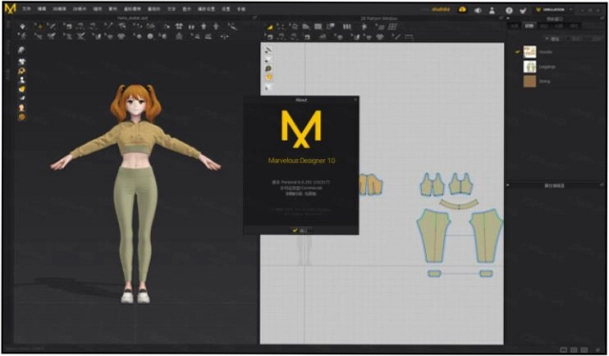
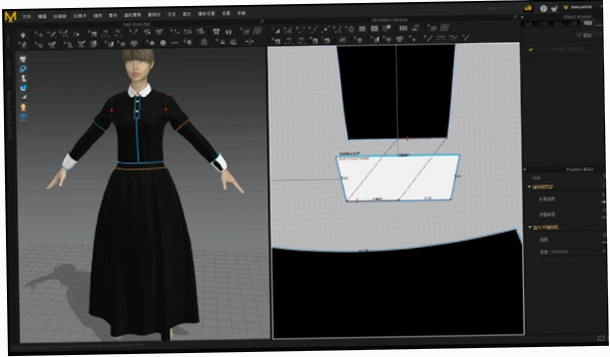
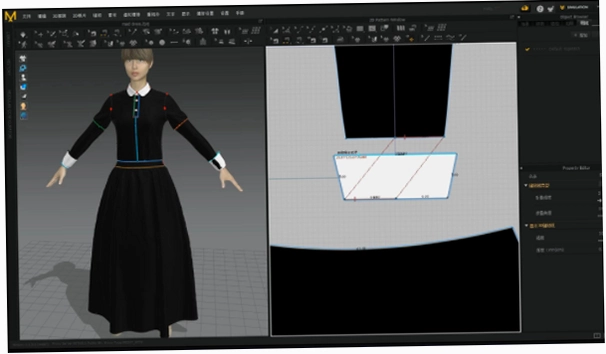
做服装设计这行,最怕的就是版型改了又改,却看不到实际穿上身的效果。**Marvelous Designer 10中文免费版**的出现,算是把这层窗户纸捅破了。它把传统制衣的2D板片绘制和3D虚拟缝合结合到一起,你在这边画好一片衣领,那边就能实时看到它在虚拟模特身上的垂坠感和褶皱走向,那种真实度,跟看实物照片差不多。网上关于**Marvelous Designer 10中文免费版下载**的讨论一直很热,多数人关心的就是它到底能不能轻松上手,以及软件本身安不安全。今天这篇内容,咱们就从实际使用的角度,把安装步骤、功能亮点、以及一些容易踩坑的地方都捋一遍,给刚接触这款软件的朋友一个比较实在的参考。
先说说我的整体感受。第一次打开软件,界面布局和主流的三维软件有些相似,但左侧的2D板片窗口和右侧的3D模拟窗口并排显示,逻辑很清晰。对于有打版基础的人来说,适应起来非常快;即便是零基础,跟着官方教程走一遍,也能在半天内做出第一件简单的T恤。软件内置的布料模拟算法确实有点东西,不同材质的参数调起来,反馈很明显,棉和丝绸的悬垂感完全是两回事。而且**Marvelous Designer 10**对电脑配置的要求不算苛刻,我用自己的笔记本(i7处理器、16G内存、GTX 1660Ti显卡)跑中等面数的服装模拟,流畅度是可以接受的。接下来,我把详细的安装过程和一些核心功能的使用心得分享给大家。
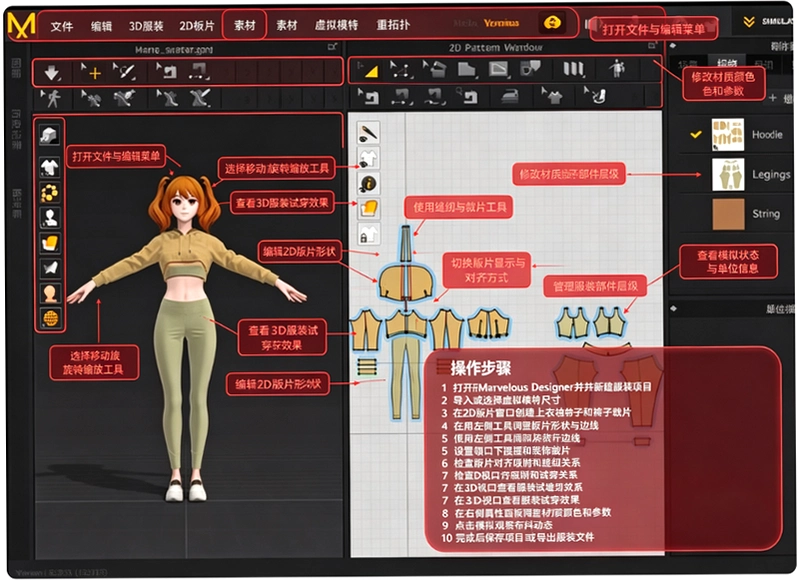
1. 安装包下载完成后,它是一个压缩文件。鼠标右键点击这个压缩包,在弹出菜单中选择【解压到当前文件夹】。建议解压到非系统盘(比如D盘或E盘),这样即使系统重装,软件相关文件也不会丢失。
2. 解压完成后,进入文件夹,找到名为【Marvelous Designer 10…】的安装程序,双击运行。如果系统弹出用户账户控制提示,点击【是】允许运行即可。
3. 安装向导启动后,界面是英文的,不用慌,一路看下去。首先点击【Next】进入下一步。
4. 接着是许可证协议界面,点击【I Agree】表示同意并继续。
5. 这一步是选择安装位置。默认安装在C盘,但为了系统盘空间考虑,建议点击【Browse..】按钮,将软件安装到其他盘符,例如D:\Program Files\Marvelous Designer 10。选好后点击【Next】。
6. 确认安装路径无误后,点击【Install】开始安装。这个过程可能需要几分钟,耐心等待进度条走完。
7. 安装完成后,点击【Finish】退出安装向导。此时桌面会出现两个快捷方式,一个是主程序【Marvelous Designer 10 Personl】,另一个是【Marvelous Designer 10】。
8. 接下来是关键步骤。回到解压出来的文件夹,找到【Marvelous Designer 10…】这个文件(通常是补丁或破解文件),鼠标右键点击它,选择【复制】。
9. 在桌面上找到【Marvelous Designer 10】快捷方式,鼠标右键点击,选择【打开文件所在的位置】,这会直接跳转到软件的安装目录。
10. 在打开的安装目录窗口空白处,鼠标右键点击,选择【粘贴】。系统会提示是否替换目标文件,点击【替换目标中的文件】即可。
11. 替换完成后,双击桌面的【Marvelous Designer 10 Personl】图标启动软件。首次启动时,可能会要求登录,随便输入一个ID和Password,点击【LOG IN】即可进入。
12. 进入软件后,如果界面是英文的,点击菜单栏的【Windows】->【Language】->【简体中文】,重启软件后,中文界面就生效了。整个安装过程不复杂,只要按步骤操作,基本不会出问题。
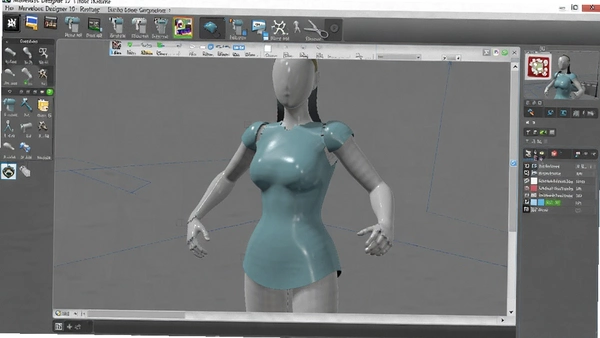
1. 高精度布料物理模拟是这款软件的核心卖点。我拿一块丝绸方巾测试,在重力作用下,它自然下垂形成的波浪褶皱非常细腻,边缘的卷曲感也很真实。调整重力数值,从默认的9.8逐步提升到15,方巾的垂坠感明显增强,褶皱更深,更贴合人体模型。反之,调到5,布料就变得轻飘飘的,像在失重环境里。
2. 动态褶皱笔刷工具是我觉得最省心的功能。以前用其他软件做褶皱,需要手动调整点线面,非常繁琐。在Marvelous Designer 10里,直接选用褶皱笔刷,在3D服装表面需要加强褶皱的地方刷几下,褶皱立刻出现,而且可以随时用平滑笔刷抹掉重画。比如做一件衬衫的肘部褶皱,我只需要在弯曲的手臂模型上,沿着肘关节方向刷几笔,自然的堆褶就出来了,效率提升不止一倍。
3. 自动版型匹配功能对于做系列设计很有帮助。我导入一个标准模特,然后换上一个不同体型(比如加高加胖)的模特,软件会自动计算并调整版片,让衣服适应新体型,不会出现穿不进去或者紧绷变形的情况。当然,自动调整后,有些细节版型可能需要微调,但整体省去了从零开始改版的时间。
4. 自定义虚拟模特方面,软件内置了不少模特模型,高矮胖瘦都有。我尝试把模特的身高从175cm改到190cm,腿长、臂长都会按比例调整,衣服的缝合点也会自动跟随,这比在外部软件里改模型再导入方便多了。
5. 多格式兼容导出很实用。我做完一件衣服,需要导入到Blender里渲染动画。我直接导出FBX格式,衣服的布料动画缓存(包括每一帧的褶皱变化)都能完美保留,无缝对接。导出OBJ格式给C4D用,也没遇到破面问题。
6. 2D版片编辑功能很专业。在2D窗口里,可以像CAD软件一样精确调整线条曲率,而且每个版片都有不同的随机颜色,一眼就能分辨出哪块是前片、哪块是后片,省得搞混。特别是处理复杂的西装版型,这个功能非常顺手。
7. 渲染和纹理优化方面,软件自带的渲染器虽然比不上专业的八猴或V-Ray,但用来快速预览效果足够了。布料纹理贴图可以实时显示,凹凸感和光泽度调节也很直观。如果只是做设计预览,完全不用额外导出到其他渲染器。
8. 外设兼容性方面,我用手绘板配合笔刷工具操作,压感反馈很灵敏,画褶皱线条时粗细控制自如,比用鼠标精准多了。如果你有数位板,强烈建议插上使用。
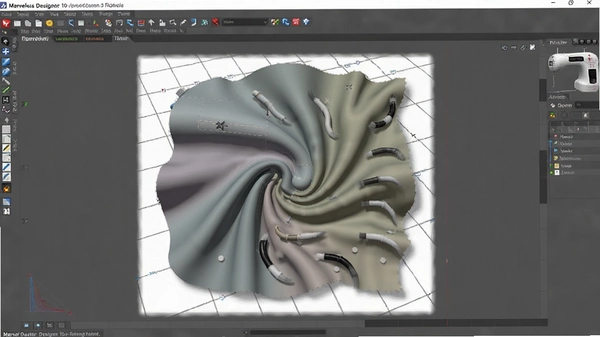
1. 打开软件,载入一个已经缝合好的服装项目。点击顶部菜单栏的【模拟】选项,在下拉菜单里选择【模拟属性】,会弹出一个设置面板。
2. 在【模拟属性】面板中,找到【重力】这一项,默认数值是9.8(米/秒),这是模拟地球表面标准重力加速度。如果做的是太空服或者特殊效果,可以把这个数值调低,比如调到1,布料就会像在水中一样缓慢漂浮。
3. 调高重力数值,比如设为15,布料会感觉更“沉”,下垂感更强,褶皱也会更明显。我拿一件长裙做测试,重力15时,裙摆的堆积感非常重,层叠的褶皱像被压实了一样;而重力设为5时,裙摆轻轻摆动,褶皱浅而少,更有飘逸感。
4. 调整时,可以在3D窗口里实时观察效果。每次改动数值后,点击【开始模拟】按钮,布料会重新计算落体效果。反复调试,直到找到你想要的感觉。
5. 这里有个小技巧:如果发现调整重力后布料穿模或者抖动厉害,可以把【模拟属性】里的【迭代次数】调高一点,比如从默认的10调到20,模拟会更稳定,但计算速度会变慢。低配电脑要平衡一下设置。
1. 很多朋友在搜索**Marvelous Designer 10**下载时,担心下载到捆绑流氓软件或者带病毒的文件。这里要明确一点,我们提供的资源是**官方原版**封装,安装包内不含任何第三方推广软件,也没有恶意修改主页等行为。安装全程无捆绑,你可以放心使用。
2. 安装时建议关闭杀毒软件和Windows Defender的实时防护,因为补丁文件有时会被误报。这是常见现象,并非软件本身有问题。安装完成后,再重新开启防护,并添加信任即可。
3. 软件运行环境是**安全纯净**的,不会在后台偷偷上传数据。它是一款单机软件,离线也能正常使用。不过在线登录时会验证账号,但那只用于验证,不会收集个人文件。
4. 在下载页面,注意看清文件大小和格式,避免下错。我们提供的压缩包是标准ZIP格式,解压后包含安装程序和说明文档。如果下载后无法解压,可能是文件损坏,重新下载一次就行。
问:Marvelous Designer 10和Marvelous Designer 9相比,到底升级了什么?
答:最直观的感受是模拟速度更快,特别是处理复杂版片时,10代明显比9代流畅。另外,褶皱笔刷工具更智能了,刷出来的褶皱更自然,而且新增了自动版型匹配功能,换模特体型时省了不少事。如果你还在用9,升级到10是值得的。
问:安装时提示缺少DLL文件怎么办?
答:这通常是运行库缺失导致的。去微软官网下载并安装Visual C++ Redistributable for Visual Studio 2015-2022(x64和x86都装一下),以及.NET Framework 4.8,基本就能解决。装完重启电脑再试。
问:软件打不开,双击图标没反应,怎么处理?
答:先检查一下显卡驱动是不是最新版,老版本驱动容易出兼容问题。如果驱动没问题,试试右键图标,选择“以管理员身份运行”。再不行,把杀毒软件退出,重新安装一遍,注意看是否被杀软拦截了补丁文件。
问:模拟时衣服总是穿模,怎么调整?
答:穿模一般是版片缝份设置不对或者碰撞体精度不够。检查一下3D模特的身体网格是否足够密,在模拟属性里把碰撞体检测精度调高(比如从0.5mm调到0.1mm),同时确保衣服的缝份合理,不要重叠太多。另外,模拟前记得让衣服和模特保持一点距离。
问:导出FBX到其他软件后,布料动画丢失怎么办?
答:导出前要确保在Marvelous Designer里已经录制了布料动画(时间轴上有模拟记录)。导出FBX时,在选项里勾选“Deformation”和“Animation”,并选择“Morph”或“Cache”方式。如果是导入到Unreal Engine,推荐用Alembic(.abc)格式,能保留完整缓存。
| 步骤 | 操作内容 | 关键提示 |
|---|---|---|
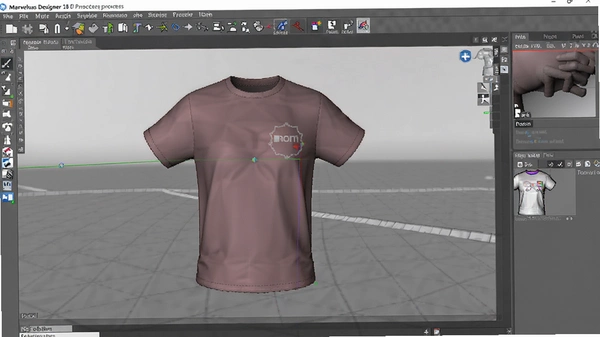
| 1 | 启动软件,新建项目,选择一个基础模特。在左侧2D窗口,用矩形工具绘制前片和后片两个矩形,尺寸设为胸围/2+松量,衣长根据喜好定。 | 松量建议加4-6cm,太贴身穿不上。 |
| 2 | 用【编辑曲线】工具,将前片领口处向下挖深,形成一个半圆形领窝。后片领口稍微挖浅一点。选中两个版片,右键选择【缝纫】工具,点击对应的边线,把肩线和侧缝线缝合起来。 | 缝纫线红色表示缝制,绿色表示对齐。 |
| 3 | 在3D窗口,点击【模拟】按钮,此时缝合的版片会自然下垂,包裹在模特身上。如果出现穿模,暂停模拟,微调版片位置和缝纫线。 | 模拟时可以用鼠标拖动衣片调整位置。 |
| 4 | 在领口和袖口位置,用【绘制】工具添加贴边或者直接折叠。也可以利用【褶皱笔刷】在肘部添加一些自然褶皱,增加真实感。 | 笔刷压感强度影响褶皱明显程度。 |
| 5 | 点击【渲染】按钮,预览最终效果。满意后,导出OBJ或FBX文件,用于后续渲染或动画。 | 导出前记得保存项目文件。 |
| 配置项 | 最低配置 | 推荐配置 |
|---|---|---|
| 操作系统 | Windows 7 64位 | Windows 10/11 64位 |
| 处理器 | Intel Core i5 或同级别 | Intel Core i7/i9 或 AMD Ryzen 7/9 |
| 内存 | 8 GB | 16 GB - 32 GB |
| 显卡 | 独立显卡,2 GB 显存 | NVIDIA GTX 1660 或更高,4 GB 以上显存 |
| 存储空间 | 10 GB 可用空间 | 20 GB 以上 SSD 固态硬盘 |
| 显示器分辨率 | 1366 x 768 | 1920 x 1080 或更高 |
| 其他 | 鼠标键盘 | 数位板、三键鼠标 |
如果你打算长期做服装设计,这个配置的投入是值得的。需要注意的是,模拟高面数布料时,内存占用会比较高,16G内存是起步,32G会更稳妥。显卡方面,N卡和A卡都能用,但N卡在OpenGL性能上更稳定,遇到复杂场景掉帧少一些。
猜你喜欢
Marvelous Designer
用户评论






 IQOO_Neo_10_Pro_5G
最新更新
隐匿之人(Hidden Man)电脑版v1.0.3高压版
 PC游戏 / 36.4M / 08-31
公寓Apartment模拟经营游戏v1.2.3官方版
PC游戏 / 153M / 08-31

战略星光游戏PC版下载v2.4.1官网版
PC游戏 / 160M / 08-31

武器店物语Weapon Shop Story电脑版v1.2.0纯净版
PC游戏 / 35M / 08-31
她所期望的一切电脑版v1.0官方版
PC游戏 / 823M / 08-31

幽灵传说完整版下载v1.0绿色版
PC游戏 / 54.8M / 08-31

秩序王国Order Kingdom电脑版下载v2.0 绿色版
PC游戏 / 17.7M / 08-31

露西:kb故事pc版v1.0绿色版
PC游戏 / 154M / 08-31
脱逃者2The Escapists 2汉化版下载v1.1.0绿色版
 PC游戏 / 990M / 08-31
犯罪故事:复仇之日Crime Story: Day of Revenge电脑游戏下载v1.0中文版
PC游戏 / 71.2M / 08-31
本类排行

中世纪店主模拟器游戏下载完整版v1.0正式版
PC游戏 / 554.1M / 07-22

无所不吃All You Can Eat游戏pc版下载v2.1.0绿色版
PC游戏 / 256.7M / 07-22
最后的遭遇战Last Encounter游戏PC版下载v1.2.3官方版
PC游戏 / 463.3M / 07-22
触不到的你Untouchable游戏中文版下载v2.1.0正式版
PC游戏 / 1.01G / 08-20

枪声响起Shots Fired游戏完整版下载v2026 正式版
PC游戏 / 262.1M / 08-07

反恐精英cs1.5中文单机版pc版原版完整中文汉化最终版
PC游戏 / 259.8M / 07-16

反恐精英cs1.6电脑版中文版v1.6
PC游戏 / 214.3M / 07-17

oneAnime电脑版开源无广告动漫追番播放器v1.4.6
媒体影音 / 36.4M / 07-18

植物大战僵尸融合版二创pc下载安装v3.9(2026.8)
 PC游戏 / 969.5M / 08-24

植物大战僵尸融合版pc安装包下载v3.9官方版
PC游戏 / 533.0M / 08-17


热门推荐