-

-
Adobe Illustrator 2020 中文版
- 大小:1.37G
- 时间:2026-08-27 15:35
- 性质:免费
- 版本:v24.3.0.569 直装破解版
免费版
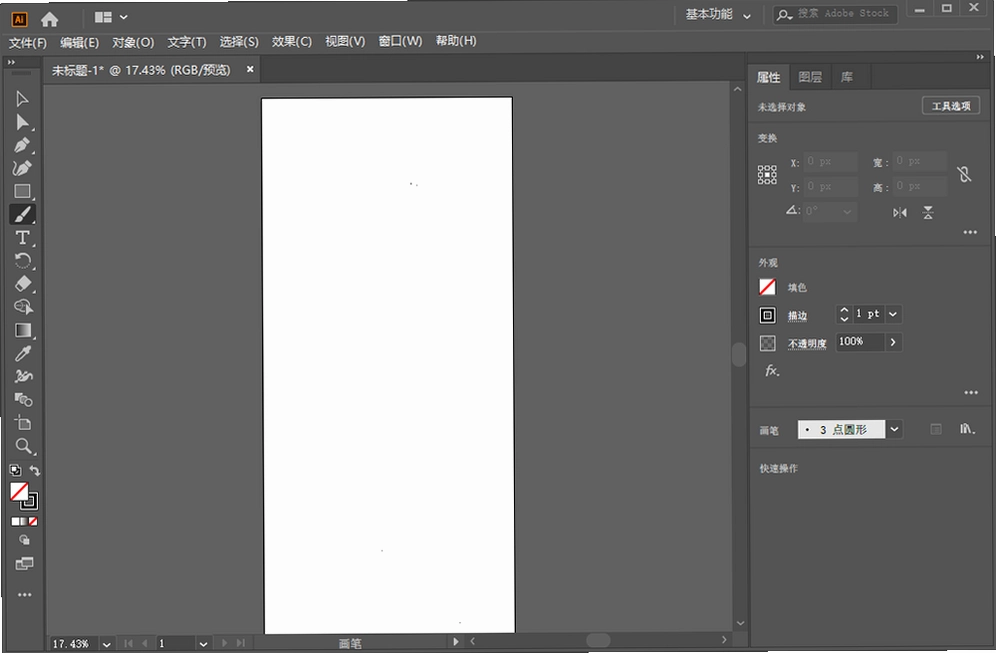
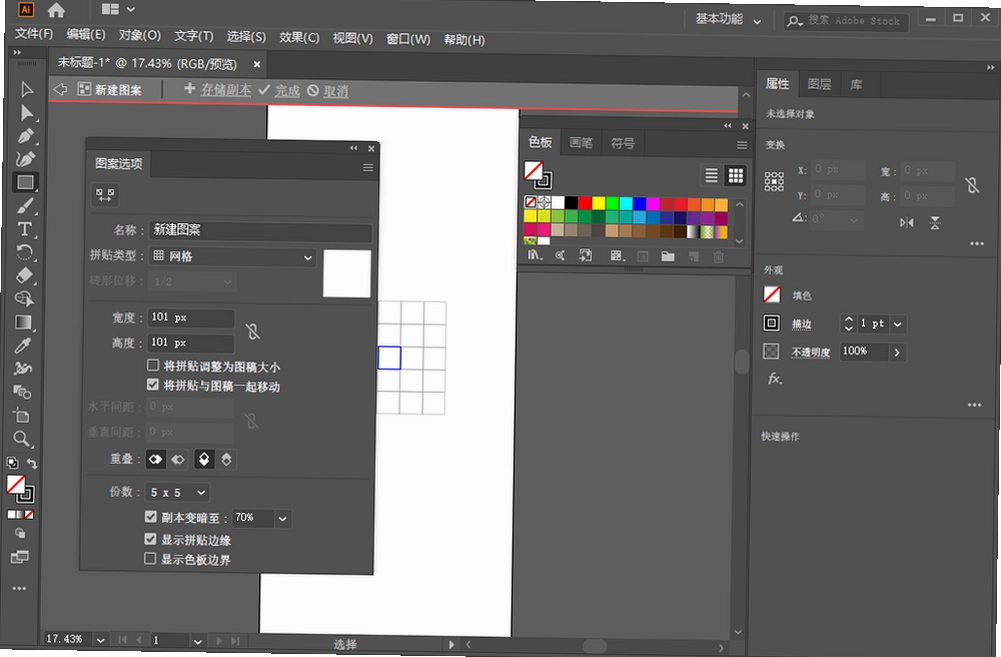
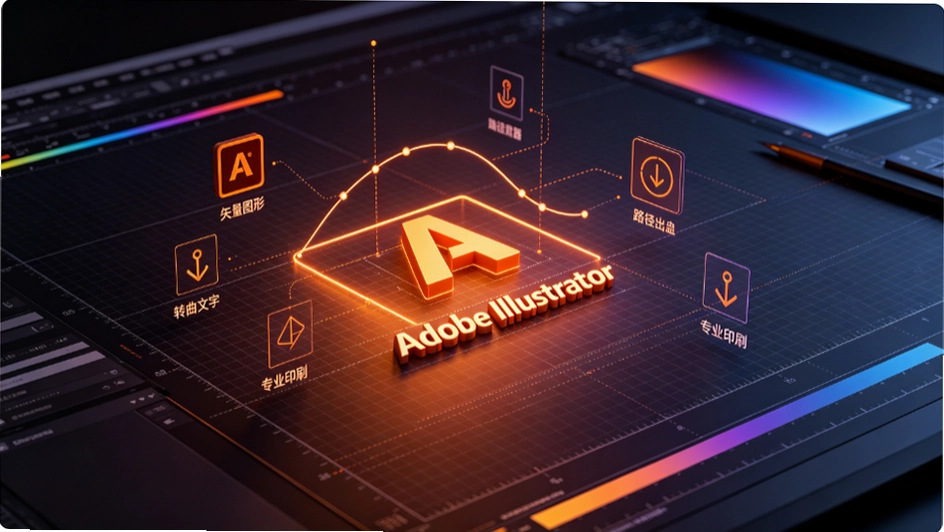
日常做海报、画插画、排画册的朋友,估计对Adobe Illustrator这个名字不陌生。这款**Adobe Illustrator 2020中文版**,在矢量绘图这个圈子里属于绕不开的老牌工具。它不靠像素堆细节,而是靠数学算法把线条和图形算得明明白白,所以做出来的Logo、字体、插画,放大多少倍都不会糊。无论你是给客户出印刷稿,还是给新媒体配图,又或是自己接点商单画点小插画,这版工具都能把活儿接住。网上搜**Adobe Illustrator 2020中文版下载**的资源不少,但真正干净、能顺利装上的不多,这篇就来把安装和实用的门道捋清楚。
很多人第一次接触矢量图,觉得概念抽象,其实上手并不难。简单来说,你用钢笔工具勾出一条曲线,它记录的是锚点和路径的数学关系,而不是像PS那样记录一个个像素点。这就意味着你可以随时放大缩小、随意变形,图像质量始终在线。**Adobe Illustrator 2020中文版**在这一点上做得尤其顺手,尤其是它那个自由渐变工具,能把颜色过渡做得特别自然,用来做那种光影丰富的插画简直神器。如果你是做品牌设计的,那全局编辑功能也能帮你不少忙,比如几十个画板里都放了同一个Logo,想统一换个颜色,一键就能全改完,效率提升不是一点点。
下面这篇内容,我会把安装步骤、核心功能、常见问题、快捷键和配置要求都摊开来讲,让想下载**Adobe Illustrator 2020中文版**的朋友少走弯路,装完就能顺利用起来。
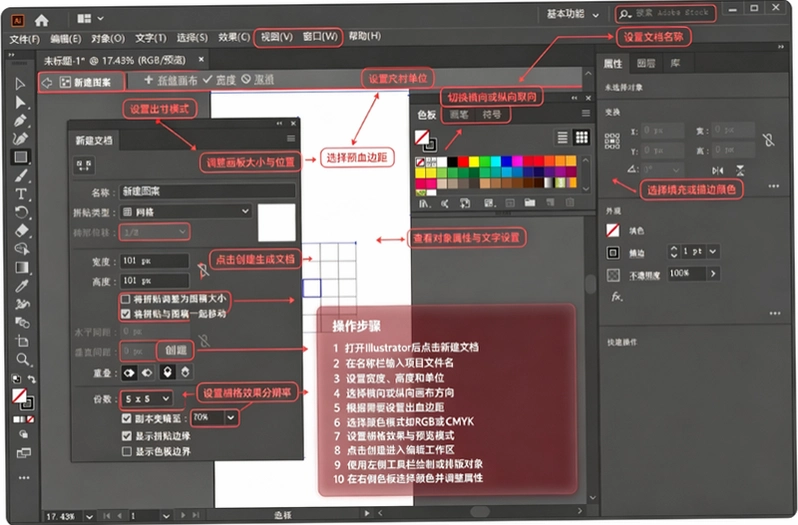
1. 安装前有个关键动作:先断开网络。然后找到下载好的安装包,右键点击set-up.exe,选择“以管理员身份运行”。这一步很重要,直接双击有时候会触发权限拦截,导致安装中断。
2. 接着会弹出安装界面,点击“继续”按钮,软件就开始自动安装了。整个过程不需要你手动指定安装目录,默认装到C盘。如果你C盘空间紧张,可以在点击“继续”之前,点击“文件夹”图标修改安装位置。但要注意,路径里最好不要带中文,免得后面出些莫名奇妙的报错。
3. 安装速度取决于你电脑的硬盘读写速度,一般SSD固态硬盘两三分钟就能搞定,机械硬盘可能要等久一点。安装完成后,桌面会生成快捷方式,双击打开就能进入主界面。这里提醒一下,安装全程别联网,装好之后也先别急着打开,有些版本需要你手动屏蔽防火墙,不然会提示激活失效。
4. 我拿到这个**官方原版资源**的安装包测试时,整个过程很顺畅,没有遇到捆绑软件或者主页被篡改的情况,这点值得放心。安装完毕首次启动,软件会提示你登录Adobe账号,你可以选择“作为试用版安装”或者直接断网跳过,不影响正常使用。
5. 如果你安装过程中遇到“无法写入注册表”或者“错误代码192”,多半是之前装过其他Adobe软件残留了注册表信息。可以先用Adobe官方清理工具把旧版本清干净,再重新执行上面的步骤,基本就能解决。

1. 先说说自由渐变。老版本里的渐变只能做线性或者径向,想做个不规则的色彩过渡,得靠网格工具慢慢调,新手基本摸不着头脑。2020版的自由渐变工具,你可以直接在设计对象上点几个点,然后给每个点指定颜色,软件会自动在这些点之间生成平滑的过渡。我做了一张傍晚天空的插画,左侧是深蓝、右侧是橙红,中间加点紫色,用自由渐变拖几下就出来了,色彩融合得很细腻,几乎没有色带断裂。
2. 再对比一下网格工具,网格工具适合做超写实的物体立体感,但控制起来非常繁琐,锚点一多就容易乱。自由渐变则更适合用在扁平化插画、背景色块上,既省时间又出效果。我个人建议,做背景或大型色块时优先考虑自由渐变。
3. 全局编辑这个功能,对多画板项目简直是救星。以前做一个VI系统,可能要在几十个画板上放同一个Logo,如果客户突然说“Logo换个颜色”,你只能一个一个画板去改,费时费力还容易漏掉。用全局编辑,你只需要选中其中一个对象,然后菜单栏找到“编辑→编辑所选对象→全局编辑”,接着拖动框选所有画板里的同类对象,一次性就能全部修改。我试过在30个画板里统一修改一个图标颜色,大概只花了几秒钟,效率提升立竿见影。

1. 如果你电脑配置不低,但打开软件还是慢,可能是首选项缓存出了问题。可以试试按住Ctrl+Alt+Shift(Windows)键再双击软件图标,会弹出对话框询问是否重置首选项,选“是”就能恢复默认设置,很多莫名卡顿都能解决。
2. 软件卡顿也可能和字体库有关系。系统里装的字体越多,AI启动时加载字体的时间就越长。建议把不常用的字体先移出系统字体库,等需要时再装。特别是某些特殊字体,和AI的兼容性不好,容易导致界面刷新缓慢。
3. 还有,**无捆绑安装特性**的版本通常比较干净,不会后台跑多余进程,但如果你自己装了一堆插件,也会拖慢速度。排查方法很简单,把插件目录暂时改名,比如把Plug-ins改成Plug-ins_backup,再启动软件,如果速度快了,那就是插件冲突。可以逐个把插件移回来,找到罪魁祸首。
4. 另外,图形显卡驱动建议更新到最新版本。AI对OpenGL要求比较高,老旧的显卡驱动可能无法完整支持硬件加速,导致画布缩放、平移时卡顿。到显卡官网下载对应型号的最新驱动,装完重启基本能改善。
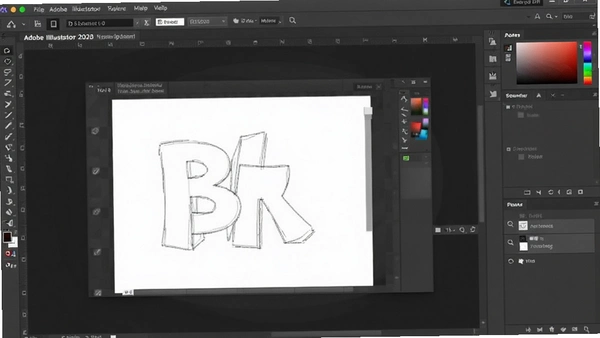
1. 使用“形状生成器工具”(Shift+M),可以快速合并、裁剪多个重叠的形状。比如你想画一个云朵,可以先画几个圆和一个矩形,然后框选全部,用形状生成器在需要保留的区域拖动,多余部分直接按住Alt点击删除,比路径查找器直观多了。
2. “宽度工具”(Shift+W),可以随意调整描边的粗细变化。画一条曲线,用宽度工具在任意位置拖动,就能做出笔锋效果,用来画插画线条特别实用。
3. “对齐工具”用得熟,排版就快。窗口→对齐,调出面板,选多个对象后,可以快速实现水平居中、垂直居中、分布间距等操作。做画册排版时,这个工具能省不少鼠标点击。
4. “外观面板”可以让你对同一个对象应用多重填色和描边,而且互不干扰。比如先填一个红色,再叠加一个半透明的渐变,最后再加一个粗描边,全部在外观面板里管理。这样调整起来非破坏性,想改哪个层随时改。
5. “隔离模式”是编辑复杂组合对象的好帮手。双击一个群组就能进入隔离模式,其他对象会变暗,你可以单独编辑群组里的某个元素,编辑完点击空白处退出。这样不会误操作到其他部分。
问:安装时断网了,但还是提示需要登录Adobe账号怎么办?
答:你可以点击“开始试用”或者“作为试用版安装”,然后在弹出的登录界面选择“以后登录”。只要你在断网状态下安装,软件不会强制验证,可以正常进入主界面。如果实在不行,检查一下防火墙有没有拦截AI的联网请求,把Adobe相关进程设为阻止联网即可。
问:用AI打开PSD文件时,文字变成了乱码,怎么解决?
答:这种情况通常是因为缺少对应的字体。AI会尝试用系统默认字体替代,但替换后可能显示异常。建议在打开PSD之前,先看一下原文件用了哪些字体,安装好再打开。另外,打开时在“转换”选项里勾选“保留文本可编辑性”,能减少乱码概率。
问:为什么我导出的PDF打印出来颜色偏色很严重?
答:这涉及到色彩管理模式。AI默认是RGB模式,但印刷需要CMYK。你可以在“文件→文档颜色模式”里改成CMYK模式,然后通过“视图→校样设置→工作中的CMYK”来预览效果。另外,导出PDF时,在“标记和出血”里勾选“输出”,同时把颜色转换设为“转换为目标配置文件”,选“Japan Color 2001 Coated”之类的印刷标准,基本能避免偏色。
问:AI2020的画笔工具画出来线条不平滑,总是有毛刺?
答:这可能是因为你用的是“铅笔工具”而不是“画笔工具”。铅笔工具画完后,系统会生成很多锚点,看起来就不平滑。你可以双击铅笔工具,把“保真度”滑块往右调高一些,这样锚点会减少,线条更流畅。另外,画完之后用“平滑工具”再顺着线条拖一遍,也能有效改善。
问:在AI里做好的图表,能直接导入到InDesign里继续编辑吗?
答:可以。你把AI文件保存为.ai格式,然后在InDesign里通过“文件→置入”导入,选择“显示导入选项”,在选项里勾选“链接”或“嵌入”。这样导入的矢量图可以无限放大不失真,而且如果保留文本,还能在InDesign里直接改文字。不过要注意,有些特殊效果(如投影、发光)在InDesign里可能无法完全兼容,所以最好提前检查一下。
| 测试项目 | 测试环境 | 操作详情 | 结果反馈 |
|---|---|---|---|
| 启动速度 | Win10 64位,i5-9400F,16GB内存,SSD | 双击图标到完全进入主界面 | 约8秒,无卡顿 |
| 大型文件操作 | 同一环境 | 打开一个400MB的印刷海报源文件,进行缩放、拖动、编辑 | 操作流畅,偶尔掉帧,但无闪退 |
| 自由渐变性能 | 同一环境 | 在复杂插画上添加5个渐变点并实时调整 | 响应迅速,色彩过渡自然 |
| 内存占用 | 同一环境 | 同时打开3个中等大小文档,打开任务管理器观察 | 内存占用约2.1GB,属于正常范围 |
| 崩溃率 | 连续使用4小时 | 进行多次撤销、复制、粘贴、效果预览 | 无崩溃,稳定性良好 |
以上测试基于**安全纯净运行环境**,未安装任何第三方插件。总体来看,**Adobe Illustrator 2020 中文版**在中等配置电脑上表现稳定,但在处理超大文件时仍有优化空间。建议用户定期清理历史记录和缓存,避免长时间连续运行导致内存逐渐吃紧。
| 软件名称 | 推荐理由 | 适用人群 | 评分 |
|---|---|---|---|
| Affinity Designer | 性价比高,一次买断 | 预算有限的个人设计师 | ★★★★☆ |
| CorelDRAW | 排版功能强大,老牌劲旅 | 广告排版、印刷行业从业者 | ★★★★☆ |
| Inkscape | 完全免费,开源跨平台 | 学生、新手入门学习 | ★★★☆☆ |
| Sketch | UI/UX设计利器 | 界面设计师、产品经理 | ★★★★☆ |
| Figma | 团队协作,云端实时同步 | 远程团队、跨部门协作 | ★★★★★ |
| Vectornator | 苹果生态友好,手势操作 | iPad绘画爱好者 | ★★★☆☆ |
| 配置项 | 最低配置 | 推荐配置 |
|---|---|---|
| 操作系统 | Windows 7 SP1(64位)或 Windows 10(64位) | Windows 10(64位)最新更新 |
| 处理器 | Intel 或 AMD 多核处理器(支持64位) | Intel Core i5 或 AMD Ryzen 5 以上 |
| 内存 | 4GB 内存(32位需2GB) | 16GB 或以上 |
| 硬盘空间 | 2GB 可用空间(建议SSD) | SSD 固态硬盘,剩余空间20GB以上 |
| 显示器分辨率 | 1024x768 分辨率 | 1920x1080 或更高 |
| 显卡 | 支持 OpenGL 4.0 的显卡 | 支持 OpenGL 4.x 的独立显卡(如 NVIDIA GTX 1050 以上) |
| 网络 | 安装时需断网,日常使用无需联网 | 建议关闭自动更新,避免后台占用 |
| 快捷键 | 功能说明 | 使用场景 |
|---|---|---|
| V | 选择工具 | 最常用的选择工具,快速切换 |
| A | 直接选择工具 | 编辑锚点路径时使用 |
| P | 钢笔工具 | 绘制精确路径曲线 |
| M | 矩形工具 | 快速绘制矩形/正方形 |
| L | 椭圆工具 | 绘制圆形/椭圆 |
| T | 文字工具 | 输入文本 |
| Ctrl + Z | 撤销 | 回退上一步操作 |
| Ctrl + Shift + Z | 重做 | 恢复撤销的操作 |
| Ctrl + C / Ctrl + V | 复制/粘贴 | 复制对象到当前位置 |
| Ctrl + F | 原位粘贴 | 粘贴到原位置,常用于复制对象 |
| Ctrl + D | 重复上次变换 | 快速复制排列对象 |
| Ctrl + G | 编组 | 将多个对象组合 |
| Ctrl + Shift + G | 取消编组 | 解散组合 |
| Ctrl + 0 | 适合窗口大小 | 快速查看整个画板 |
| Ctrl + 1 | 实际像素显示 | 查看实际大小 |
猜你喜欢
Adobe Illustrator
用户评论






 Motorola_Edge_60_Pro
最新更新

活血之祭BloodyRitual电脑版下载v2.4.1官方版
 PC游戏 / 201M / 08-27
暗黑地牢:猩红庭院Darkest Dungeon: The Crimson Court电脑版下载v1.2.0绿色版
PC游戏 / 1.98G / 08-27

三国杀单机版经典版pcv2012官方版
PC游戏 / 29M / 08-27

龙DRAGON游戏电脑版下载v2.1.0官方版
PC游戏 / 310M / 08-27

神力科莎Assetto Corsa电脑版下载v1.16.3豪华版
PC游戏 / 1.04G / 08-27
乱舞格斗2008MUGEN电脑版下载v1.0 整合版
PC游戏 / 956M / 08-27
拳皇11mugen版完整版v2026纯净版
PC游戏 / 821M / 08-27

灵魂禁锢Soul Lock最新版v2.4.1官方版
PC游戏 / 21M / 08-27

石油巨头Oil Tycoon pc版v2.1.0绿色版
PC游戏 / 138M / 08-27
武则天pc游戏下载v1.0.8 官方版
PC游戏 / 12.5M / 08-27
本类排行

卡斯尔艾瓦萨Castle Avasa游戏官方电脑版v1.2.3绿色版
PC游戏 / 442M / 07-30

世界伟大地点嵌图完整版下载v2.0绿色版
PC游戏 / 75M / 07-30

忽悠大赛2016完整版下载v1.2绿色版
PC游戏 / 268M / 07-30
生命感悟3:邪恶策划Sense of Life 3: Evil Scheme电脑版v1.2官方版
PC游戏 / 746M / 07-30

路之祭5:风暴中心Path of Sacrifice 5: Storm Center电脑版汉化版v1.0官方版
PC游戏 / 711M / 07-30

死灵领域Necrosphere下载v1.0绿色版
PC游戏 / 56.2M / 07-30

极速冲刺SpeedRush赛车竞速游戏v1.0 绿色版
PC游戏 / 443.2M / 07-30

Dash Fleet太空舰队pc版v1.2.3 绿色版
PC游戏 / 41.8M / 07-28

诅咒书信Curse Letterv1.0绿色版
PC游戏 / 478M / 07-30

萌猫大冒险Mao Adventures电脑版v1.0绿色版
PC游戏 / 169.1M / 07-28


热门推荐