-

-
格式大师格式工厂替代
- 大小:49.8M
- 时间:2026-08-28 01:49
- 性质:免费
- 版本:v2.0.0 全能格式转换
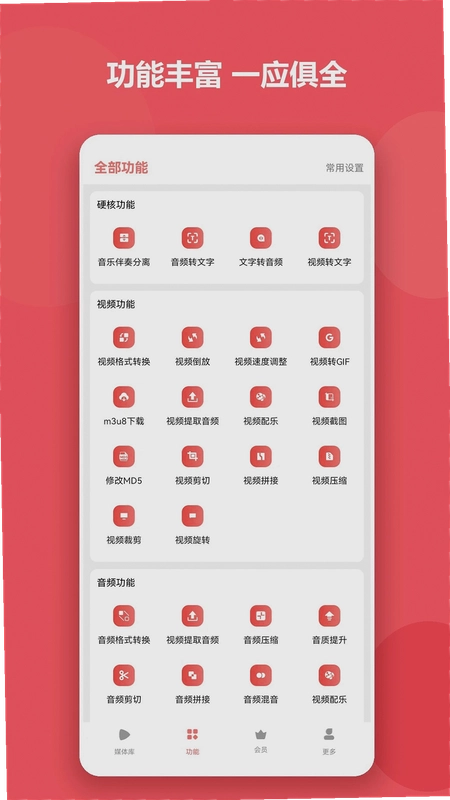
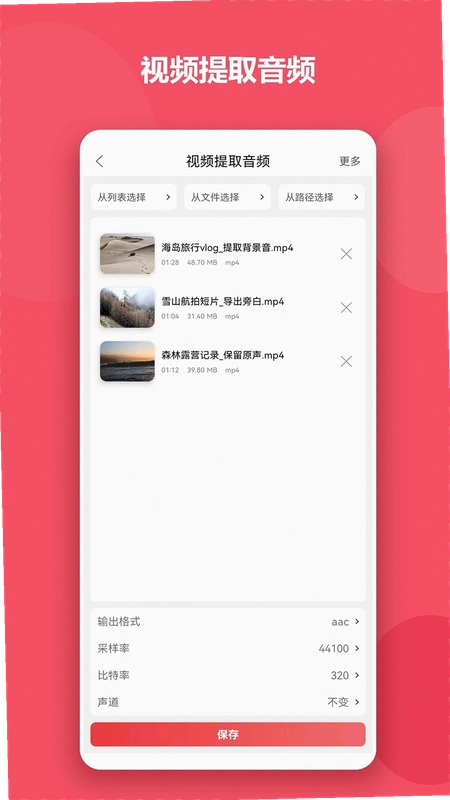

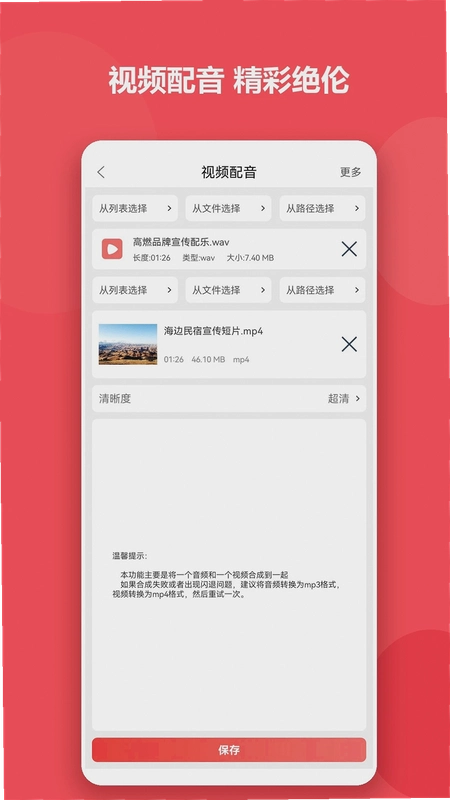
在手机处理文件经常遇到打不开、不兼容的尴尬,尤其是临时要剪个音频、换个视频格式或者提取一段字幕,电脑不在身边就很麻烦。**格式大师**这类聚合型工具正好解决这个痛点,它把音频、视频、文档还有图片处理功能都塞进一个App里,不用再装一堆单一功能的软件。从实际体验看,格式大师的音频转文字和伴奏分离功能比较实用,视频GIF制作和m3u8下载也覆盖了不少人的日常需求,整体属于那种“装了不一定常用,但关键时刻能救急”的效率工具。下面整理一下它的具体玩法、操作细节和一些真实使用感受。
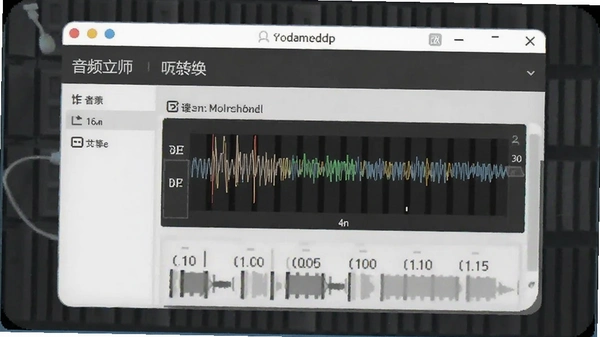
1. **伴奏分离**:打开App首页点“音频工具”,选择“伴奏分离”,导入一首带人声的歌曲,系统会自动处理。分离后能看到两段文件,一段是干声,一段是伴奏,都支持直接保存或分享。实测处理一首3分钟的流行歌大约需要20秒,效果比在线工具干净不少,不过极低音部分会有轻微失真的情况。
2. **音频转文字**:这个功能适合会议录音或采访素材。点击“音频转文字”,导入录音文件,可以选择识别语言和输出格式(TXT或SRT字幕)。识别速度基本是实时音频的1.5倍左右,准确率在普通话标准的情况下能达到95%以上,但带有方言口音时错字会多一些。生成的文字可以导出为Word或纯文本,方便后续编辑。
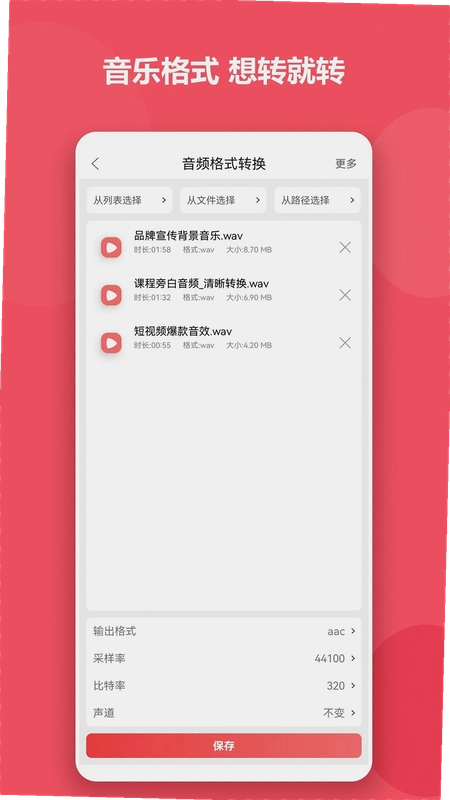
3. **音频格式转换与参数调整**:在“音频格式转换”里,支持mp3、aac、m4a、wav、flac等常见格式互转。选定目标格式后,下方有“采样率”和“比特率”选项,比如想压小体积可以选44100Hz采样率配128kbps比特率,想保留高音质就选48000Hz配320kbps。转换进度条很直观,大文件也不会卡死。
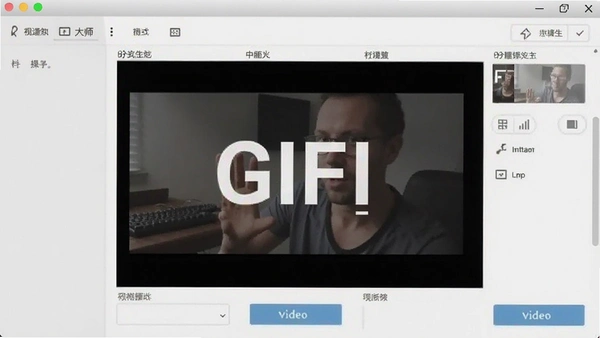
1. **视频转GIF**:在“视频工具”里找到“视频转GIF”,从相册导入视频片段,然后拖动时间轴选择要转换的区间,长度限制在15秒以内。可以设置动图的宽高尺寸和帧率,帧率越高画面越流畅,但文件体积也会变大。生成后的GIF支持预览和保存到相册,实测清晰度比微信里的表情包制作工具高不少,用来做教程演示图完全够用。
2. **m3u8链接下载**:这个功能很实用。复制网页里的m3u8视频链接,打开“m3u8下载”功能粘贴,App会自动解析并下载视频到本地,默认保存为mp4格式。实测下载一个1GB的视频,耗时比电脑端迅雷稍微慢一点,但胜在方便。要注意的是,部分加密的m3u8链接可能无法解析,这种情况需要先用其他工具解密。
3. **视频速度调整**:在“视频工具”里选“视频速度调整”,导入视频后拖动滑块,范围从0.25倍慢动作到4倍加速。处理时会重新编码画面,所以时间稍长,一分钟视频大约需要40秒处理。做好的视频可以直接分享到社交平台,不需要额外导出。
1. **PDF与Word互转**:格式大师的“文档处理”模块支持PDF转Word、Word转PDF、PPT转PDF等。操作很简单,选择对应功能,导入文件即可。转换后能保持大部分排版,复杂表格和图片多的文档可能会有轻微错位。还支持PDF合并和拆分,压缩文档体积,适合办公场景。
2. **图片处理功能**:在“图片工具”里,支持图片格式转换(jpg、png、webp、bmp),还能压缩图片大小。批量压缩功能很实用,一次可选30张图,压缩率可以调整,默认是70%,肉眼几乎看不出画质损失。GIF动图也能压缩和裁剪,方便在社交平台上传。
3. **文字转音频**:这个功能玩法不少,输入文字或直接粘贴文章,选择发音人(有普通男声、女声、童声等),语速和音量都能调。生成后可以试听,满意再保存为mp3文件。虽然音色比真人主播稍显机械,但做有声书脚本试听或短视频配音是够用的。
问:格式大师的音频剪切和拼接精度怎么样?
答:音频剪切支持毫秒级微调,操作时波形图会放大,可以精准定位到呼吸声之间的空隙。拼接功能支持多段音频按顺序合并,中间可以设置淡入淡出效果,一共能添加20个文件。整体体验比电脑端GoldWave轻量,但功能不逊色。
问:用格式大师处理视频会压缩画质吗?
答:视频格式转换时,可以手动设置分辨率和帧率。比如把mov转mp4,保持原分辨率和30帧,画质基本无损。如果选择“智能压缩”模式,文件体积会小很多,但放大后会有涂抹感。日常使用建议用“高质量”预设,在体积和画质之间比较平衡。
问:格式大师支持批量转换功能吗?
答:支持。音频和视频格式转换都能批量操作,一次最多添加10个文件。批量转换时进度列表会显示每个文件的状态,可以单独暂停或取消。实测转换速度比逐一操作快不少,但处理大文件时手机会明显发热。
问:分离伴奏后的音质有损失吗?
答:分离出的伴奏和干声都是320kbps的mp3格式,但算法降噪后高频部分会有轻微“塑料感”。如果原曲本身音质不高,分离效果会打折扣。建议导入wav或flac格式的文件,分离质量会好很多。
问:m3u8下载的视频是什么格式?
答:默认保存为mp4格式,如果原视频是1080P,下载后也保持1080P。如果下载的是直播流,保存的是flv格式。下载完成的视频会存放在App的“本地文件”目录里,也能在手机相册里找到。
| 功能模块 | 操作路径 | 实测耗时 | 注意事项 |
|---|---|---|---|
| 音频格式转换 | 首页→音频工具→音频格式转换→导入文件→选择格式→开始转换 | 4分钟歌曲约10秒 | 转换时不要切后台,容易中断 |
| 视频转GIF | 首页→视频工具→视频转GIF→导入视频→拖选时间→生成 | 5秒片段约8秒 | 帧率调高后文件体积会很大 |
| PDF转Word | 首页→文档处理→PDF转Word→导入文件→开始转换 | 10页文档约5秒 | 扫描版PDF需要OCR识别,准确性稍差 |
| 伴奏分离 | 首页→音频工具→伴奏分离→导入歌曲→等待处理 | 3分钟歌曲约25秒 | 处理时手机发热明显,建议移除手机壳 |
整个App的界面布局比较直观,底部是“工具”和“文件”两个主Tab,所有功能都集中在工具页,找起来不费劲。官方原版资源从应用商店直接下载,没有捆绑其他插件,安装后首次启动会申请存储和麦克风权限,用于导入文件和处理音频,属于正常功能需求。运行环境相对安全纯净,没有看到广告推送,不过工具页顶部偶尔会有活动横幅。
整体来看,格式大师的亮点在于功能集成度高,从音频剪辑到视频处理再到文档转换,一个App全搞定。虽然每个单项功能都不是最顶尖的,但胜在方便快捷,适合不想折腾的用户。如果你经常处理格式问题,可以把它当作备用工具留着。
猜你喜欢
用户评论






 Windows 10
最新更新

双开助手微分身版最新版本v11.6.8.0
 娱乐软件 / 68.9M / 09-01

Chmu Translate安卓版下载v1.0.13-c
 系统工具 / 211.2M / 09-01

真省钱聚合跑腿APP下载最新版v2.7.7
生活工具 / 54.9M / 09-01

车况通App安卓版下载v1.0.9
生活工具 / 25.6M / 09-01

咪兔泛玩云游戏官方版v4.0.5
娱乐软件 / 96.8M / 09-01

NFC开门门禁卡读写工具v18.0读写门禁卡
生活工具 / 83.7M / 09-01

吉米盈v1.0 短剧增收
娱乐软件 / 53.2M / 09-01

瓜田聊八卦上瓜田v1.0.13文字社区
社区交友 / 47.5M / 09-01

项目驿站项目信息平台v1.0.2 项目对接工具
娱乐软件 / 29.5M / 09-01

驾证模拟考试通驾照模拟考试v2.1.3 驾照题库刷题
学习教育 / 33.8M / 09-01
本类排行

蛋蛋分享库最新游戏版v1.1.4
 娱乐软件 / 11.1M / 08-18

deepseek智能助手下载v2.1.5
娱乐软件 / 12.3M / 06-08

抖音国际版海外版下载(TikTok)v46.6.1
视频软件 / 568.4M / 08-21

豆包app下载安装新版本v14.8.0
娱乐软件 / 373.5M / 08-26

豚豚剧2026最新版本下载v1.9
视频软件 / 92.9M / 04-29

囧次元app正版下载免费版v1.5.8.0
图书杂志 / 70.9M / 08-07

囧次元无广告版下载安装最新版2026v1.5.8.0(84)
图书杂志 / 36.7M / 08-17

omofun动漫下载最新版v1.1.74
视频软件 / 143.0M / 08-10

动漫共和国app免费下载最新版v1.0.8
图书杂志 / 117.6M / 08-26

追番达人软件下载v6.2.1
视频软件 / 59.2M / 07-25
热门推荐
高德地图下载导航2026最新版安装v16.25.1.2029
jmcomic3最新安装包v2.1.5
赏帮赚最新版下载v4.12
抖音极速版正版官方下载红包软件v40.3.0_40309900
今日头条极速版下载安装2026v18.3.0.0
深圳通乘车码v2.9.2
快手国际版app免费下载安装(Kwai)v13.7.40.546203
qq音乐app官方下载最新版本v20.8.0.8