-

-
手机监控高清视频看家看家助手
- 大小:86.9M
- 时间:2026-08-28 12:30
- 性质:免费
- 版本:v2.0.01.00
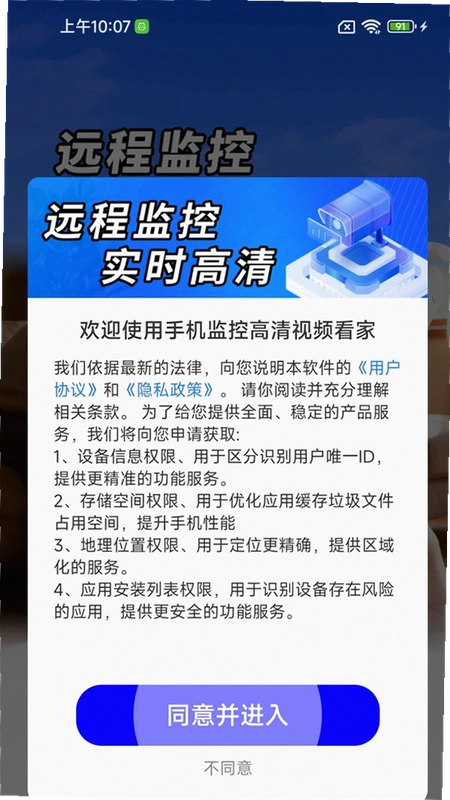
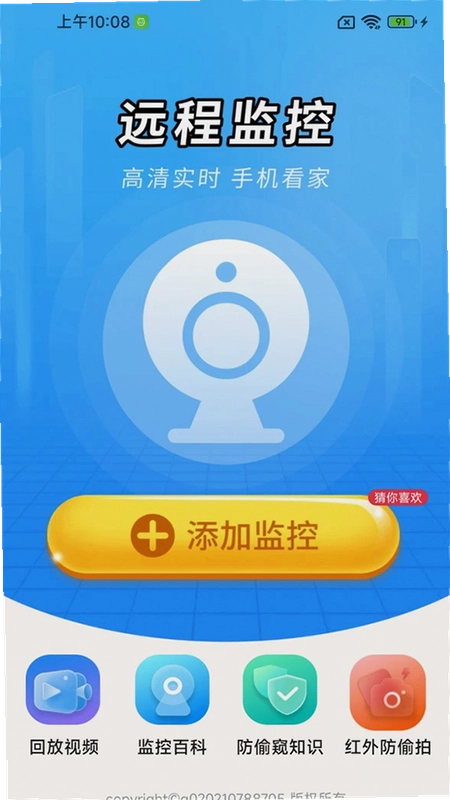
把家里淘汰下来的旧手机找出来,装个软件就能变成一台能远程查看的监控摄像头,这事儿现在不少人都这么干。手机监控高清视频看家就是专门干这个用的,它不挑配置,能开机的安卓机基本都能带得动。你出门在外,打开自己手机就能看到家里猫在干嘛、孩子有没有写作业、快递有没有放门口。画面是高清的,拖动进度条还能看回放,比专门买一套几千块的监控设备划算多了。软件本身不大,安装包十几兆,下载那会儿也快,不磨叽。下面我把安装步骤、怎么配对、日常使用会遇到的问题都捋一遍,你照着弄就行。
1.先把手机监控高清视频看家装在你常用的那台手机上,再在闲置手机上也装一个。两台手机打开软件后,主控手机点右上角的“+”号,选择“扫码添加设备”,这时候屏幕上会出现一个二维码。
2.用闲置手机点击“被控端”按钮,对准主控手机屏幕上的二维码扫一下,两台设备就会自动开始配对。整个过程大概十几秒,不需要输入IP地址,也不需要在同一个WiFi下,只要两台手机都能联网就行。
3.配对成功后,主控手机界面会显示一个绿色的“在线”标识,点进去就能看到实时画面了。这里有个小细节:被控端手机屏幕可以关掉,软件会在后台继续运行,不影响监控功能。实测下来,被控端开着屏幕和关着屏幕,耗电量差别还是蛮大的,建议长期挂着的时候把屏幕关掉。
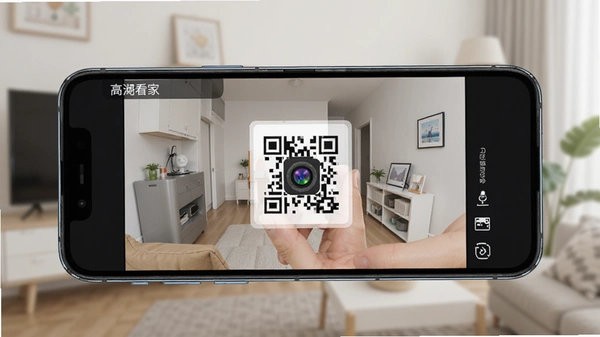
4.要是扫码一直失败,检查一下两台手机的摄像头是不是有脏东西,或者把手机监控高清视频看家的相机权限重新授权一次,基本就能解决。
1.清晰度这块,手机监控高清视频看家默认是高清模式,在光线充足的情况下,能看清人脸轮廓和桌上的小物件。如果觉得画面不够清楚,点一下画面右下角的“画质”按钮,切换到超清模式,不过这个模式对上传带宽要求高一点,家里宽带上传速度不够的话反而会卡。
2.画面卡顿先别怪软件,多半是网络问题。被控端手机连接的WiFi信号弱,或者路由器带机量太大,都会导致画面一帧一帧地跳。解决办法是把被控端手机挪得离路由器近一点,或者在主控端把画质调低一档,流畅度立马就上来了。
3.我拿两台不同价位的手机试过,一台是几年前的老机型,一台是今年的中端机。老机型做被控端时,开启高清模式画面会有轻微延迟,但不影响看家;中端机就完全没压力。所以别担心旧手机性能不够,只要不是特别卡顿的机器,都能胜任。
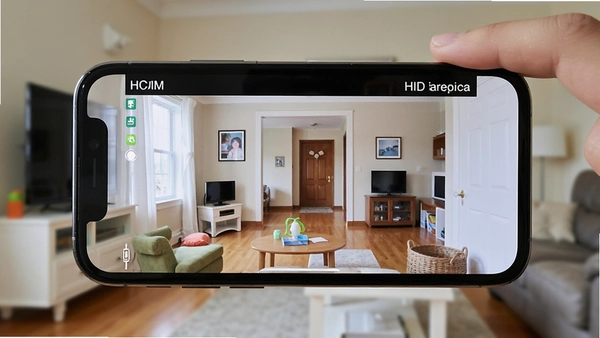
4.软件还带了一个夜间模式,光线暗的时候会自动提亮画面,虽然噪点会多一些,但至少能看清家里的大概情况,比全黑啥也看不见强。
1.手机监控高清视频看家的录像不是存在云端,而是存在被控端手机的存储卡里。能存多久取决于你手机剩余空间和录制的画质。以1080P画质为例,一小时录像大概占用1GB空间,64GB的手机能连续录个两三天。如果你把画质调到流畅模式,同样的空间能存将近一周。
2.想看回放的时候,在主控端点击“录像回放”按钮,会进入一个日历界面,选好日期和时间段,就能拖动进度条查看当时的画面。这个功能对于回顾重要时刻挺有用的,比如家里宠物捣乱或者有人来访,都能翻出来看。
3.这里要提醒一下,如果被控端手机重启了,录像功能需要手动重新开启。软件设置里有一个“开机自启动录像”的选项,默认是关闭的,建议你把它打开,免得手机重启后忘了开录像,结果啥也没录上。这个选项在“设置录像设置开机自启”里面。
4.另外,手机监控高清视频看家支持一键录屏,就是你在看实时画面的时候,觉得这一段比较重要,直接点一下“录屏”按钮,画面就会保存在主控端手机相册里,方便你转发给家里人。
1.安全问题是大家最关心的,毕竟监控画面涉及到家庭隐私。手机监控高清视频看家的配对方式是扫码绑定,不是通过公网IP直接访问,这就杜绝了陌生人扫到你设备ID的可能。每个被控端设备都有一个独立的设备码,只有主控端扫码成功后才能观看,安全性这块做得还是比较到位的。
2.这款软件是官方原版资源,没有捆绑乱七八糟的插件,安装包干净,权限请求也都在合理范围内:相机、麦克风、存储空间,这些都是监控功能必需的。不会像某些同类软件那样,动不动就要求读取通讯录和短信。
3.再说一下运行环境,手机监控高清视频看家在后台运行时占用内存大约80MB,对手机性能影响微乎其微。软件本身没有广告弹窗,也不会在通知栏频繁推送垃圾消息,属于安静干活的那种类型,安全纯净的体验感还是不错的。
4.如果你还是不放心,软件设置里有个“修改密码”功能,每隔一段时间换一次密码,能进一步降低风险。毕竟任何联网设备都没有绝对的安全,养成好习惯比啥都强。
| 操作场景 | 具体步骤 | 注意事项 |
|---|---|---|
| 添加第二台监控设备 | 主控端点击“+”→扫码添加→被控端显示在线 | 确保两台手机登录同一账号,最多支持添加4台设备 |
| 切换监控视角 | 主界面点击设备列表→选中要查看的设备→画面自动切换 | 切换过程约2秒,不支持画中画同时显示 |
| 录像文件导出 | 设置→存储管理→选择日期→点击导出→保存到相册 | 导出过程会消耗流量,建议在WiFi环境下操作 |
| 双向语音对讲 | 观看画面时长按麦克风图标→说话→被控端扬声器发声 | 被控端需要保持音量开启,不能静音 |
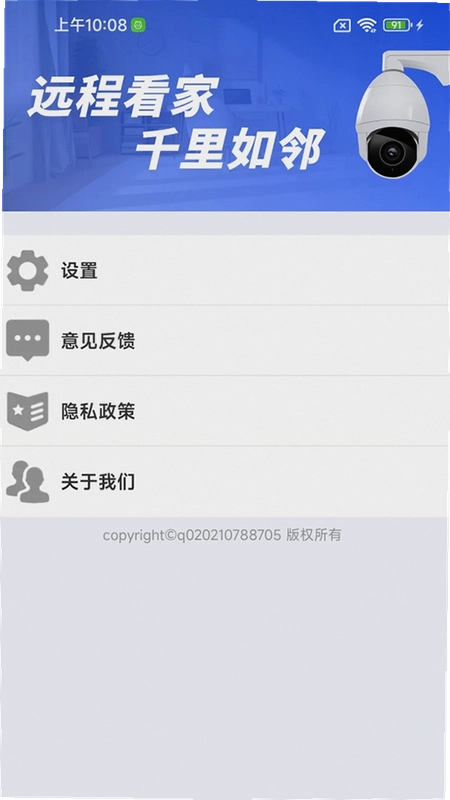
上面这些操作都是实测过的,跟着走一遍就能上手。刚开始用的时候可能会找不到某些按钮在哪儿,多点点也就熟了。手机监控高清视频看家的逻辑很清晰,主界面就几个大按钮,没有藏得很深的功能。
问:手机监控高清视频看家收费吗?有没有隐藏费用?
答:目前这款软件是免费的,基础监控功能、录像回放、远程查看都不收费。没有会员制度,也没有内购解锁,下载安装就能用全部功能。
问:被控端手机可以一边充电一边当监控吗?
答:可以,而且建议长期当监控用的手机一直插着电。软件有电池保护机制,当电量充满后会自动切换到电源供电模式,不会把电池充鼓包。不过被控端手机发热会稍微明显一点,尤其是夏天,最好放在通风的地方。
问:手机上的监控视频能保存多久?会不会自动删除?
答:保存时间完全取决于被控端手机的剩余存储空间。软件不会自动删除旧录像,除非你手动清理或者存储空间满了才会停止录制。建议每周清理一次不重要的录像,给新录像腾地方。
问:两台手机不在同一个地方能连接吗?
答:可以的。手机监控高清视频看家走的是互联网连接,不限制必须在同一局域网内。只要两台手机都能上网,哪怕你在外地,也能随时看家里的画面。
问:用手机看家助手的实时视频,会不会很耗流量?每月大概要多少G才够用?
答:这取决于你设置的清晰度和预览时长。在“高清”模式下,每分钟大约消耗8-12MB流量;如果你调成“标清”或“流畅”模式,流量会降到每分钟3-5MB。以每天累计观看30分钟为例,标清模式一个月约消耗5GB左右。如果你只是偶尔打开看一眼,或者开启“移动侦测推送”功能(仅在画面有变化时发送3秒短视频),流量消耗会非常低。建议在WiFi环境下使用“高清”模式,外出时用“流畅”模式,这样既省流量又不耽误看家。
问:家里没人的时候,这个看家助手的“智能侦测”功能靠谱吗?会不会误报或者漏报?
答:从实际场景来看,它的可靠性较高,但需要你花1分钟做初始设置。该功能基于画面像素变化触发报警。为了减少误报,建议你在APP里勾选“宠物忽略”和“窗帘摆动过滤”选项,这样能避免因光线变化、宠物跑动产生的虚假警报。关于漏报,只要你将摄像头的安装位置对准门窗等关键入口,并开启“全时段侦测”,基本上能做到无遗漏。此外,当你收到报警推送时,可以直接点击进入实时画面进行二次确认,比单纯依赖报警声音要直观得多。
问:我想用旧手机当摄像头,配合这个软件做监控,具体怎样操作才能实现远程观看?
答:完全可以,这是该软件非常实用的场景。操作路径很简单:在旧手机上安装本APP并登录你的账号,选择“作为监控端”,同时确保旧手机连接WiFi并保持充电状态;然后在你常用的手机上登录同一账号,点击“添加设备”并扫描旧手机屏幕上的二维码即可绑定。绑定成功后,你就能随时查看旧手机摄像头拍到的画面了。这里有个小技巧:将旧手机的休眠时间设置为“永不”,并且在APP后台开启“防杀进程”锁定,这样就不会因为系统省电策略而断线了。
猜你喜欢
用户评论






 Windows 11
最新更新

微聊天记录免费备份app官方版v1.2.3
 系统工具 / 88.1M / 09-01

情侣签App安卓版下载v6.1.7
 娱乐软件 / 108.7M / 09-01

manwa2防走失正版下载最新版本v1.1.26免费版
图书杂志 / 65.1M / 09-01

钢琴电子模拟器节拍器电子琴最新版下载v4.1.0
音乐软件 / 63.9M / 09-01

陕西社会保险app安装v3.1.03
生活工具 / 228.9M / 09-01

音乐格式转换器免费版v2.2.3
系统工具 / 242.5M / 09-01

星星树洞星星LVv1.3.2
社区交友 / 43.7M / 09-01

买号吧游戏交易平台v4.1.2
娱乐软件 / 86.3M / 09-01

钩子AI引流工具手机版v1.2.68.1053
娱乐软件 / 141.4M / 09-01

商机多多最新版下载(创业实用防坑平台)v3.0.86
生活工具 / 60.3M / 09-01
本类排行

蛋蛋分享库最新游戏版v1.1.4
 娱乐软件 / 11.1M / 08-18

deepseek智能助手下载v2.1.5
娱乐软件 / 12.3M / 06-08

抖音国际版海外版下载(TikTok)v46.6.1
视频软件 / 568.4M / 08-21

豆包app下载安装新版本v14.8.0
娱乐软件 / 373.5M / 08-26

豚豚剧2026最新版本下载v1.9
视频软件 / 92.9M / 04-29

囧次元app正版下载免费版v1.5.8.0
图书杂志 / 70.9M / 08-07

囧次元无广告版下载安装最新版2026v1.5.8.0(84)
图书杂志 / 36.7M / 08-17

omofun动漫下载最新版v1.1.74
视频软件 / 143.0M / 08-10

动漫共和国app免费下载最新版v1.0.8
图书杂志 / 117.6M / 08-26

追番达人软件下载v6.2.1
视频软件 / 59.2M / 07-25
热门推荐
深圳通乘车码v2.9.2
高德地图下载导航2026最新版安装v16.25.0.2015
快手国际版app免费下载安装(Kwai)v13.7.40.546203
qq音乐app官方下载最新版本v20.8.0.8
webtoon漫画中文版下载v3.9.11
火星ai对话软件v5.3.8
喵趣漫画app下载小说免费安装v5.6.0
clicli动漫正版安装2026v1.0.7