-

-
SolidWorks 2024中文激活版
- 大小:14.83G
- 时间:2026-08-29 12:42
- 性质:免费
- 版本:v2024专业版
机械设计这行当,图纸就是命根子。SolidWorks 2024中文激活版把三维建模、装配、仿真和出图整个流程捏合到了一起,尤其针对大型装配体的处理做了不少优化,新增的配合选项能自动识别重复配合关系,省下的时间可不是一星半点。工程师们拿它画钣金、焊件、曲面都不在话下,从概念草图到加工图纸的无缝衔接,让设计意图能原汁原味地落到生产线上。网上流传的SolidWorks 2024中文激活版下载资源不少,但多数捆绑了杂七杂八的插件,甚至夹带私货,安装时稍不留神就中招。这里分享的版本经过实测,安装包干净,激活步骤清晰,照着流程走就能用上完整功能,省去到处找破解补丁的麻烦。无论你是搞非标自动化、做产品外观,还是处理复杂的运动仿真,这套工具都能给你兜底。
1.先把下载好的压缩包解压,注意路径别带中文,右键以管理员身份运行【_SolidSQUAD_】文件夹里的注册机文件,弹出的提示一律点“是”和“确定”,把许可服务装好。
2.接着把【SolidWorks_Fiexnet_Server】整个文件夹复制到C盘根目录,进入文件夹后右键【server_install】选择以管理员身份运行,看到“服务启动成功”的提示就可以关掉窗口了。
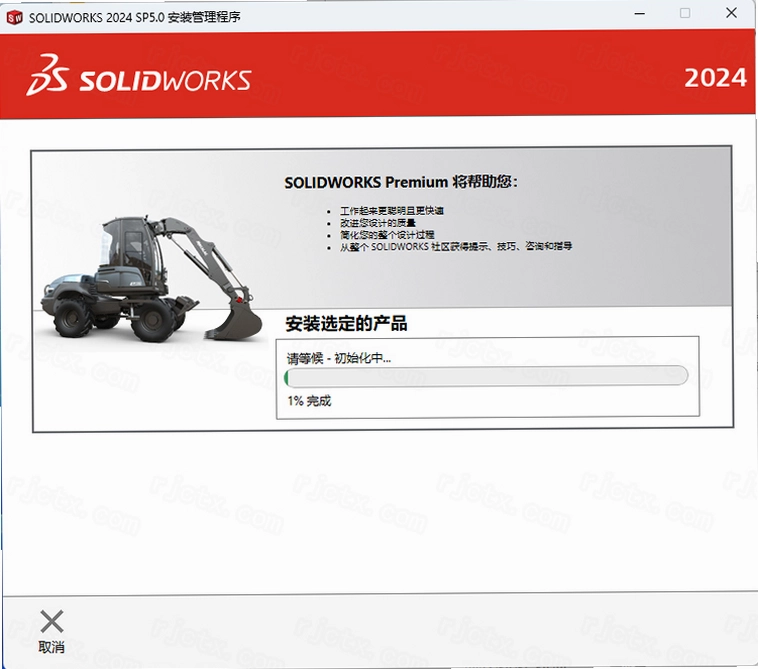
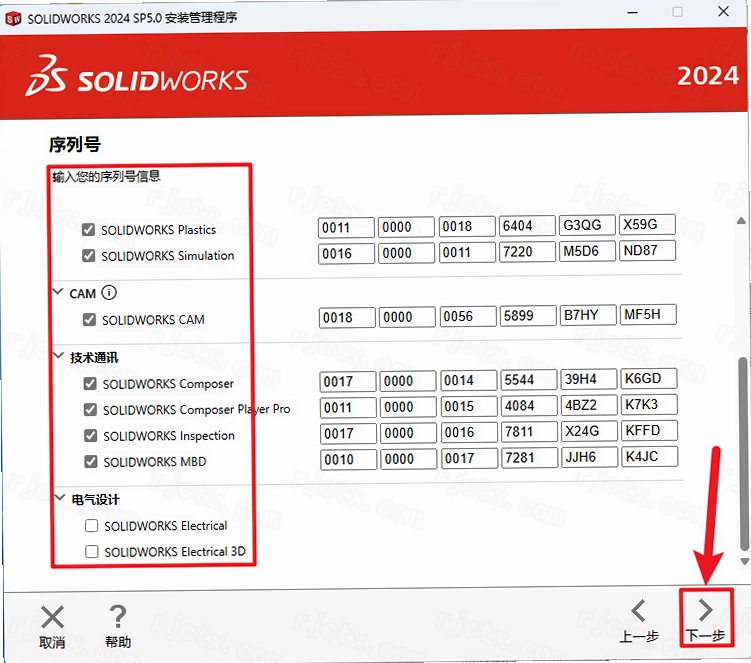
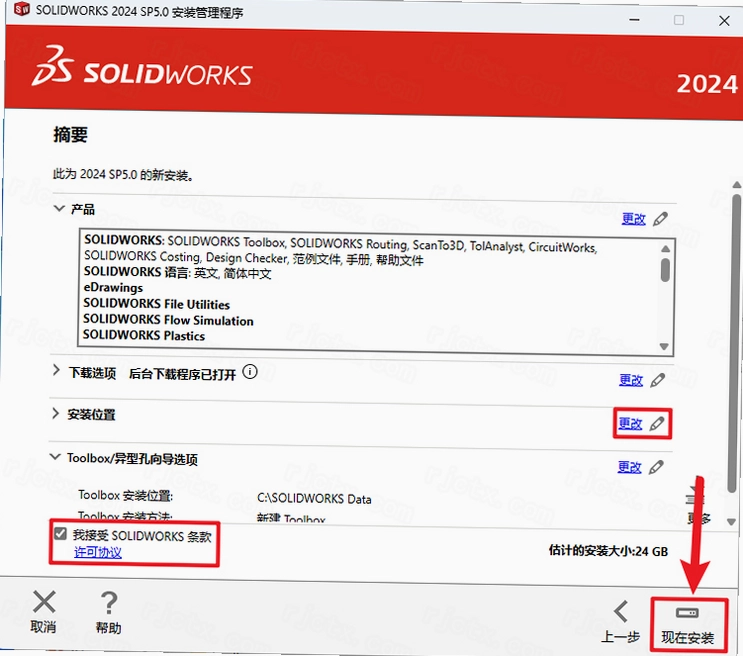
3.回到解压目录,右键【Setup】以管理员身份运行,在顶部菜单勾选“禁用英特网访问”,避免软件联网验证。产品选择这里有个坑SW电气设计组件因为数据库问题容易报错,不需要的话务必取消勾选,否则后面装到一半可能卡死。
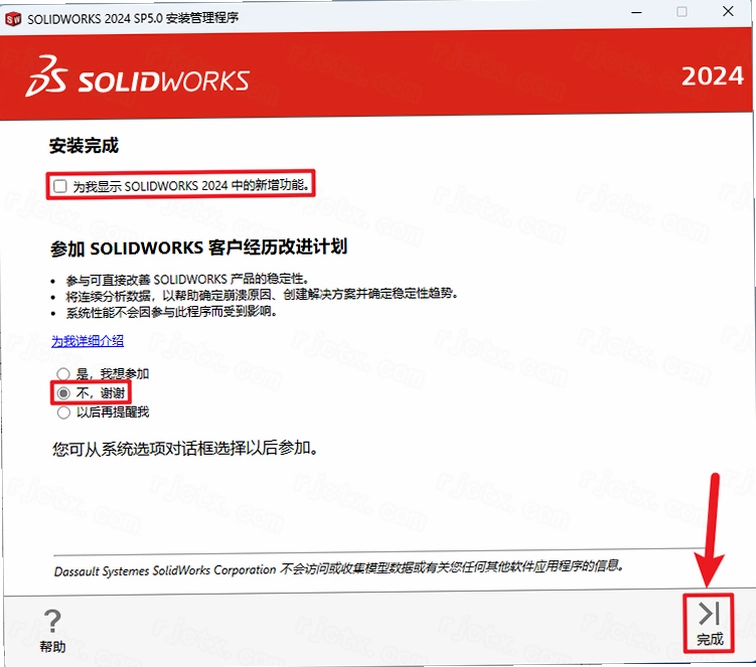
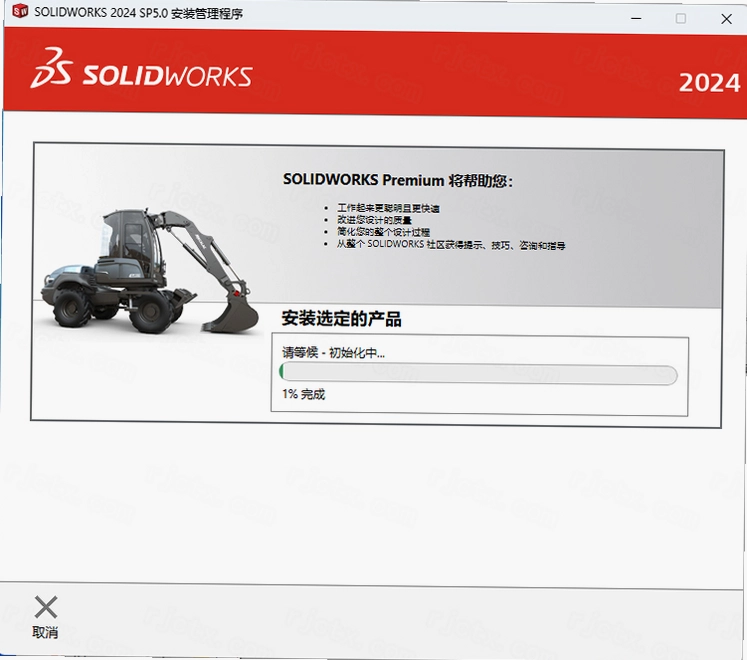
4.安装路径可以自己改,建议装在纯英文目录下,勾选接受条款后点击安装,等进度条跑完。结束安装时记得取消勾选“打开SolidWorks”,选“不”并点击完成。
5.最后一步是激活。打开【_SOLID_SQUAD_】文件夹,双击运行【SolidSQUADLoaderEnabler】注册机文件,点击“是”和“确定”。然后打开【SOLIDWORKS Corp】文件夹,全选里面所有内容复制,粘贴到安装目录下的同名文件夹(例如C:\Program Files\SOLIDWORKS Corp),如果提示文件占用,打开任务管理器结束SldWorks_fs进程,并在服务里停止SWVisualize2023.BootsService,再继续替换即可。
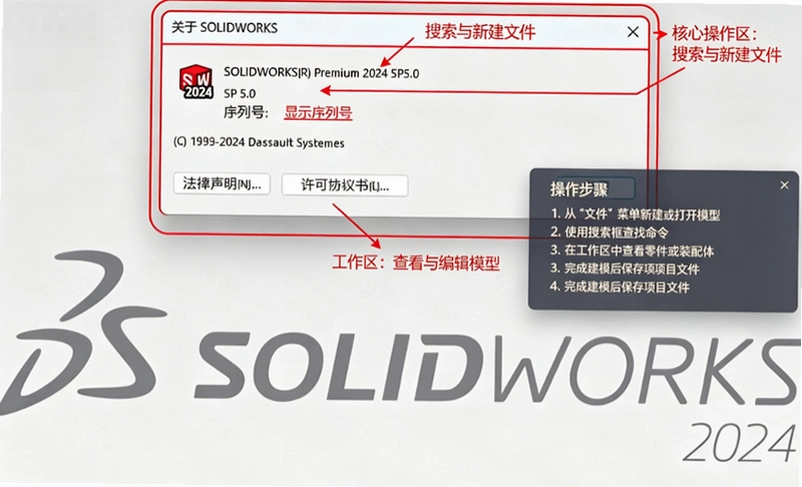
6.全部搞定后双击桌面快捷方式,接受许可协议,就能正常进入界面了。整个过程大约耗时二十分钟,比那些动不动就报错的破解版省心多了。
1.最常见的原因是文件路径问题。STEP文件所在文件夹的名字以及文件本身,都不能包含中文、空格或特殊符号,把它们移到纯英文目录下再尝试打开,八成能解决。
2.默认模板缺失也会导致导入失败。点击设置→系统选项→默认模板,分别给零件、装配体、工程图指定一个有效的模板文件,比如自带的“零件.prtdot”,勾选“总是使用这些默认模板”再确认。
3.3DInterconnect功能有时会跟STEP文件“打架”。进入设置→系统选项→导入,取消勾选“启用3DInterconnect”,重启软件后再打开STEP文件,很多用户反馈这个方法特别管用。
4.打开方式不对也可能出问题。不要直接鼠标拖拽文件到软件界面,而是点击“打开”按钮,在文件类型下拉列表里选“STEP(.step;.stp)”,再选择具体文件。导入时还可以勾选“按图形实体简化加载”,降低数据解析负担。
5.如果以上方法都试过还是报错,那可能是软件安装本身有缺陷,尤其是安装路径含中文的情况,卸载后重装到纯英文路径,并打上最新的SP补丁,基本能根治。
1.渲染这事,SolidWorks 2024自带Visualize插件就够用了,出图质量不输专业渲染器。先点击工具→插件,勾选SOLIDWORKS Visualize,建议同时勾选右侧的“启动时自动加载”,免得每次手动开。
2.启用后,界面右侧会多出一个Visualize任务窗格。点“外观”选项卡,从库中拖拽金属、塑料、玻璃等材质到模型表面,可以只贴单个面,也可以整体应用,实时预览的效果很直观。
3.场景设置同样重要。在“场景”选项卡里挑选合适的环境,比如工作室或户外,这决定了模型的光照反射和背景明暗。想模拟真实产品照片,用“工作室”预设准没错。
4.输出的参数别忽略。点击工具栏上的“渲染”按钮,在弹出的对话框里选PNG或JPG格式,分辨率建议不低于1920×1080,勾选抗锯齿,渲染完的图像清晰度足够用于提案汇报。
5.对比过Keyshot和SolidWorks自带的Visualize,就日常机械零件渲染而言,Visualize的学习成本低很多,材质库虽不如Keyshot丰富,但胜在无缝集成,模型改动后重新渲染响应也快。
1.界面布局其实很常规:左侧特征树管零件结构,右侧属性面板管参数,上方命令条是常用工具。画草图时,先选基准面,再用直线、矩形、圆等命令勾勒轮廓,标注尺寸后退出草图,拉伸或旋转成实体,这是最基础的建模套路。
2.装配体操作跟零件不太一样,需要先把各个零件插入到装配环境,然后用配合关系(重合、同轴、距离等)约束在一起。2024版新增的“配合参考”功能可以自动捕捉常用配合,比如螺丝和螺孔,能省不少点击次数。
3.工程图出图是设计的最后一步,从模型视图拖拽主视图、投影视图到图纸上,标注尺寸和公差,添加标题栏。软件默认的标注样式可能不符国标,建议在文档属性里把尺寸字体改成仿宋,箭头改成实心闭合。
4.遇到卡顿别急着换电脑,先检查是否开启了RealView Graphics(工具→选项→性能),关闭它往往能显著提升旋转模型时的流畅度。另外,大型装配体模式下,把零部件的显示模式改成“轻化”或“上色”,操作会顺滑不少。
5.这软件默认的鼠标手势很好用:按住右键拖动,四个方向对应不同命令,比如“正视于”“视图旋转”“平移”等,熟练后建模速度能提升一个档次。设置里可以自定义手势命令,按自己习惯调整。
| 操作类型 | 具体操作 | 快捷键 |
|---|---|---|
| 新建零件 | 点击新建或按Ctrl+N | Ctrl+N |
| 保存文件 | 点击保存或按Ctrl+S | Ctrl+S |
| 视图缩放 | 滚动鼠标中键或按Z | Z |
| 视图旋转 | 按住Shift+中键拖动 | Shift+中键 |
| 正视于所选面 | 选中面后按Ctrl+8 | Ctrl+8 |
| 退出草图 | 点击右上角退出或按右键 | Esc |
问题:SolidWorks 2024会不会很吃内存?我电脑16G内存跑得动吗?
16GB内存跑小型零件和中等规模装配体是够用的,我日常画几十个零件的部件,内存占用大概在8-10GB,系统还留有余量。但如果你要开几百个零件的大型装配体,或者同时开好几个文档,内存占用很容易飙到12GB以上,那时就会开始卡顿,建议还是上32GB。
问题:安装激活过程中杀毒软件老报毒怎么办?
激活补丁确实会被部分杀软误报,因为涉及修改系统服务。安装前最好暂时关闭实时防护,或者把整个安装目录加入信任区。我测试时用的Windows Defender没报毒,但360、腾讯管家这类软件可能会拦截,建议用系统自带的Defender就够了。
问题:SolidWorks 2024和其他三维软件比,哪个更好学?
如果你之前没用过任何三维软件,SolidWorks的上手难度算中等偏下,因为它的特征树逻辑很清晰,每一步操作都有记录,出了错可以随时回退。相比之下,Catia和NX的界面更复杂,学习曲线陡峭;而Fusion 360虽然免费,但功能深度不如SolidWorks,尤其工程图模块相对简陋。
问题:用SolidWorks 2024做渲染,效果能媲美Keyshot吗?
就材质真实感而言,Keyshot确实更胜一筹,自带材质库丰富,一键出效果。但SolidWorks的Visualize插件优势在于无缝集成,模型改动后不用重新导入导出,而且灯光预设也不少,对于快速出方案图完全够用。真要追求照片级效果,可以配合SolidWorks Visualize Pro单独使用。
| 软件名称 | 功能优势 | 适用场景 | 推荐指数 |
|---|---|---|---|
| Catia V5 | 曲面建模能力极强,航空汽车行业标准 | 复杂外形设计 | ★★★★☆ |
| UG NX | 一体化解决方案,模具设计功能突出 | 模具与加工 | ★★★★☆ |
| Creo | 参数化设计强大,适合复杂装配管理 | 产品研发 | ★★★★ |
| Autodesk Inventor | 与AutoCAD无缝衔接,内置应力分析 | 机械设计 | ★★★★ |
| Fusion 360 | 云端协作,免费个人版,适合入门 | 爱好者学习 | ★★★☆ |
| FreeCAD | 开源免费,参数化建模,模块化架构 | 预算有限用户 | ★★★ |
| 配置项 | 最低配置 | 推荐配置 |
|---|---|---|
| 操作系统 | Windows 10/11 64位专业版 | Windows 11 64位专业版 |
| CPU | 多核处理器,主频≥3.0GHz | Intel i7/i9或AMD R7/R9,主频≥3.5GHz |
| 内存 | 16GB RAM | 32GB RAM(大型装配建议64GB) |
| 显卡 | 专业图形卡,显存≥4GB,支持DX11 | NVIDIA RTX A4000+或AMD Pro W7700+,显存≥8GB |
| 硬盘 | SSD,可用空间≥20GB | 512GB NVMe SSD + 1TB数据盘 |
| 分辨率 | 1920×1080 | 2560×1440或更高 |
| 其他 | 三键滚轮鼠标,非游戏版显卡驱动 | 三键滚轮鼠标,专业显卡驱动 |
| 快捷键 | 功能说明 | 使用场景 |
|---|---|---|
| Ctrl+B | 重建模型 | 修改特征后刷新 |
| Ctrl+Z | 撤销上一步操作 | 误操作回退 |
| Ctrl+Shift+A | 隐藏/显示所有草图 | 快速清理视图 |
| F6 | 放大视图 | 查看细节 |
| F7 | 视图旋转 | 旋转模型观察 |
| Ctrl+1 | 正视于前视图 | 快速切换视角 |
| Ctrl+2 | 正视于后视图 | 快速切换视角 |
| Ctrl+3 | 正视于右视图 | 快速切换视角 |
| Ctrl+4 | 正视于左视图 | 快速切换视角 |
| Ctrl+5 | 正视于俯视图 | 快速切换视角 |
补充一点,SolidWorks 2024对硬件的要求比前代略高,但差距不大,只要不是古董机都能跑。安装包体积不小,下载时留意磁盘剩余空间。这个版本我已经用了两周,稳定性不错,没遇到闪退或崩溃,配合官方原版资源使用更放心。整体而言,如果你正需要一款功能全面、能落地的三维设计工具,这版值得一试。
猜你喜欢
用户评论






 Realme_Narzo_90
最新更新
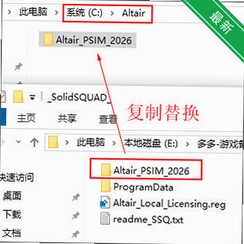
altair psim 2026仿真软件正式版v2026最新版
 行业软件 / 856.9M / 09-06

亚历山大大帝Alexander the Greatv1.0.2中文版
PC游戏 / 922M / 09-06

射鸡英雄传2:2012版Shoot the Chicken 2: 2012 Editionv1.2.8 官方版
PC游戏 / 183M / 09-06
Speedoffice极速办公套件v2.0.0.2无广告流畅版
办公软件 / 159.7M / 09-06

小学同步课堂苏教版江苏版小学同步课v2.0.1名师精讲
教育软件 / 56.2M / 09-06

451计件工资软件生产计件统计工具v3.2.2计件核算
行业软件 / 8.3M / 09-06

青苹PDF阅读器青苹果pdf阅读器v1.0.0.0轻量阅
办公软件 / 8.8M / 09-06
福昕智慧打印福昕云打印客户端v2.1.1607.386自助打印
行业软件 / 14.9M / 09-06

百度翻译在线翻译器v2.4.1多语种即时互译
网络应用 / 127.7M / 09-06

小学同步课堂人教版名师精讲v2.0.1同步辅导
教育软件 / 56.2M / 09-06
本类排行

忽悠大赛2016完整版下载v1.2绿色版
PC游戏 / 268M / 08-30

生命感悟3:邪恶策划Sense of Life 3: Evil Scheme电脑版v1.2官方版
PC游戏 / 746M / 08-30

路之祭5:风暴中心Path of Sacrifice 5: Storm Center电脑版汉化版v1.0官方版
PC游戏 / 711M / 08-28

死灵领域Necrosphere下载v1.0绿色版
PC游戏 / 56.2M / 07-30

极速冲刺SpeedRush赛车竞速游戏v1.0 绿色版
PC游戏 / 443.2M / 08-30

Dash Fleet太空舰队pc版v1.2.3 绿色版
PC游戏 / 41.8M / 07-28

诅咒书信Curse Letterv1.0绿色版
PC游戏 / 478M / 09-04

萌猫大冒险Mao Adventures电脑版v1.0绿色版
PC游戏 / 169.1M / 08-31

LunaTranslator露娜游戏翻译器电脑版免费下载v10.15.8.23
媒体影音 / 282KB / 08-16

DeepSeek本地部署工具配置版免费下载v1.0.0.0
行业软件 / 2.8M / 07-21
热门推荐