-

-
SIMATIC WinCC最新版本
- 大小:6.65G
- 时间:2026-09-04 19:07
- 性质:免费
- 版本:v8.1组态监控一体化平台
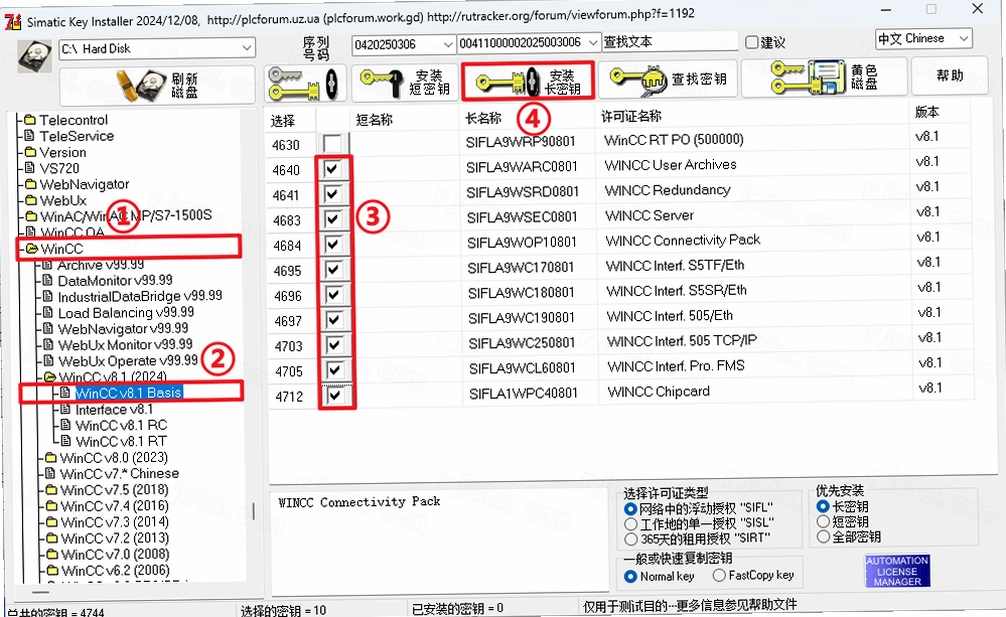
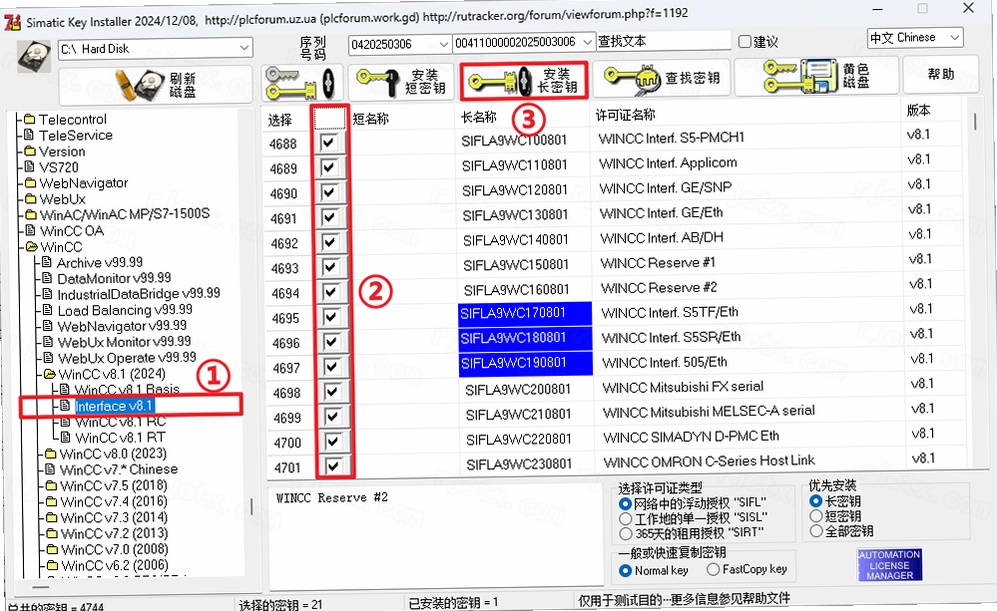
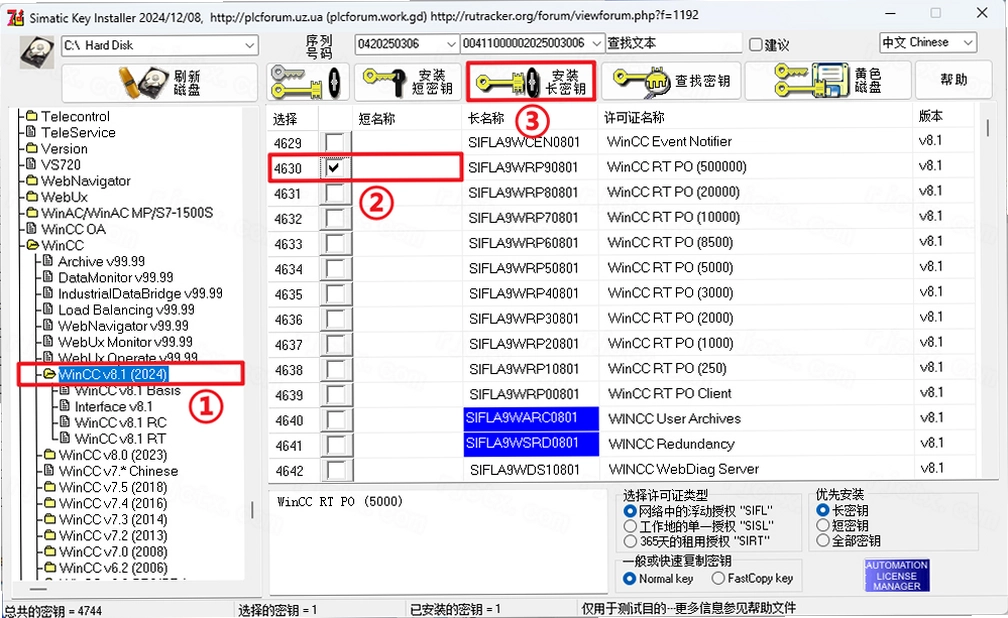
在工业自动化领域摸爬滚打多年的工程师,应该对西门子WinCC不陌生。这次分享的SIMATIC WinCC 8.1最新版本,说实话,刚上手时能明显感觉到它和上一代的区别不只是界面变好看了,而是整个操作逻辑都朝着“工业4.0”的方向在调整。以前要装一堆插件才能实现的Web远程访问,现在直接集成在系统里,用浏览器就能看画面、点按钮,这对经常需要出差调试的人来说,方便了不止一点半点。而且安全机制这块,明显感觉加密强度上来了,和S7-1200/1500建立安全通信的时候,心里踏实不少。当然,安装过程依旧延续了西门子“大而全”的风格,步骤不少,时间也长,但跟着教程一步步来,基本不会卡壳。如果你正在找一款能承载大型SCADA项目、又想要现代化操作体验的软件,这个版本值得花点时间研究。
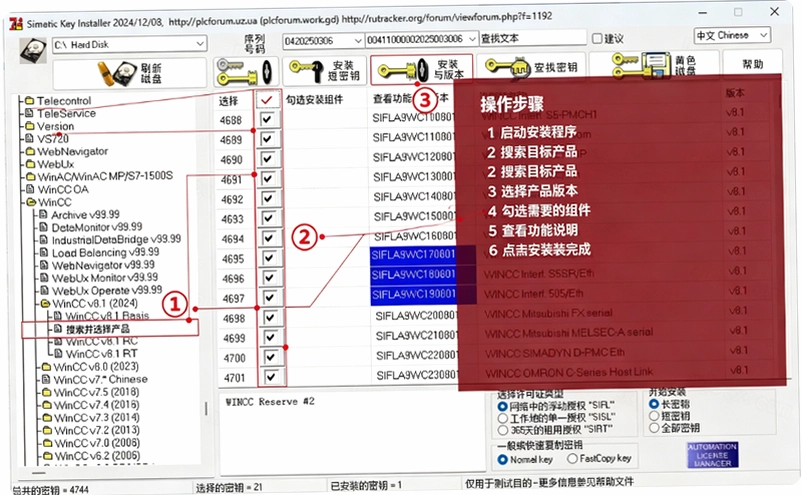
1.这是WinCC 8.1安装前最常见的环境准备步骤。很多用户第一次装,看到要启用Windows功能就懵了,其实很简单:先按Win+R,输入appwiz.cpl回车,打开“程序和功能”窗口。
2.点击左侧的“启用或关闭Windows功能”,在弹出的列表里,找到“.NET Framework 3.5(包括.NET 2.0和3.0)”,把前面的勾打上。注意,这里要勾选的是“3.5”这个版本,不是4.x。
3.接着往下拉,找到“Microsoft消息队列(MSMQ)服务器”,同样勾选。这两个是WinCC运行的基础组件,缺一不可。
4.点击确定后,系统会提示是否让Windows更新为你下载文件,这里强烈建议选“让Windows更新为你下载文件”,这样能保证组件完整且是官方版本。等待下载安装完成,一般几分钟就搞定。
5.如果下载过程很慢,或者提示错误,多半是网络问题。可以检查一下Windows Update服务是否开启,或者换个时间段再试。装好之后,最好重启一下电脑,让配置生效。
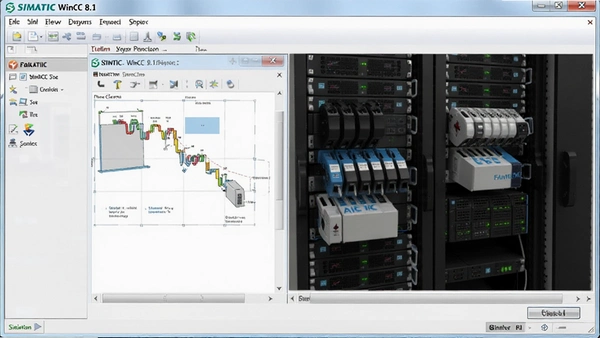
1.这个问题我遇到过很多次,Ping得通只代表网络通,不代表S7通信正常。首先在电脑上打开“控制面板”,找到“设置PG/PC接口”,这是最关键的一步。确保“应用程序访问点”选择的是“S7ONLINE(STEP7)”,下面的接口分配,一定要选你实际用的物理网卡,比如“TCP/IP(Auto)->Realtek PCIe GbE Family Controller”,千万别选成虚拟网卡或者“Microsoft Wi-Fi Direct Virtual Adapter”。
2.接着检查WinCC变量管理里的连接属性。双击打开连接,看“IP地址”是否和PLC的IP完全一致,子网掩码、网关这些也要对得上。“机架号”和“插槽号”是另一个高频坑点:S7-300通常是0/2,S7-1200/1500是0/1,具体要看你Step7硬件组态里的设置,填错一个数字就连接不上。
3.如果用的是工业以太网(ISO协议),那还得检查MAC地址是否和硬件组态一致。这个在连接属性的“地址”选项卡里能看到,必须逐字符匹配。
4.再不行就看看Windows防火墙,虽然WinCC安装时会自动添加例外,但有些安全软件会拦截。手动把TCP端口102加入入站规则,基本就能解决。另外,确认一下SIMATIC NET服务是否在运行,这个服务经常被优化软件误关。
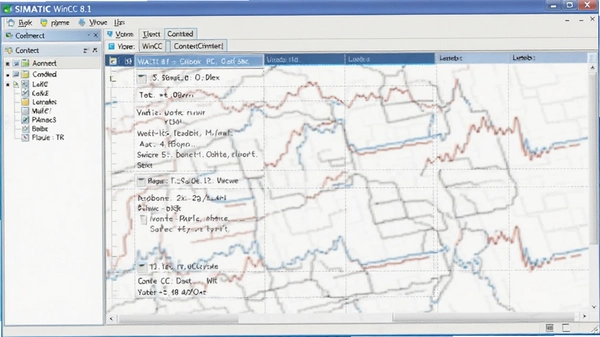
1.很遗憾,不能。西门子WinCC遵循“高版本兼容低版本,低版本不兼容高版本”的原则。项目一旦在8.1里保存过,内部数据结构就升级了,旧版本软件根本打不开。
2.那有没有变通办法?有,但比较麻烦。如果你只是想要变量表,可以在8.1里把变量导出为Excel文件,然后在旧版本里重新导入。C脚本和VBS脚本也可以导出为源文件,再手工复制到旧项目里。
3.画面(PDL文件)就别想了,跨大版本迁移几乎不可能,因为图形库和对象属性定义都变了。
4.所以最稳妥的办法是:在升级项目之前,一定要用“项目复制器”或者手动复制文件夹,保留一份完整的旧版本备份。这样万一新版本用不惯,还能退回去。别等到保存了才后悔,那时候就晚了。
5.另外提一句,8.1的“项目恢复机制”比老版本强不少,系统崩溃后能更快地恢复到最近状态,但这个功能救不了“版本不兼容”的问题。
1.WinCC 8.1内置了Web服务器,用户可以通过浏览器直接访问运行中的项目画面。在WinCC项目管理器里,右键点击“Web服务器”,选择“启动”,然后在浏览器地址栏输入“https://服务器IP:443”,就能看到登录界面。
2.这和Windows远程桌面有本质区别。远程桌面是把整个桌面共享出去,操作的是服务器系统;而WinCC Web访问只是把组态好的画面发布到网页上,客户端看不到工程组态界面,只能操作授权的画面。安全性更高,也更容易控制权限。
3.首次访问时需要安装一个Web客户端组件,浏览器会提示下载,按提示安装就行。建议用Chrome或Edge,兼容性最好。
4.这个功能特别适合工厂管理层随时随地看生产状况。你可以在手机浏览器上登录,查看趋势图、报警记录,甚至还能手动操作阀门开度(前提是组态时勾选了“允许Web操作”)。不过要注意,手机屏幕小,操作体验肯定不如PC,但应急够用了。
问:安装密钥时,Crack文件夹里的Sim_EKB_Install_2024工具安全吗?
答:这个工具是工程圈里常用的授权管理器,本身是绿色软件,不写入系统注册表。但杀毒软件有时会误报,建议添加信任后再运行。操作时注意:先复制Keygen到安装目录,再运行Sim_EKB_Install_2024,双击展开WinCC选择对应版本,勾选需要安装的密钥类型,最后点“安装长密钥”即可。整个过程无需联网,也不修改系统关键文件。
问:WinCC 8.1的报警功能相比老版本有什么改进?
答:8.1新增了“AlarmChannel”报警通道,可以按过滤条件查看未决报警数量,支持二进制变量、8位/16位/32位无符号数值变量。另外还增加了“请求确认PLC报警”的状态显示,报警处理流程更清晰。实际用下来,报警响应速度确实比7.x快,而且历史报警查询效率高了很多。
问:数据库升级到SQL Server 2022后,有没有兼容性问题?
答:目前测试下来,和WinCC 8.1配合得很稳定。SQL Server 2022支持“热”备份,就是运行状态下直接备份项目,不用停机,这对连续生产的企业太重要了。唯一要注意的是,备份文件路径不要含中文,否则恢复时可能报错。
| 操作步骤 | 具体说明 |
|---|---|
| 1. 打开WinCC项目管理器,在变量管理器中右键点击“变量” | 选择“从AS符号导入” |
| 2. 选择博途项目文件 | 文件格式为.ap17或.ap18,选中后点击“打开” |
| 3. 勾选需要导入的PLC变量表 | 可以全选或按需勾选,支持搜索过滤 |
| 4. 设置数据类型映射 | 系统会自动匹配,也可手动调整,比如Bool、Int、Real等 |
| 5. 点击“确定”,导入完成后会自动生成结构变量 | 变量名前缀会带上DB名称,方便识别 |
这个功能在8.1版本里做了优化,比7.5导入速度快了将近一半,而且变量属性(比如注释、初始值)也能完整带过来,省去了手动重新录入的麻烦。实测导入1000个变量的项目,大概只需要2分钟。
| 软件名称 | 核心功能优势 | 适用场景 | 用户评分 |
|---|---|---|---|
| WinCC Unified | 全Web组态,跨平台访问 | 中小型项目,快速部署 | ★★★★☆ |
| WinCC Professional V17 | 集成TIA,工程效率高 | 复杂工艺,多站协同 | ★★★★☆ |
| InTouch SCADA | 图形化开发,易上手 | 制造业,楼宇自动化 | ★★★★☆ |
| WinCC flexible | 老牌HMI,兼容性强 | 旧设备改造,触摸屏 | ★★★☆☆ |
| iFix SCADA | 分布式架构,高可靠性 | 电力,水处理,化工 | ★★★★☆ |
| Ignition SCADA | 基于web,模块化收费 | 大型分布式项目 | ★★★★★ |
| FactoryTalk View | 与AB PLC无缝集成 | Rockwell自动化系统 | ★★★★☆ |
| Wonderware | 稳定成熟,案例丰富 | 食品饮料,制药 | ★★★★☆ |
| 快捷键 | 功能说明 |
|---|---|
| Ctrl + S | 保存当前项目 |
| Ctrl + F | 在变量表或画面中查找 |
| F5 | 启动运行系统(激活项目) |
| Shift + F5 | 停止运行系统 |
| Ctrl + G | 打开图形编辑器中的对象属性 |
| Ctrl + D | 打开动态对话框,快速组态动画 |
另外,在画面编辑器中,按住Ctrl+鼠标滚轮可以快速缩放画面,Alt+鼠标拖动可以平移画布,调试时非常顺手。这些小技巧用熟了,组态效率能提升30%以上。
1.这软件确实吃内存。我测试的时候,空项目启动就占1.2GB内存,跑个500变量的画面,直接飙到3GB。如果你电脑只有8GB内存,建议别开太多其他程序,不然会卡。
2.显卡要求其实没那么高,我用的核显UHD630也能带起来,就是大画面滚动时有点掉帧。但如果你要用3D动画或者高清趋势图,那还是得配个独显。
3.安装时间很长,我用了大约50分钟,期间CPU占用率一直很高,所以安装时最好别干其他事。另外,安装包解压后占了将近20GB空间,加上Windows功能组件,预留30GB以上比较稳。
4.最后说点实在的,虽然这软件功能强大,但学习曲线挺陡。如果只是做个小触摸屏项目,不如用WinCC Basic;但如果是大型SCADA,那8.1的Web访问和报警增强绝对值得花时间研究。
猜你喜欢
国家电网软件大全
用户评论






 Windows 11
最新更新

PLAXIS 2D 2023破解版下载专业版v2023最新版
 行业软件 / 1.82G / 10-05

Adobe photoshop elements 2023中文激活版v25.0一键激活
 图形图像 / 3.17G / 10-05

疯狂农场4Farm Frenzy 4v1.0.0.3中文版
PC游戏 / 459M / 10-05

宝石匹配Bubble Pop最新版v3.2.1 官方版
PC游戏 / 30M / 10-05

无极浏览器教学专用版v4.0.0.60 免费教学浏览器
 教育软件 / 89.2M / 10-05

银河骑士团官方版v2.8.1最新版
PC游戏 / 351M / 10-05

夜空游戏电脑版下载v3.2.8纯净版
PC游戏 / 69M / 10-05

全力出击精英武装直升机最新版v2.6.0官方版
PC游戏 / 184M / 10-05

草泥马历险记光殿篇PC中文版最新v2.6 官方版
PC游戏 / 79M / 10-04

Siemens NX 9.0激活版v9.0 64位
图形图像 / 2.56G / 10-04
本类排行

Celeste蔚蓝电脑官方版v1.4.0.0
PC游戏 / 229M / 07-24

恐怖之路电脑版v2.0绿色版
PC游戏 / 374.4M / 08-14

CHUCHEL电脑版(蘑菇人)最新版v1.0官方版
PC游戏 / 346.5M / 08-10

另一只科研狗电脑版v2.3.0 中文版
PC游戏 / 77.7M / 08-06

Algo机器人Algo Bot电脑版官方版v1.0最新版
PC游戏 / 60.2M / 08-06

叛逆机械师电脑版最新版v1.1官方版
PC游戏 / 99M / 08-04
扣押2DISTRAINT 2电脑版官方版v1.0免安装版
PC游戏 / 44.1M / 08-19

憎恶之西游戏电脑版v1.0.3完整版
PC游戏 / 193M / 08-19

剑起风云之凤凰劫游戏电脑版v2026 绿色版
PC游戏 / 106.1M / 08-05
森林游戏电脑版官方版v0.73 正式版
PC游戏 / 2.13G / 08-30








热门推荐