-

-
CAXA 3D实体设计2026免费版
- 大小:4.02G
- 时间:2026-08-29 12:32
- 性质:免费
- 版本:v2026Windows64位版

机械设计这行当,图纸就是工程师的语言,但传统二维画图改起方案来,那真是牵一发动全身,效率上不去。最近圈子里不少人开始把目光投向三维CAD,我身边好几个搞非标设备的朋友都在打听CAXA 3D实体设计2026免费版到底怎么样。说实话,这软件在国产三维CAD里头,算是把“易用”和“专业”平衡得比较到位的一款了。它不像某些国际大厂软件那样上手门槛高得吓人,也不像一些简易工具那样功能残缺,应付不了复杂装配。它用的是自主可控的多核几何引擎,文件格式独立,数据安全这块让人放心,而且从概念草图到最终制造交付,整个流程都能在一个平台上打通。我花了一周时间深度体验了一把,从安装到出工程图,把那些用户最关心的门道都摸了一遍,今天这篇就跟你聊聊我的真实感受,包括它到底适合谁用、新功能实不实用,以及那些网上没说明白的坑,希望给正在纠结选型的朋友一点参考。

1. 刚开始用这软件,很多人第一件事就是想弄明白怎么转视角。其实最快的方式是按住Shift键,然后按住鼠标中键(也就是滚轮)拖动,就能自由旋转观察视角了。这个方法在草图、装配、渲染环境里都通用,比去点工具栏上的图标快多了。
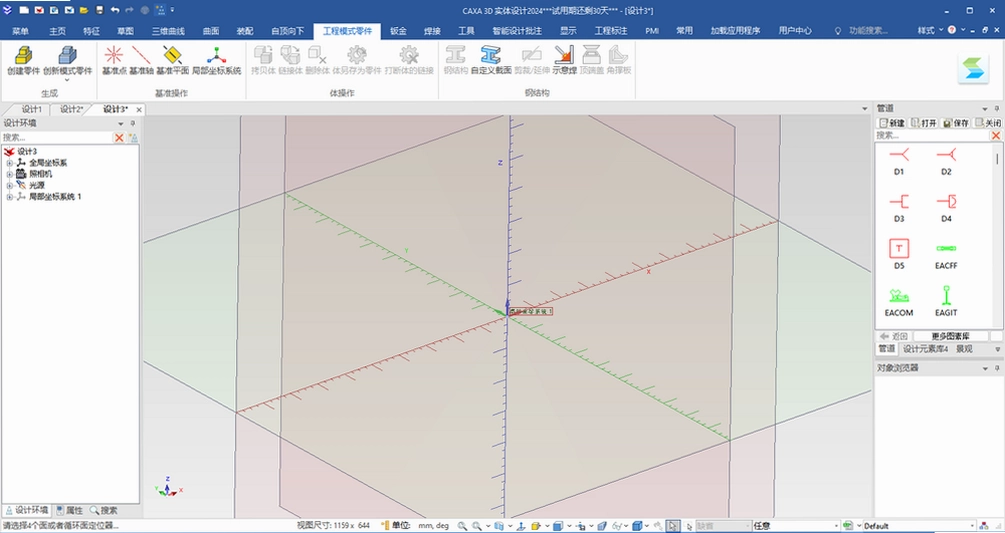
2. 但如果你是想旋转某个零件本身,那就得用它的“三维球”功能了。选中零件后,直接按键盘上的F10键,零件上就会出现一个带三个圆环和中心点的三维球。这时候,你把鼠标移到某个轴(比如红色X轴)上,那个轴会变成高亮黄色,按住它拖动就能绕这个轴转。如果想精确转个45度,就右键点击那个轴,在弹出的对话框里直接输入角度数值,回车搞定。
3. 还有一种情况,只想在二维草图里旋转图形。进入草图环境,框选你要转的图形,然后在“编辑”菜单下找“旋转”命令。指定一个旋转中心点(默认是原点,你可以点别的位置修改),然后拖动鼠标或者输入精确角度,如果勾选了“拷贝”选项,还能实现旋转复制,画法兰盘上的孔阵列时特别方便。
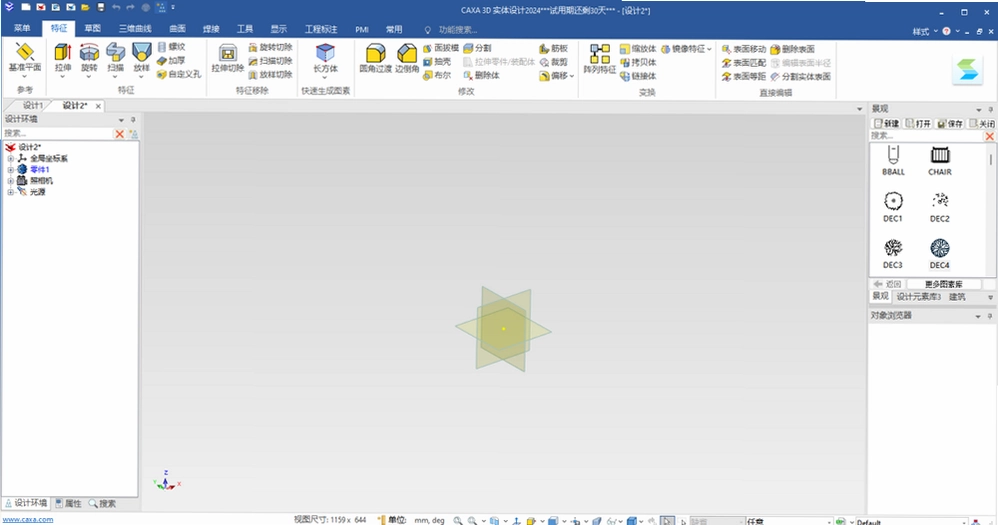
4. 最后说下“旋转特征”,这是用来生成实体用的。比如你要画一个回转体轴类零件,先画好封闭的截面草图,退出草图后,点击“特征”工具栏里的“旋转”命令,然后选择草图轮廓,再指定一条旋转轴(可以是草图的直线或坐标轴),设定旋转角度(整周就是360度),确认后实体就出来了。这个功能比拉伸用得还频繁,一定要练熟。
1. 网上关于CAXA 3D实体设计2026的安装包五花八门,我建议你认准官方原版资源或者可信的下载站,避免捆绑垃圾软件。我这次用的是从官网渠道拿到的安装包,压缩包名字带“SP0”字样,大概1.2GB左右。下载后先别急着双击,右键压缩包,用360压缩或WinRAR解压到当前文件夹,路径最好全英文,比如D:\CAXA2026,免得后面出些莫名其妙的报错。
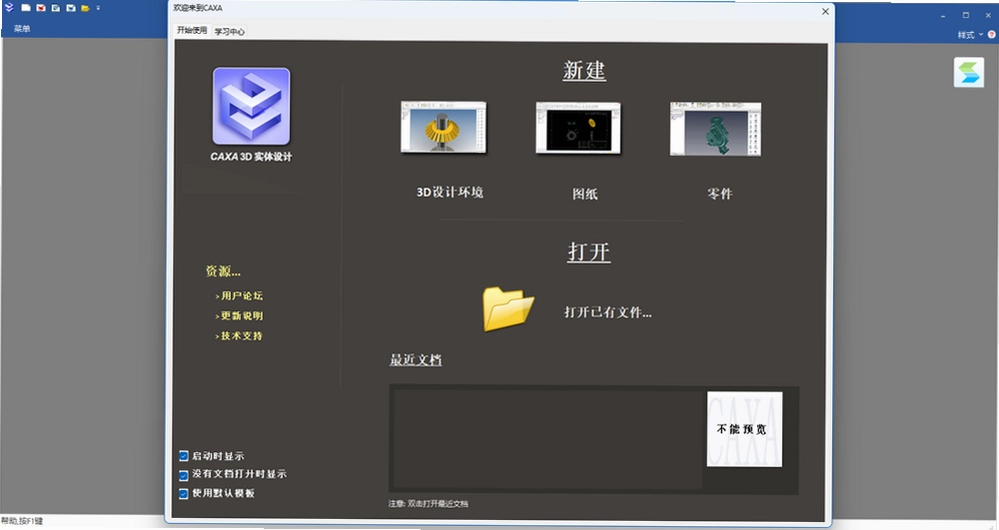
2. 解压完成后,找到里面的Setup.exe文件,右键选择“以管理员身份运行”。这一步很重要,不然可能写不进注册表。安装界面语言选“中文简体”,然后点击“安装到此电脑”。接下来会弹出版权协议,勾选“我接受”后点下一步。到了选择组件那一步,如果你是新手,建议全选默认组件,省得后面要用某个功能时还得补装。如果是老手,可以根据自己常用模块勾选,比如“3D设计”、“工程图”、“数据接口”这些核心的必选。
3. 重点来了,安装路径设置。默认装在C盘,但三维软件动辄几个G,C盘空间紧张的话很容易拖慢系统。我建议你改到D盘或E盘,点击“自定义”,然后“浏览”选择非系统盘目录。后面就一路下一步,等待进度条走完。安装完成后,先别急着重启,把桌面上的快捷方式关掉,接下来要做的是激活步骤。
4. 激活这一步网上说法很多,我用的方法比较稳妥。回到解压文件夹,找到Crack压缩包,同样右键解压到当前文件夹。解压后会看到keygen.exe文件,右键“以管理员身份运行”。界面很简单,就一个GO按钮,点一下它会自动生成授权文件并写入系统。完成后会提示“是”,点确定。这时再打开桌面上的软件图标,就能正常进入主界面了。整个过程不算复杂,但每一步都不能省,尤其管理员身份运行,很多破解失败都是因为没这一步。
5. 比起某些境外软件,CAXA这个破解流程算是很温和的,全程无捆绑,没有偷偷改主页之类的行为,安装完系统依旧干净。不过我还是提醒一句,如果公司商用,建议支持正版授权,毕竟软件官方合规上线,开发也不容易。
1. 这代2026版本最吸引人的就是宣传的“AI辅助草图绘制”。我实际试了一下,在草图环境里,用鼠标随意画一条不太直的线,系统会自动识别并修正为直线;画个接近圆的形状,它能自动规整成标准圆。这功能对手残党相当友好,以前画草图总得反复约束对齐,现在能省不少事。不过也别指望它像Midjourney那样生成复杂图形,它主要是把你不规范的线条“变规矩”,属于锦上添花。
2. 另一个大改动是“大装配性能优化”。我特意建了个包含近5万个零件的装配体来测试,在旋转、缩放、平移视图时,确实比2024版本流畅了不少,没有明显的卡顿感。这得益于新的轻量化加载技术,它只把当前视野内的零件全精度加载,远处的用简化模型替代。内存占用也控制得不错,我用16GB内存的笔记本跑,打开这个大装配时内存占用大概在3.2GB左右,比之前版本低了将近1GB,这点值得点赞。
3. 曲面设计能力也增强了,新增了NURBS曲面编辑功能。我试着用“放样”做了一个类似汽车后视镜外壳的曲面,过渡很顺滑,没有以前那种生硬的折痕。如果你经常做家电外壳、塑料件这类外观要求高的活,这个升级会很实用。
4. 还有“智能工程图转换”,这个对出图效率提升明显。三维模型改动后,二维图纸能一键更新,不用再手动去改视图和尺寸标注,而且生成的图纸符合国标GB要求,直接打印就能用。
5. 总的来说,2026版不是挤牙膏式小修小补,几个核心功能的升级都能在实际工作中感受到效率提升。
1. 想画正弦曲线、抛物线这类函数图形,最常用的是“公式曲线”功能。进入草图环境后,在“高级绘图”工具栏里找到“公式曲线”图标(一个f(x)样式的按钮)。点击后弹出对话框,选择坐标系类型,直角坐标还是极坐标,然后在下方的输入框里输入数学表达式。比如画y=sin(x),就输入“sin(x)”,注意乘号要用“*”,幂用“^”。设置好变量x的范围,比如0到360,点确定,曲线就自动生成在草图里了。
2. 第二种方法是用“AI辅助草图绘制”。虽然这功能主要针对手绘,但你画一条大概的函数曲线形状,系统能帮你修正成更平滑的曲线。不过精度要求高的场合不建议用这个,它更适合概念草图阶段。
3. 第三种是在工程图模块里插入数据图表。如果你是做实验数据分析,想把离散数据点连成曲线,可以直接在“工程图”环境下,用“图表”功能,导入CSV数据文件,软件会自动生成坐标轴和曲线,省得在Excel和CAD之间来回倒腾。
4. 提个注意点:如果公式里用了参数变量,比如x从0到2π,最好把角度单位设置成弧度,不然画出来的曲线形状会不对。在“工具→选项→单位”里可以把默认角度单位改成弧度。
问:装配体文件太大,打开和保存都特别慢,有办法优化吗?
答:试试“大装配模式”。在“工具→选项→装配”里勾选“启用轻量化加载”,这样打开装配时只加载外观轮廓,细节模型按需加载。另外保存时用“另存为”选择“压缩”格式,文件体积能小不少。
问:从3D转2D工程图时,标注的尺寸老是乱跑,怎么固定?
答:这可能是视图更新后尺寸关联丢失。在工程图里右键点击视图,选“锁定视图位置”,然后再标注尺寸。如果已经标注了,全选尺寸,在属性里把“关联”改成“固定”,就不会乱动了。
问:用“拉伸”命令时,草图轮廓明明封闭,却提示“截面不完整”,为啥?
答:大概率是草图里有重叠的线或者微小的断点。放大到最大倍数检查一下,或者用“检查→检查草图”功能,它会自动标出问题区域。常见情况是画圆时不小心画了两个同心圆,删掉一个就行。
问:快捷键三维球F10没反应,怎么调出来?
答:先确认是不是在英文输入法状态下,中文输入法会拦截快捷键。如果还是不行,去“工具→自定义→快捷键”里,搜索“三维球”,把快捷键重新绑定一下就行。
问:软件启动时提示“无法找到授权”,但明明激活过了?
答:可能被杀毒软件误删了授权文件。在杀毒软件隔离区里恢复,并添加信任。另外检查一下系统时间,如果日期不对,授权会失效。
| 测评环节 | 具体操作与感受 | 效率评分 |
| 创建装配体 | 导入50个不同零件,使用“智能装配”命令,自动识别同轴、贴合关系,上手很快,比手动约束快一半时间。 | ★★★★☆ |
| 运动仿真 | 添加齿轮副和旋转副,设置驱动速度,仿真动画流畅,无卡顿,能直观看到干涉位置。 | ★★★★☆ |
| 生成工程图 | 一键生成三视图,自动标注尺寸,修改模型后图纸联动更新,没出现尺寸丢失情况。 | ★★★★★ |
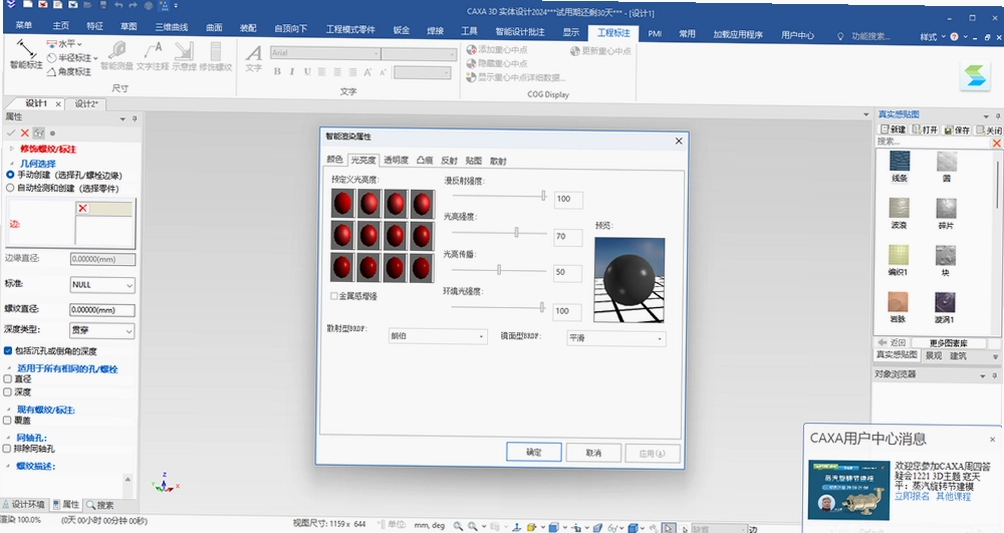
| 渲染输出 | 内置渲染器出图质量不错,但材质库偏少,复杂场景需要外部贴图,整体够用。 | ★★★☆☆ |
整个流程走下来,最满意的是工程图模块,确实省心。缺点是曲面功能虽然增强了,但和SolidWorks比还是有点差距,复杂曲面构建时偶尔需要反复调整。
| 软件名称 | 功能优势 | 推荐指数 |
| SolidWorks | 生态成熟,教程丰富 | ★★★★★ |
| CATIA | 曲面和逆向工程强 | ★★★★☆ |
| UG NX | 模具加工一体化 | ★★★★☆ |
| Creo | 参数化设计灵活 | ★★★★☆ |
| 中望3D | 国产高性价比选择 | ★★★★☆ |
| 配置项 | 最低配置 | 推荐配置 |
| 操作系统 | Windows 10 64位 | Windows 11 64位 |
| CPU | Intel Core i3 或 AMD 同等性能 | Intel Core i7 或 AMD Ryzen 7 |
| 内存 | 8GB | 16GB或以上 |
| 显卡 | 集成显卡,支持DirectX 11 | 独立显卡,如NVIDIA GTX 1660或更高 |
| 存储空间 | 10GB可用空间 | 20GB可用空间(SSD) |
| 显示器分辨率 | 1920x1080 | 2560x1440或更高 |
| 快捷键 | 功能说明 |
| F10 | 激活三维球 |
| Shift+鼠标中键 | 旋转视图 |
| Ctrl+鼠标中键 | 平移视图 |
| 滚动鼠标中键 | 缩放视图 |
| Ctrl+Z | 撤销操作 |
猜你喜欢
用户评论






 IQOO_Neo_10_Pro_5G
最新更新
幸存小队Survivor Squad完整版下载v1.0.3 绿色版
 PC游戏 / 113M / 09-01

疯狂萨珀3D版pcv2.1.0官方版
PC游戏 / 47M / 09-01

爆笑进击的兽人PC版最新v2.1.0官方版
PC游戏 / 1.47G / 09-01

古老传说:罪恶本源Ancient Legends: Source of Sin电脑版下载v1.2.3官方版
PC游戏 / 750M / 09-01

午夜迷踪5:亚布拉罕的女巫 Midnight Mysteries 5: The Abraham Lincoln Witch电脑版下载v2.0.1 绿色版
PC游戏 / 476M / 09-01

后退一步BackStep电脑版下载v2.4.1官方版
PC游戏 / 6M / 09-01

路人甲的勇者传说游戏PC版下载v2.0.3官方版
PC游戏 / 4M / 09-01

格斗马里奥终极版Super Mario Fighters Ultimate电脑版下载v2.0豪华版
PC游戏 / 10M / 09-01

9.03米(Digital Love Story)v2.1.0 纯净版
PC游戏 / 196M / 09-01

宝石探秘之谜1电脑版最新v2026官方版
PC游戏 / 97M / 09-01
本类排行

Catmaze 猫之迷宫pc版v1.0.3 绿色版
PC游戏 / 242.4M / 07-21

驻留Stay电脑版官方版v1.0.5 完整版
PC游戏 / 180.3M / 07-20

超级跳跃忍者Super Hyperactive Ninja电脑版官方版v2.0绿色版
PC游戏 / 475.2M / 07-23
Fhtagn!- Tales of the Creeping Madness(蠕行疯狂传说)电脑版v1.0.3官方版
PC游戏 / 104.0M / 07-24

机械矿工Mechanic Miner电脑版官方版v1.0绿色版
PC游戏 / 537.6M / 08-03

我讨厌向后跑I Hate Running BackwardsPC版最新v1.0官方版
PC游戏 / 643.2M / 07-25

Sigi西吉游戏电脑版v3.2.1官方版
PC游戏 / 18.0M / 08-08

还魂尸传奇电脑版最新版v1.2.0官方版
PC游戏 / 61.5M / 07-25

脸黑CHUCHEL Chuchel电脑版v1.0.3 单机版
PC游戏 / 649.9M / 07-25
骑马与砍杀圣战游戏电脑版v3.1绿色版
PC游戏 / 530.7M / 07-25
热门推荐