-

-
剪映电脑专业版最新版本
- 大小:642M
- 时间:2026-09-04 16:27
- 性质:免费
- 版本:v7.1.0官方版
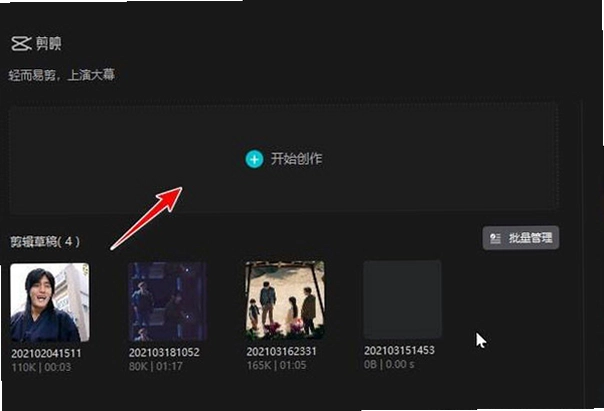
最近不少做短视频的朋友都在问,电脑上到底哪款剪辑工具既免费又容易上手,最好还能直接调用抖音的素材库。聊来聊去,绕不开的就是剪映电脑专业版。这款软件从手机端火到电脑端,如今最新版已经全面适配Windows系统,界面干净、功能布局清晰,哪怕你之前完全没碰过剪辑软件,也能在半小时内剪出第一条像样的片子。它最大的亮点是把抖音上那些热门特效、转场、贴纸和曲库全部搬到了电脑上,不用再手机剪完再导出传电脑,直接在PC端一气呵成。而且,剪映电脑专业版最新版本下载后安装包体积控制得不错,不会像某些大型剪辑软件那样动辄几个GB,对硬盘空间紧张的用户友好不少。更关键的是,它完全免费,没有隐藏收费项,也没有强制登录才能用的功能,开箱即用,特别适合刚起步的短视频创作者、自媒体运营者,以及偶尔需要处理家庭视频的普通用户。下面就从安装、字幕、功能、常见问题几个方面,把这款软件讲透。
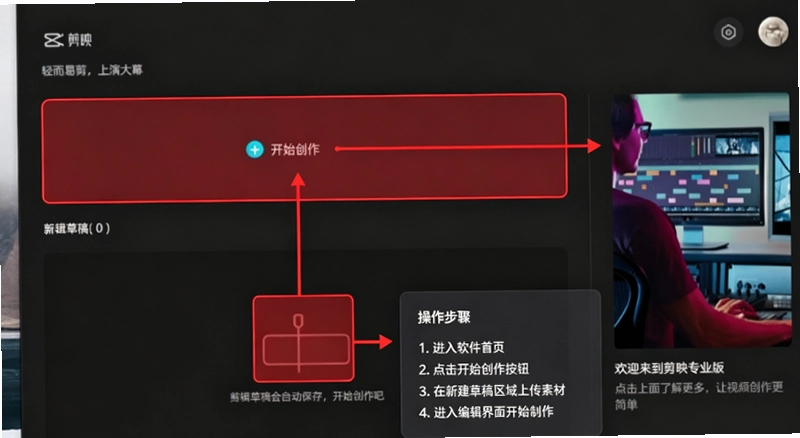
1. 安装过程其实非常简单,从本站下载到的压缩包解压后,双击里面的exe文件,跟着提示点“下一步”就行,全程大概一分钟左右。我第一次装的时候还担心会不会捆绑其他软件,实测下来无捆绑安装,安装路径可以自己改,默认装在C盘,建议改成D盘或E盘,免得拖慢系统盘。
2. 安装完成后首次打开,软件会自动检测硬件配置,如果你的电脑显卡比较老,它会自动切换到兼容模式,不会出现打不开的情况。我自己的老笔记本(i5-8250U+8G内存)跑起来也挺流畅,预览1080P素材没有明显卡顿。
3. 打开后的界面布局和Mac版几乎一模一样,顶部是菜单栏和功能区,底部是视频轨道,左侧是素材库和特效面板,整体是深色主题,长时间剪辑眼睛不会太累。如果你之前用过PR或者Final Cut,会发现剪映的逻辑更简单,基本不需要看教程就能摸索个大概。
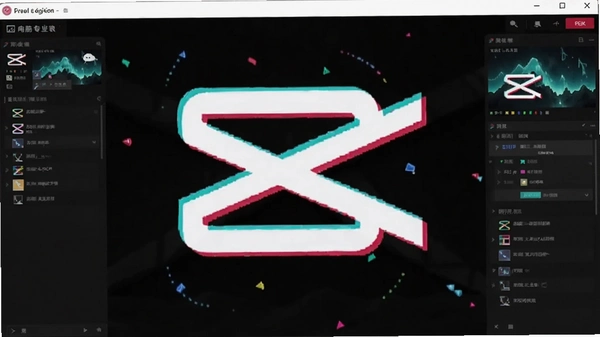
4. 软件自带的特效、贴纸、转场、滤镜等素材,第一次使用都需要在线下载,下载速度很快,基本是秒开。这是很多剪辑软件的常规做法,为了控制安装包体积,把素材放到云端,用的时候再拉取,不占用本地空间。
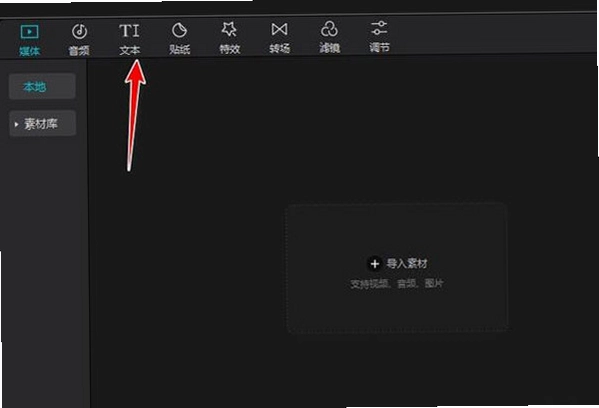
1. 加字幕是剪映的看家本领,尤其是“智能字幕”功能,能自动识别视频里的人声并生成字幕,准确率在普通话环境下能达到95%以上。操作路径:点击左上角“文本”选项卡→选择“智能字幕”→点击“识别字幕”,软件会开始分析音频,几分钟后就能看到带时间轴的字幕轨道,可以直接修改错别字。
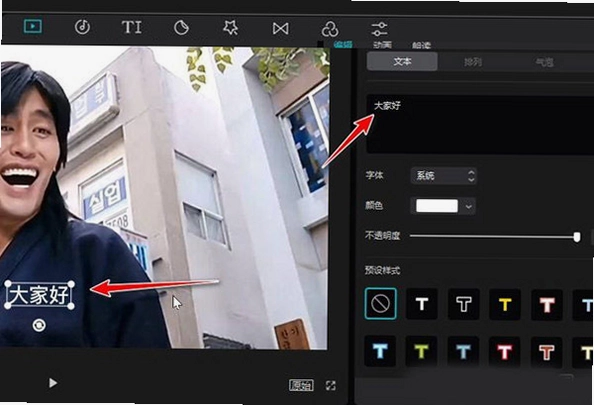
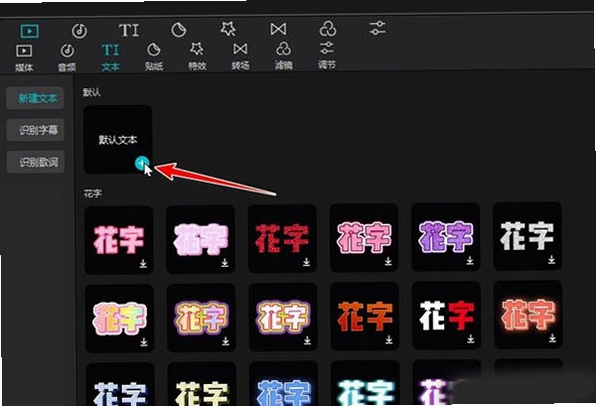
2. 如果你不想用自动识别,也可以手动添加字幕。点击“文本”→“新建文本”,在右侧预览窗口的输入框里打上文字,调整字体、大小、颜色、位置,然后拖到时间轴上对应的时间点就行。我习惯先把所有字幕打在一个文本轨道上,再统一调整样式,效率会高很多。
3. 字幕样式方面,剪映提供了几十种预设模板,比如“综艺花字”“霓虹灯”“手写体”等,点一下就能应用,还能自己调整描边、阴影、背景色。对比我用过的其他免费软件,剪映的字幕样式是最丰富的,而且很多都是抖音热门视频同款,比较出效果。
4. 另外,剪映支持多语言字幕,如果你做的是双语视频,可以添加两条字幕轨道,一条中文一条英文,分别设置样式和位置,互不干扰。
1. 可以明确告诉大家,剪映电脑专业版完全免费,无论是基础剪辑、特效、转场、滤镜、贴纸、音乐,还是高级功能如关键帧、曲线变速、蒙版、抠像等,统统不收费。我用了大半年,没遇到任何需要付费解锁的功能,也没有会员体系,这点在同类软件里非常良心。
2. 和手机版相比,电脑版的功能更全,比如支持多轨视频同时编辑,最高可添加6条视频轨道和6条音频轨道,这对于复杂的vlog或者宣传片制作来说非常实用。同时,电脑版支持4K分辨率的视频导出,码率可以自己调,导出速度也很快,我的老笔记本导出一段5分钟的1080P视频大概需要两分钟。
3. 素材库方面,剪映内置了抖音独家曲库,很多热门BGM都能直接搜到,而且分类很细,有“卡点”“古风”“治愈”“电子”等标签。相比之下,其他免费软件的音乐库要么很少,要么需要自己上传,剪映确实省心不少。
4. 不过也要说句实话,剪映的某些高级功能比如“智能抠像”对电脑配置有一定要求,如果你的显卡不支持DX11,可能无法使用,或者效果会打折。另外,安全纯净运行环境这点可以放心,软件没有广告弹窗,也不会偷偷在后台跑流量,官方原版资源在各大下载站和官网都能找到。
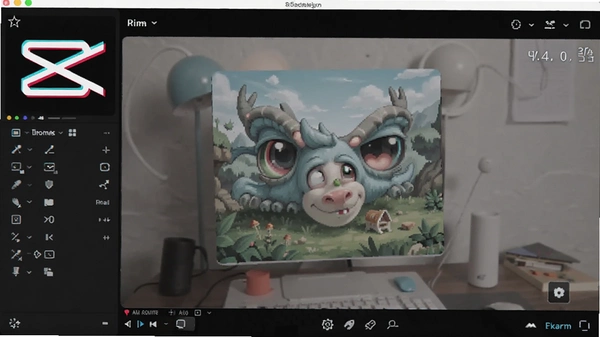
1. 很多新手拿到软件后不知道从哪下手,我按自己的使用习惯整理了一套流程,照着做基本不会出错。首先,打开软件后点击“导入素材”按钮,或者直接把视频、图片、音频文件拖进素材库,支持批量导入,非常方便。
2. 导入后,把素材拖到下方的视频轨道上,按顺序排好。如果想裁剪,选中片段,拖动左右边缘的白色小方块即可,也可以使用快捷键“Ctrl+B”来切割片段,比鼠标点击“分割”按钮快很多。
3. 接着就是加转场、特效、滤镜。在左侧素材面板点击“转场”,选择一个喜欢的效果拖到两段视频之间即可,转场时长可以自己调整,默认是0.5秒。滤镜的话,点击“滤镜”选项卡,里面有“电影”“日系”“黑白”等分类,点一下就能应用到整个片段,也可以拖到片段上局部应用。
4. 音频处理也是剪映的强项。把音乐素材拖到音频轨道后,可以调整音量、淡入淡出,还能使用“变声”功能,把声音变成萝莉音、大叔音、怪物音等,增加视频的趣味性。如果视频里有人声,建议用“智能降噪”功能,能有效减少环境噪音。
5. 最后导出时,点击右上角“导出”按钮,选择分辨率(支持1080P、2K、4K)、码率和格式(MP4、MOV等),还可以设置帧率。如果是发抖音,建议选择1080P、30帧,码率默认就行,文件大小和画质比较平衡。
| 功能 | 操作路径 | 适用场景 |
|---|---|---|
| 智能字幕 | 文本→智能字幕→识别字幕 | 自动生成字幕,效率高 |
| 曲线变速 | 选中片段→变速→曲线变速 | 制作卡点视频、慢动作 |
| 抠像 | 选中片段→画面→抠像→智能抠像 | 去除背景,换背景 |
| 关键帧 | 选中片段→画面→添加关键帧 | 制作动画效果、缩放位移 |
1. 用了大半年,整体感受是“易用性拉满”,几乎没有学习成本。对比我之前用过的快剪辑、爱剪辑,剪映的界面更现代,操作逻辑更清晰,而且素材丰富度完全不在一个量级。特别是做抖音视频,剪映内置的“一键成片”功能,导入素材后选个模板,自动生成带字幕和音乐的成片,虽然模板化,但确实快。
2. 不过也有一些小槽点。首先是内存占用,剪映在运行多个特效或处理4K素材时,内存占用会飙到2GB以上,如果你的电脑只有8GB内存,建议关闭其他软件再剪辑。其次是预览卡顿,在低配电脑上预览高码率视频时会有延迟,但可以通过降低预览画质来缓解(点击预览窗口右下角的“高清”按钮,选择“流畅”)。
3. 另外,剪映的“剪同款”功能虽然方便,但生成的视频个性化不足,容易和别人的内容撞车。如果你追求原创,建议还是手动调整模板里的素材和顺序,或者直接用空白模板从零开始。
4. 还有就是部分特效素材需要联网下载,如果网络不好,可能会加载失败,不过官方原版资源下载渠道很稳定,基本不存在这个问题。总体来说,剪映是现阶段最适合普通用户的免费剪辑软件,没有之一。
问:剪映电脑专业版和手机版有什么区别?
答:电脑版功能更全,支持多轨剪辑、4K导出、精细调色等,手机版主打便携,操作更简单。如果你在电脑上剪辑,直接用电脑版就行,素材可以互通(通过云存储或本地传输)。
问:剪映电脑专业版支持哪些视频格式?
答:主流的MP4、MOV、AVI、MKV等都能导入,图片支持JPG、PNG、BMP等,音频支持MP3、WAV、AAC等。基本覆盖日常需求,特殊格式可能需要先转换。
问:剪映电脑专业版对电脑配置要求高吗?
答:官方最低配置是Windows 7 64位、4GB内存、2GB显存,但实际使用建议8GB内存以上。如果你要剪辑4K视频,建议16GB内存和独立显卡,否则会卡顿。
问:剪映电脑专业版能导出带透明背景的视频吗?
答:目前不支持直接导出透明背景视频,但可以通过“绿幕”功能实现类似效果,后期在PR或AE中抠像。
| 配置项 | 最低配置 | 推荐配置 |
|---|---|---|
| 操作系统 | Windows 7 64位及以上 | Windows 10/11 64位 |
| CPU | Intel i3或AMD同级别 | Intel i5或AMD R5以上 |
| 内存 | 4GB | 16GB及以上 |
| 显卡 | 集成显卡(支持DX11) | NVIDIA GTX 1050 Ti或同级 |
| 存储空间 | 2GB可用空间 | 10GB以上(用于缓存和素材) |
| 显示器 | 1280×768分辨率 | 1920×1080或更高 |
| 快捷键 | 功能 |
|---|---|
| Ctrl+B | 分割片段 |
| Ctrl+Z | 撤销 |
| Ctrl+C/V | 复制/粘贴 |
| Delete | 删除选中片段 |
| 空格键 | 播放/暂停预览 |
| Ctrl+Shift+S | 导出视频 |
| 软件名称 | 功能特点 | 推荐指数 |
|---|---|---|
| 快剪辑 | 界面简洁,支持录制屏幕 | ★★★☆☆ |
| 爱剪辑 | 老牌免费剪辑,模板丰富 | ★★★☆☆ |
| 乐影剪辑 | 支持4K导出,操作简单 | ★★★★☆ |
| 剪映 | 手机版和电脑版互通 | ★★★★★ |
| 点影制作 | 轻量级,适合快速剪辑 | ★★★☆☆ |
| 弹幕剪辑 | 支持弹幕特效,适合游戏视频 | ★★★★☆ |
剪映电脑专业版作为一款免费且功能全面的剪辑软件,确实降低了视频创作的门槛,尤其是对于非专业用户来说,上手快、素材多、导出方便。如果你还在犹豫用哪款工具,不妨先下载体验一下,反正免费,试错成本为零。希望这篇内容能帮到你,有问题欢迎在评论区交流。
用户评论






 Samsung_Galaxy_S25_Ultra
最新更新

Total Recorder Editor全能录音员v12.1.1音频编辑录音
 媒体影音 / 10.8M / 09-25

UltraGram可视化语法分析器UG编程助手v6.0.63语法检测辅助
开发编程 / 4.3M / 09-25

VCDCutterMPG视频切割器v4.04MPG切割转换
 媒体影音 / 1.2M / 09-25

Windows美化大师美化大师v4.0.0.816桌面主题更换
桌面壁纸 / 7.4M / 09-25

UPWND定时器电脑定时关机工具v1.7.0.5定时关机重启
系统工具 / 161KB / 09-25

WebSiteSniffer网站嗅探器v1.2.6.0网页文件捕获工具
网络应用 / 190KB / 09-25

WavTrim波形修剪器v2.24音频无损裁剪工具
媒体影音 / 170KB / 09-25

WebZip网站压缩下载器v7.0.0.1025网站离线打包
网络应用 / 1.4M / 09-25

OverClock Checking ToolOCCT电脑电源检测工具v4.3.2.99电源稳定性测试
系统工具 / 6.6M / 09-25

Intel Processor Identification(Intel处理器识别工具)v4.55.0.0频率检测
系统工具 / 1.2M / 09-25
本类排行
39天到火星游戏电脑版下载v1.0官方版
PC游戏 / 138.2M / 07-22

通往记忆的路径Path to Mnemosyne游戏电脑版下载v1.0.3官方版
PC游戏 / 539.3M / 07-22

柏林墙The Berlin Wall游戏PC版下载v2.0.1 绿色版
PC游戏 / 415.6M / 08-13

苍蝇模拟器Fly Simulator电脑版v1.2 绿色版
PC游戏 / 384.3M / 08-15

火柴人生活2免安装版Stickman Life 2v2.0绿色版
PC游戏 / 61M / 08-08

地牢探索者电脑版官方版v2.0汉化版
PC游戏 / 152M / 07-22

时间天使悖论电脑版最新版v2.0.1官方版
PC游戏 / 104M / 08-19

野生动物园大亨1电脑版汉化版v1.0最新版
PC游戏 / 418M / 08-06

高堡奇兵游戏电脑版v2.0官方版
PC游戏 / 117M / 07-25

漫展模拟器游戏电脑版v2.1.0最新版
PC游戏 / 109M / 07-27













热门推荐