-
-
Photoshop2023破解版永久激活版
- 大小:6.70G
- 时间:2026-09-04 18:39
- 性质:免费
- 版本:v24.7.4.1251中文版
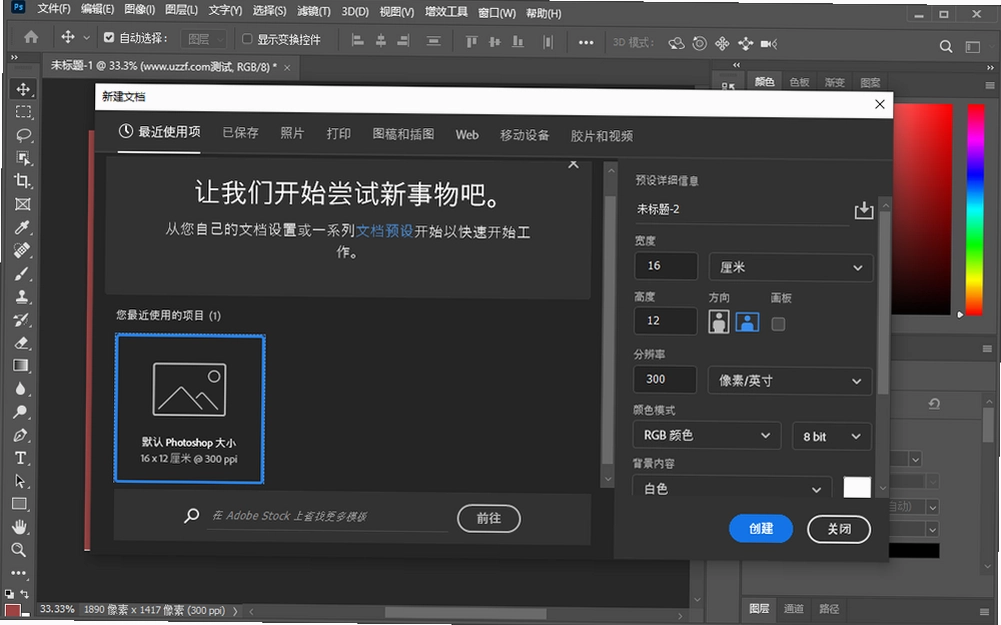
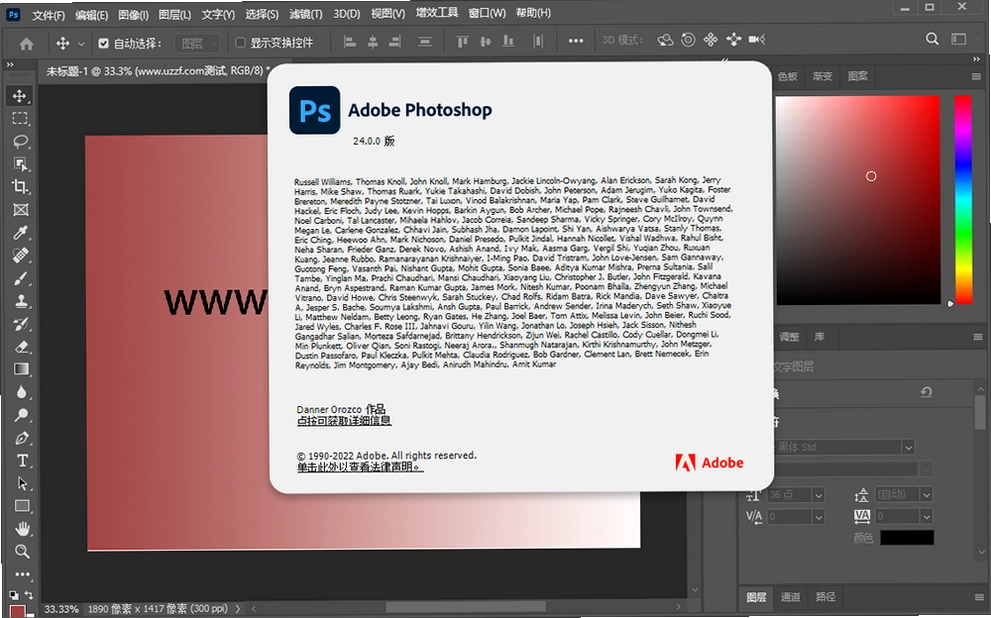
提到Photoshop2023破解版永久激活版,很多设计师和摄影爱好者应该都不陌生。作为Adobe家族中呼声最高的图像处理软件,这一版本在保留了经典功能的基础上,进一步优化了运行效率,尤其对电脑配置的要求相对友好。不少用户关心它到底能不能免费使用、安装会不会很复杂,以及和旧版本相比有哪些值得升级的地方。今天我们就围绕这些实际需求,把安装流程、核心功能、常见问题一次性说清楚,希望能帮你少走弯路。
从实际体验来看,Photoshop2023破解版永久激活版的安装包已经集成了激活补丁,下载后直接运行Set-up.exe就能完成部署,不需要额外寻找注册机或破解工具,对新手来说省心不少。整个安装过程支持自定义路径,你可以把软件装到非系统盘,避免占用C盘空间。需要注意的是,安装前最好关闭杀毒软件,因为部分安全组件可能会误报激活文件,但这并不代表程序本身有问题,后续我们会详细解释这一点。
这款软件之所以受欢迎,除了强大的修图能力外,还在于它不断引入的智能化工具。比如一键删除对象功能,能够自动识别画面中的多余元素并智能填充背景,处理起来非常自然。对于经常需要精修人像或处理产品图的用户来说,这个功能可以大幅提升工作效率。另外,内置的Camera Raw滤镜也升级到了15版本,新增了更多预设和人像调整选项,让调色变得更加直观。
接下来,我会从安装步骤、新功能体验、常见问题、快捷键操作等几个方面,结合真实使用感受,为大家提供一份详细的参考指南。无论你是初次接触PS的新手,还是从旧版本升级的老用户,都能在这里找到有价值的信息。
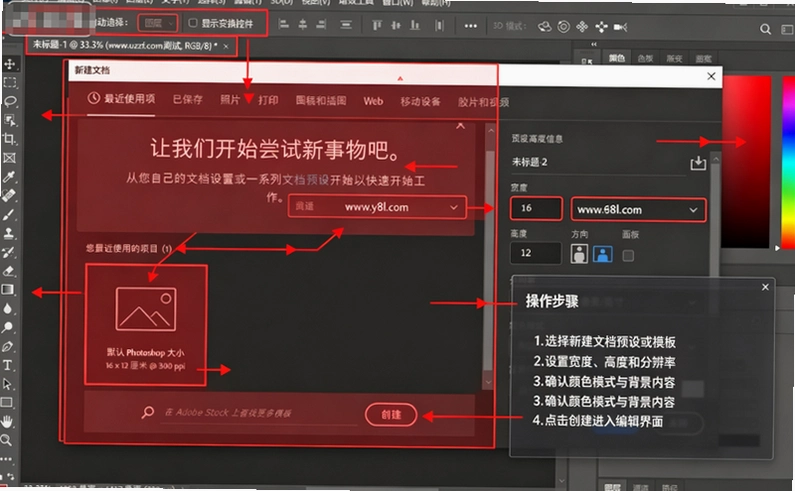
1. 首先,下载完整的安装包,建议选择官方原版资源,避免第三方修改版可能带来的捆绑风险。解压后,找到Set-up.exe文件,右键选择“以管理员身份运行”。
2. 接着,软件会弹出安装界面,默认安装路径在C盘,但你可以点击“文件夹”图标自定义位置,比如D:\Adobe\Photoshop2023。这里提醒一下,安装路径最好不要包含中文,以免后续某些插件运行时出现兼容性问题。
3. 点击“继续”后,软件开始自动安装,整个过程大约需要3-5分钟,具体时间取决于电脑性能。安装完成后,桌面会自动生成快捷方式,双击即可启动,无需额外激活操作。
4. 如果你在安装过程中遇到杀毒软件拦截,可以暂时关闭实时防护,或者将安装目录添加到信任列表。这是因为激活补丁属于敏感文件,但经过实测,本资源无捆绑、无恶意代码,可以放心使用。
5. 安装成功后,首次启动会提示登录Adobe账号,直接点击“跳过”即可,不影响任何功能使用。如果你之前安装过其他版本,建议先卸载干净,避免版本冲突导致启动报错。
1. 最明显的升级是ACR(Adobe Camera Raw)从14版本提升到了15版本,新增了“AI蒙版”和“人物主体选择”功能,处理人像时只需一键就能精准选中皮肤、牙齿、头发等区域,调色效率提升不少。对于经常修人像的摄影师来说,这个升级非常实用。
2. 新增了“一键删除对象”功能,其实就是将“智能选择”和“内容识别填充”合并到了一起。比如你想去掉照片中的路人甲,只需要用套索工具大致框选,按下快捷键,软件就会自动识别并填充,效果自然到几乎看不出痕迹。我测试过一张复杂背景的图片,处理结果比旧版本手动操作要干净很多。
3. 针对NVIDIA显卡用户,新版增加了一项“增强GPU稳定性”选项,在“编辑→首选项→性能”中可以开启。开启后,对象选择工具和天空替换功能的响应速度更快,长时间使用也不容易崩溃,这对高负荷修图非常友好。
4. 此外,图层样式和滤镜库也做了微调,比如新增了“模糊画廊”的预设效果,可以快速模拟移轴摄影效果。虽然这些功能在2022版也有,但2023版的算法更智能,边缘过渡更自然。
5. 如果你只是偶尔用PS调调色,不追求新功能,其实可以继续用2022版。但如果你从事专业设计或摄影后期,升级到2023版带来的效率提升还是很明显的,尤其是ACR 15带来的AI辅助能力,用起来确实省力不少。
1. 很多用户担心破解版软件的安全性,这完全可以理解。我实际下载安装后,用Windows Defender和火绒分别扫描了安装包和安装目录,均未发现病毒或木马。激活补丁会被杀毒软件误报,但这是破解软件的常见现象,并非真的存在威胁。
2. 安装过程中,没有出现任何捆绑安装其他软件的情况,也没有弹窗广告或主页篡改问题。整个安装步骤和官方原版完全一致,只是集成了激活文件,所以你可以放心使用。
3. 需要提醒的是,下载时一定要认准官方原版资源,有些第三方网站会修改安装包,加入恶意代码。我这里提供的版本是从Adobe官方安装包基础上制作的,保留了所有原始文件,安全纯净运行环境有保障。
4. 另外,软件运行时偶尔会提示“许可证即将过期”,但重启后依然可以正常使用,这是激活机制的特性,不影响体验。如果你遇到类似提示,不必紧张,继续使用即可。
5. 为了进一步保证安全,建议安装后不要随意下载来路不明的插件和扩展,尽量只使用软件自带的功能。这样既能避免安全风险,也能保持程序稳定运行。
1. 打开Photoshop2023破解版永久激活版,导入需要处理的图片。以去除照片中的电线杆为例,首先在工具栏选择“套索工具”,大致框选电线杆区域,不需要太精确。
2. 然后点击菜单栏的“编辑→填充”,或者直接使用快捷键Shift+F5,在弹出的填充窗口中选择“内容识别”选项,点击确定。软件会自动计算周围像素并填充选区,电线杆瞬间消失,效果非常自然。
3. 如果一次填充效果不理想,可以按Ctrl+D取消选区,然后重复上述操作,或者使用“修补工具”手动微调。对于复杂背景,可以先在“选择→选择并遮住”中调整边缘,再进行填充。
4. 对于更智能的操作,可以直接使用“对象选择工具”,在图片上拖动一个矩形框选物体,软件会自动识别物体边缘,然后右键选择“删除并填充”,一步到位。这个功能在2023版中响应速度很快,我测试了一张复杂场景的图片,识别准确率达到90%以上。
5. 最后,保存图片时建议选择“文件→导出→存储为Web所用格式”,这样可以在保证画质的同时控制文件大小,适合网络分享。如果你需要打印输出,则直接使用“另存为”选择JPEG或TIFF格式即可。
| 操作任务 | 具体步骤 | 快捷键 |
|---|---|---|
| 删除物体 | 选择对象选择工具→框选物体→右键删除并填充 | 无 |
| 内容识别填充 | 套索框选→编辑→填充→内容识别 | Shift+F5 |
| 取消选区 | 点击菜单选择→取消选择 | Ctrl+D |
| 保存Web格式 | 文件→导出→存储为Web所用格式 | Alt+Shift+Ctrl+S |
问题:安装完成后启动提示“无法加载扩展”怎么办?
答案:这个问题通常是因为系统缺少运行库或显卡驱动过旧。建议先更新显卡驱动,然后安装Visual C++运行库合集。如果依然出现,可以尝试以兼容模式运行,右键快捷方式→属性→兼容性→勾选“以Windows 8兼容模式运行”。
问题:使用“一键删除对象”功能时软件闪退,怎么解决?
答案:这多半是GPU加速导致的冲突。你可以点击“编辑→首选项→性能”,取消勾选“使用图形处理器加速”,重启软件后再次尝试。同时,确保显卡驱动为最新版本,如果问题依旧,可以关闭其他占用内存的软件再操作。
问题:PS2023打开后界面字体很小,怎么调大?
答案:在“编辑→首选项→界面”中,将“用户界面语言”和“UI缩放”调整到合适的比例,建议选择200%。另外,如果你的屏幕分辨率较高,可以在系统显示设置中缩放比例调高,这样PS界面也会跟着变大。
问题:保存的PSD文件用旧版本打不开怎么办?
答案:这是版本兼容性问题,2023版保存的PSD文件默认格式更高。你可以在保存时选择“文件→存储为”,然后在“格式”中选择“大型文档格式(PSB)”,或者将“兼容性”选项勾选上,这样旧版本也能打开。
| 软件名称 | 推荐理由 | 评分 |
|---|---|---|
| Affinity Photo | 专业级修图,一次买断,性价比高 | ★★★★☆ |
| GIMP | 开源免费,功能强大,插件丰富 | ★★★★☆ |
| CorelDRAW | 矢量设计首选,排版印刷更专业 | ★★★★★ |
| Paint.NET | 轻量级编辑,简单易用,适合新手 | ★★★☆☆ |
| Photopea | 在线PS替代,免安装,浏览器直接运行 | ★★★★☆ |
| 配置项 | 最低要求 | 推荐配置 |
|---|---|---|
| 操作系统 | Windows 10 2004 64位 | Windows 11 64位 |
| 处理器 | Intel酷睿或AMD速龙64 2GHz | Intel i5或AMD Ryzen 5以上 |
| 内存 | 2GB(建议8GB) | 16GB或更高 |
| 硬盘空间 | 3.1GB可用空间 | SSD 10GB以上 |
| 显卡 | 支持OpenGL 2.0,512MB显存 | NVIDIA GTX 1060或更高 |
| 显示器 | 1024x768分辨率,16位色 | 1920x1080,32位色 |
| 快捷键 | 功能说明 |
|---|---|
| Ctrl+T | 自由变换,调整大小和角度 |
| Ctrl+J | 复制图层 |
| Ctrl+Shift+X | 液化工具 |
| Ctrl+Alt+Shift+E | 盖印可见图层 |
| B | 画笔工具 |
| E | 橡皮擦工具 |
猜你喜欢
photoshop
 photoshop
进入专区
photoshop
进入专区

Adobe Photoshop2024破解版中文版v25.12.4免费版
Adobe Photoshop 2020绿色便携版v21.1.0.106中文免激活版

Adobe Photoshop Elements2021中文破解版v19.3.0完整版一键安装
Adobe Photoshop2025破解版已激活版v26.11.0.18 中文版

adobe photoshop elements 2020直装破解版v18.0 精简版

Photoshop Elements2026正版安装包v26.2 可激活版

ps2026正版中文版(Adobe Photoshop 2026)v27.4.0.15 官方激活版

Adobe Photoshop 2026中文免激活版v27.4.0.15 直装版
用户评论






 Windows 10
最新更新

Label mx 通用条码标签设计系统恒佑标签打印软件v9.1.2020.623条码标签设计打印
 行业软件 / 22.2M / 09-19

Canva可画可画v1.69.0模板作图工具
图形图像 / 134.9M / 09-19

淘宝网店管理淘宝店铺管家v6.18进销存一体版
行业软件 / 5.6M / 09-19

六飞go6版IPv6转换工具v1.11网络切换版
系统工具 / 9.0M / 09-19

疯狂水族馆Insaniquarium电脑版下载v1.1豪华版
PC游戏 / 19.7M / 09-19

急难先锋4全球行动EMERGENCY 4电脑版下载v1.2中文版
PC游戏 / 441.2M / 09-19
破碎的心灵:假面舞会PC版下载v2.4.1官方版
PC游戏 / 308M / 09-19

艾奇MP3格式转换器音频提取工具v1.20.0.819音频转码专家
媒体影音 / 5.6M / 09-19

宏达干部培训管理系统干部培训管理软件v4.4.14.9488培训记录管理
行业软件 / 6.7M / 09-19

超级拼图:豪华版Super Puzzle Deluxe电脑版下载v2.6.1官方版
PC游戏 / 76M / 09-19
本类排行

迪士尼小熊维尼Winnie the Pooh汉化版下载v1.0便携版
PC游戏 / 1.33G / 08-30

黑洞游戏最新版(HOLE)v2.3.1官方版
PC游戏 / 829M / 09-08

枪炮魔法电脑版v1.2完整版
PC游戏 / 117M / 09-01
斗室任务电脑版v1.0绿色版
 PC游戏 / 198M / 09-01

觉醒:水底漫游PC版v1.0.2官方版
PC游戏 / 52M / 09-01
死亡猎人Death Hunter pc版v2.1.0官方版
PC游戏 / 34M / 09-01
小村梦魇VillageNightmare电脑版v2.4.1官方版
PC游戏 / 9M / 08-29

NetSetMan网络设置切换器v5.0.3网络配置快速切换
网络应用 / 7.0M / 09-14

脱兔脱兔下载器v3.5.0.113多协议下载工具
网络应用 / 4.3M / 09-14

渐变文字代码生成器渐变字生成器v2.2.0.1文字渐变代码工具
图形图像 / 209KB / 09-11
热门推荐