-

-
Ticking时间管理助手
- 大小:110.5M
- 时间:2026-08-28 12:23
- 性质:免费
- 版本:v2.1.7效率工具
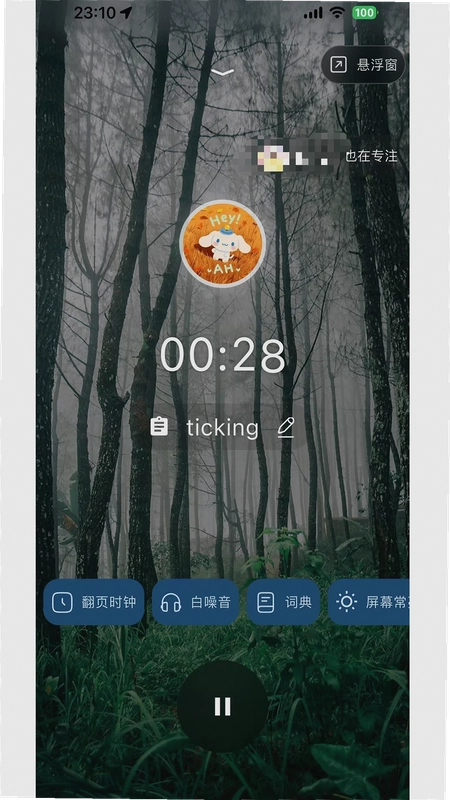
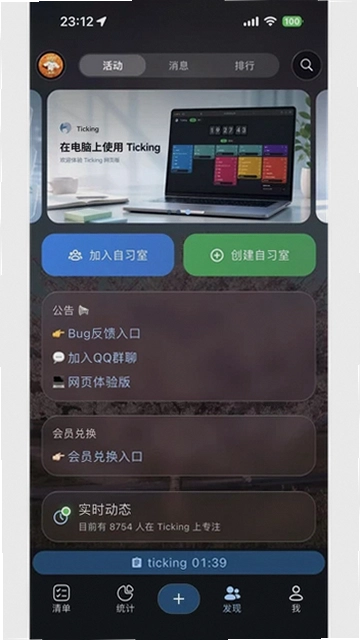
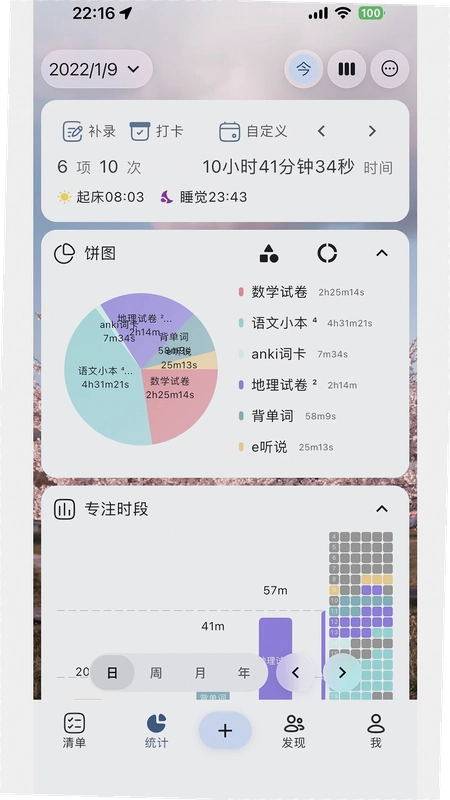
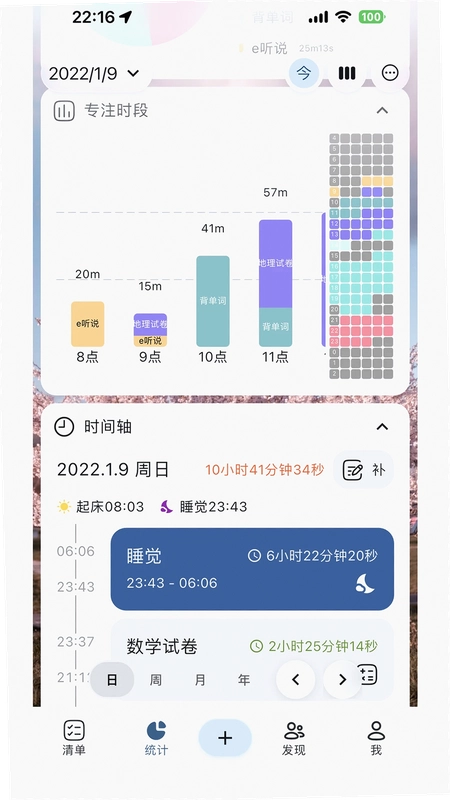
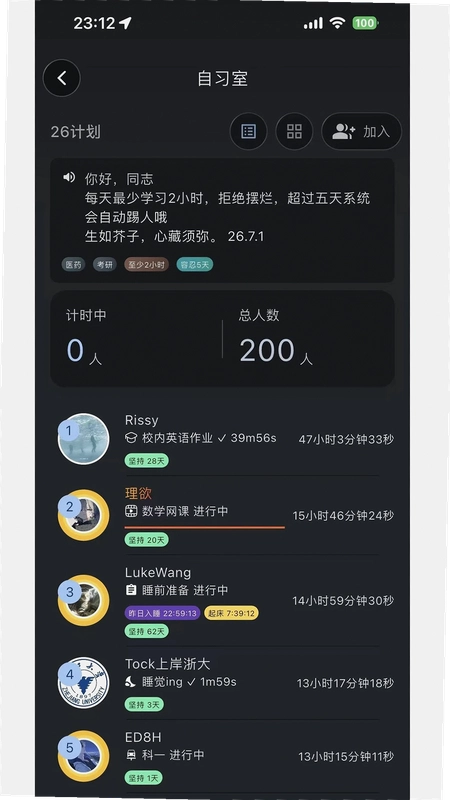
日常待办总是记了又忘,学习时又总被手机分心?Ticking(时间管理助手)把计时、待办和自习监督整合到了一起,不用再在多个App之间来回切换。它支持自由计时和番茄钟两种模式,配合可拖拽的待办列表,能帮你把碎片时间重新梳理清楚。除了基础的时间统计图表,内置的自习室功能还能让你找到正在专注的伙伴,互相督促。
1.在待办列表任意一条项目上,用手指轻轻向左或向右滑动,就会看到快捷操作按钮。向左滑动默认是标记完成,向右滑动则是取消完成状态,动作完成后列表会自动刷新。这个手势在单手操作时尤其顺手,不用再长按弹出菜单去找按钮。
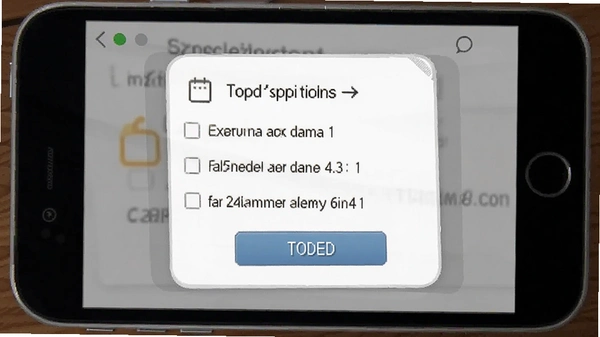
2.如果滑动后想撤销误操作,列表顶部会短暂显示“已完成的待办”提示条,点击即可恢复原状态。实测连续快速滑动多条待办时,列表响应很跟手,没有出现卡顿或误触的情况。
3.需要自由计时或番茄计时的话,直接点击待办条目本身,底部会弹出操作面板,里面有“开始计时”、“重命名”、“移动到其他列表”、“回收”四个选项。点击“开始计时”后会进入专注界面,这时候可以设置具体时长,或者直接开始无时限的倒计时。
1.点击底部导航栏中间的“自习室”图标,系统会显示当前开放的房间列表。每个房间会标注正在学习的人数、已累计的专注时长以及房间主题,比如“考研数学冲刺”或“英语阅读打卡”。选择房间加入后,你的计时行为会自动同步到房间数据里。
2.加入自习室后,你的专注状态对房间内其他人可见,相当于一种公开承诺。实测这种机制确实比单纯自己计时更容易坚持,看到别人都在学,自己不太好意思中途退出。房间内不提供聊天功能,只能查看成员列表和各自的专注时长,避免了无关闲聊。
3.如果不喜欢公开数据,创建房间时可以选择“仅自己可见”,这样计时数据只保存在本地,不会同步到任何公共空间。另外,每个房间上限是50人,满了之后会自动创建新房间,不用手动刷新。

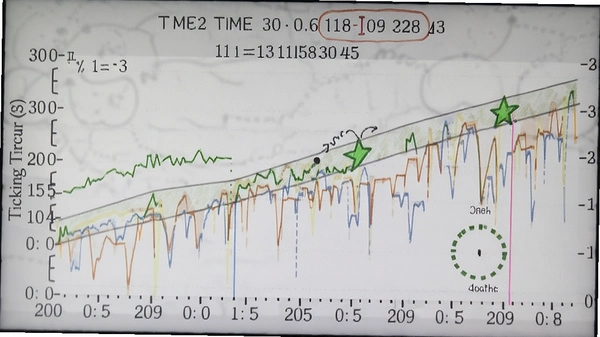
1.统计页面按“日、周、月”三个维度展示数据,每个维度下又分为“待办完成数”和“专注时长”两个板块。柱状图用来显示每日完成量,折线图则展示专注时长的变化趋势,切换维度只需要点击顶部的标签页即可。
2.图表下方还有一个“类别分布”环形图,它会根据你为待办设置的标签(比如工作、学习、健身)自动归组,颜色区分明显。实测连续记录一周后,能清楚看到时间主要消耗在哪个类别上,对调整每日计划很有帮助。
3.所有图表数据都支持长按查看具体数值,不用再自己拿计算器去算。如果你发现某天数据明显偏低,可以点进当天详情,里面会列出当天所有已完成的待办条目,方便回顾当天实际做了什么。
1.点击右下角的红色加号按钮,进入添加界面。这里支持一次性输入多行文字,每行自动识别为一条独立待办,不用逐条点击添加。比如一次性粘贴“买菜、取快递、写周报”三行,系统会直接生成三条待办,实测识别准确率很高。
2.如果待办内容包含日期关键词,比如“明天上午10点开会”,系统会自动识别时间信息并设置提醒,不需要再手动选择时间。这个功能在快速记录想法时非常实用,省去了后续编辑的步骤。
3.批量添加后的待办默认进入“收集箱”列表,你可以通过长按拖动的方式把它们分配到不同分类列表里。拖动时列表会自动滚动,方便跨列表移动。实测在待办数量超过30条时,拖动依然流畅,没有出现掉帧或列表错位。
1.软件在官方渠道下载的安装包经过签名校验,安装时系统会提示“官方应用”标识,未发现篡改或植入第三方代码的迹象。
2.安装过程中不会强制要求开启“未知来源”权限,安装完成后首次启动,仅申请存储空间(用于数据备份)和通知权限(用于提醒),未发现获取通讯录、定位等敏感权限的请求。
3.运行期间后台进程占用稳定,未检测到频繁唤醒或静默下载行为。整体来看,官方原版资源纯净度较高,无捆绑安装特性,可以放心在主力机上使用。
问:Ticking的番茄计时最短可以设置多久?
答:番茄计时的最短时长限制在5分钟,最长支持180分钟。设置时直接点击计时界面上的时间数字,会弹出滚动选择器,拖动调整即可。如果你想要更短的倒计时,可以用自由计时模式,那个最短支持1分钟。
问:待办误删了还能找回来吗?
答:可以。在列表页面点击左上角菜单按钮,进入“回收站”,里面存放着最近30天内删除或完成的待办。点击任意一条即可恢复原状,恢复后的待办会回到原来的列表,若原列表已删除,则会自动创建一个同名列表存放。
问:自习室中途退出会有什么影响?
答:退出自习室后,本次专注计时会停止,但已经记录的时间会保留在个人统计中。如果是因为误触退出,重新进入房间后可以继续计时,不过之前的连续天数记录会被打断,所以建议不要频繁进出。
问:时间统计图表的数据可以导出吗?
答:目前版本暂不支持直接导出为Excel或CSV文件,但可以通过系统自带的分享功能,将统计页面保存为长截图分享给他人。如果你需要长期存档数据,建议定期截图保存到相册,或者手动记录关键数据。
问:Ticking支持多设备同步吗?
答:当前版本未提供云同步功能,所有数据仅保存在本机。如果你换了新手机,需要通过备份文件迁移数据。在设置页面找到“备份与恢复”,点击“创建备份”会生成一个本地文件,将其传输到新设备后,再在相同位置点击“恢复”即可。
| 测试项目 | 具体表现 |
|---|---|
| 房间进入速度 | 点击加入后约1秒内加载完成,无白屏或转圈现象 |
| 计时准确性 | 与手机系统秒表对表,运行30分钟误差在1秒以内 |
| 后台稳定性 | 切到后台播放音乐或看微信,计时未中断,回前台后数据正常 |
| 内存占用 | 持续运行1小时,内存占用约85MB,属于中等水平 |
| 耗电情况 | 亮屏使用30分钟耗电约4%,后台挂机1小时耗电约2%,表现正常 |
小编实测后感觉,自习室功能的最大价值在于“他律”。当你看到房间内其他人都在专注时,确实不太好意思提前退出。不过需要留意的是,如果你所在房间网络不稳定,计时结束后数据上传可能会延迟,建议在Wi-Fi环境下使用。另外,低配安卓机(运存低于4GB)在打开统计图表时会有轻微掉帧,但不影响核心功能操作。
| 软件名称 | 推荐理由 | 评分 |
|---|---|---|
| 番茄钟 | 专注计时老牌应用,统计报表细致 | ★★★★☆ |
| 滴滴待办 | 界面清爽,支持微信小程序提醒 | ★★★☆☆ |
| 时间块 | 时间轴视图直观,适合做日程复盘 | ★★★★☆ |
| 素提 | 极简风格,专注记录每日目标 | ★★★☆☆ |
| 小猪钟 | 宠物陪伴式计时,增加坚持趣味 | ★★★☆☆ |
1.首次启动后,建议先进入“设置”页面调整默认计时长度。路径:点击左上角菜单图标→设置→默认计时时长,这里可以分别调整自由计时和番茄计时的默认值,省得每次都要手动改。
2.待办列表的排序方式默认按创建时间倒序排列,如果你想让紧急事项置顶,可以在列表页点击右上角的排序图标,选择“按截止时间”或“按优先级”排序。优先级在编辑待办时设置,有高、中、低三档可选。
3.软件支持深色模式,跟随系统自动切换,也可以在设置里手动固定。深色模式下图表配色会同步调整,夜间使用不刺眼。实测在OLED屏幕上,深色模式确实能减少部分电量消耗。
4.如果你有每天固定要做的事情,比如“晨间阅读”,可以在添加待办时打开“重复”选项,设置每天或每周重复。重复任务完成后会自动生成下一条,不用手动添加。
猜你喜欢
用户评论





最新更新

拼豆喔拼豆图纸制作v1.0.5 拼豆图纸工具
 休闲益智 / 63.2M / 08-28

小云朵大冒险宝宝巴土v9.93.00.00
 儿童教育 / 94.8M / 08-28

千炮捕鱼电玩城破解版无限金币v2.0
棋牌桌游 / 246.5M / 08-28

奇妙运动日记安卓版v9.93.00.00
儿童教育 / 108.1M / 08-28

许愿柳:痴迷静心解压v1.1 舒缓解压工具
休闲益智 / 52.0M / 08-28

镇妖塔无限金钱v1.0 离线修仙闯塔
破解游戏 / 39.4M / 08-28

咸鱼修仙传内置菜单最新版本v1.708内置修改器
破解游戏 / 76.6M / 08-28

修仙传奇内置MOD悬浮窗菜单下载最新版本v2.5 文字传奇
破解游戏 / 39.4M / 08-28

修仙家族传无限灵石版v1.0 家族修仙模拟
破解游戏 / 3.2M / 08-28

诸天万界内置MOD菜单最新版下载v1.9文字修仙
破解游戏 / 122.0M / 08-28
本类排行

植物大战僵尸融合版二创内置菜单(PlantsVsZombiesRH-Mod)v3.9
 策略塔防 / 606.5M / 08-17

地铁跑酷国际服破解版下载(Subway Surf)v3.68.0
破解游戏 / 227.0M / 08-28

元气骑士2026破解版全无限下载(Soul Knight)v8.5.1
破解游戏 / 636.1M / 08-26

战魂铭人折相思内置修改器最新版v3.5.0
破解游戏 / 1.09G / 08-20

登山赛车破解版无限金币钻石v1.69.1
破解游戏 / 114.8M / 06-05

植物大战僵尸杂交版破解版手机下载(Plants vs Zombies Super Hybrid)v0.26.0.0
破解游戏 / 404.8M / 08-24

植物大战僵尸杂交版重制版手机版下载v0.26.1.0
策略塔防 / 412.6M / 08-24

植物大战僵尸融合版高数带我飞内置MOD菜单(PlantsVsZombiesRH-Mod)v3.9
策略塔防 / 606.5M / 08-17

修仙家族模拟器内置作弊菜单折相思v10.1.6
破解游戏 / 580.8M / 07-14

房东模拟器破解版无限钞票无限钻石v1.87.5.2
汉化游戏 / 503.9M / 05-13
热门推荐
地铁跑酷国际服破解版下载(Subway Surf)v3.68.0
梦想城镇破解版内置修改菜单(Township)v38.1.0
宾果消消消无限金砖内购版v8.66.0.0
植物大战僵尸杂交版重制版手机版下载v0.26.1.0
植物大战僵尸杂交版破解版手机下载(Plants vs Zombies Super Hybrid)v0.26.0.0
创游世界2026最新版下载v1.80.10
海王捕鱼安卓版本官方下载v1.41.1
姚记捕鱼2026最新版官方版v8.3.0.0