-

-
WinDbg电脑版下载
- 大小:16.7M
- 时间:2026-09-08 02:20
- 性质:免费
- 版本:v6.12.2.633调试工具
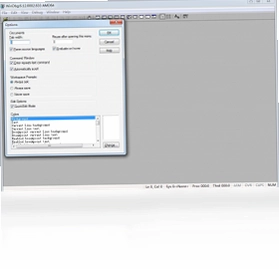
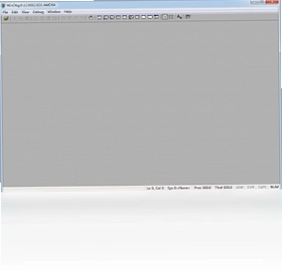
说到Windows平台上的底层调试,很多程序员和系统工程师第一时间想到的就是WinDbg。这套由微软官方出品的调试工具,在排查系统崩溃、分析蓝屏Dump文件、追踪内核级错误方面,一直扮演着“终极答案”的角色。网上关于WinDbg下载及安装的教程五花八门,但真正能把它的潜力挖掘出来的用户其实不多。它确实有一定的上手门槛,界面布局和命令交互方式也带着浓厚的“极客”风格,但一旦熟悉了这套逻辑,它在定位棘手问题时的效率是其他工具难以比拟的。这里分享的版本,侧重于稳定性和对旧系统的兼容性,对于还在使用Win7、Win8或早期Win10系统的用户来说,这个版本在兼容性上往往比新版Store应用表现更友好。如果你正被蓝屏问题困扰,或者需要深入分析某个进程的异常行为,这套工具值得你花点时间研究一下。
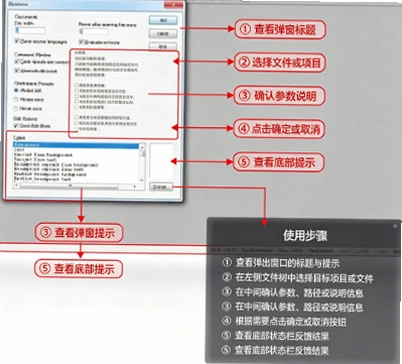
1. 它最核心的功能就是分析Dump文件,也就是系统或程序崩溃时留下的“案发现场”快照。通过加载这个快照,你可以看到崩溃瞬间的调用堆栈、寄存器状态以及内存中的关键数据,从而定位到具体是哪个驱动或模块导致了问题。
2. 除了事后分析,WinDbg也支持实时的内核模式调试和用户模式调试。你可以用它来单步跟踪代码执行,设置条件断点,查看变量值变化,这对于开发驱动或底层组件的程序员来说是必备技能。
3. 它还能用来扩展调试器功能,支持加载各种扩展模块,比如用于分析托管代码的SOS扩展,或者用于分析特定子系统崩溃的专用扩展。这种灵活性让它的应用场景远不止于蓝屏分析。
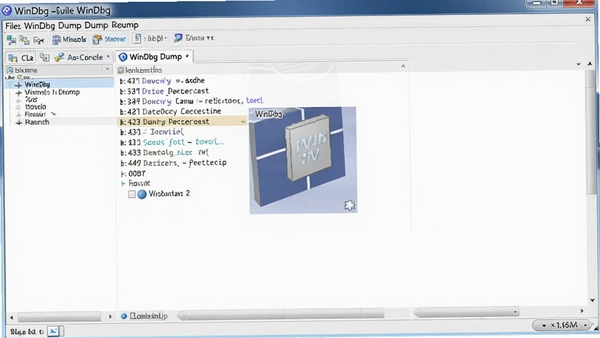
1. 拿到软件并完成WinDbg下载及安装后,第一步不是急着打开,而是先设置好符号路径。在“File→Settings→Symbols”路径下,输入“srv*C:\Symbols*https://msdl.microsoft.com/download/symbols”并保存。这一步至关重要,没有符号文件,调试器看到的将是一堆难以理解的十六进制地址。这属于官方原版资源的标准配置流程,能确保你后续分析的数据准确性。
2. 打开一个Dump文件的方法很简单,直接“File→Open Crash Dump”或者把.dmp文件拖拽到WinDbg窗口即可。加载后,在命令窗口输入“!analyze -v”并按回车,这是最常用的命令,它会自动分析崩溃原因并给出可能的出错模块。
3. 如果你只是想快速查看蓝屏代码,直接看“BugCheck Code”那一行就行,比如常见的0x0000007E或0x000000D1,然后去网上搜索这个代码对应的含义,能快速缩小排查范围。对于想深入学习的朋友,建议先从“k”(查看调用堆栈)和“dv”(查看局部变量)这两个命令开始练习。
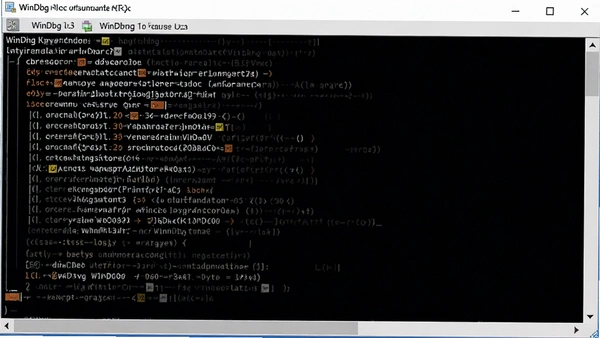
1. 这个问题很常见,通常不是软件本身的问题,而是文件权限或文件路径导致的。首先,确认你的DMP文件不是0字节,并且没有处于被其他程序(如系统还原或杀毒软件)占用的状态。可以尝试将DMP文件复制到C盘根目录下的一个简单路径,比如C:\Dumps\,然后再尝试打开。
2. 其次,检查一下文件是否完整。有些Dump文件在上传或拷贝过程中会损坏,WinDbg会直接拒绝加载。你可以查看文件属性中的大小信息,如果异常小(比如只有几百KB),那很可能是个不完整的转储。
3. 权限问题也不能忽视。如果你的系统开启了UAC(用户账户控制),并且你是用普通权限运行WinDbg的,可能无法读取某些系统目录下的文件。右键点击WinDbg图标,选择“以管理员身份运行”再试一次。这一步往往就能解决大部分“被拒绝”的情况。另外,确保你的登录账户对存放DMP文件的文件夹有“读取”权限。
4. 如果以上方法都无效,可以尝试在命令提示符(管理员)中,使用“cd /d”命令切换到DMP文件所在目录,然后输入“windbg -z 文件名.dmp”来启动并加载,有时通过命令行参数启动能绕过一些图形界面的交互限制。
1. 拿到蓝屏Dump文件后,别急着一通乱敲命令。先执行“!analyze -v”获取初步分析结果,重点看“MODULE_NAME”和“IMAGE_NAME”这两项,它们直接指出了可能出问题的驱动文件名称,比如“ntoskrnl.exe”或“xxx.sys”。
2. 如果分析结果指向的是ntoskrnl.exe,不代表系统核心坏了,更可能是某个第三方驱动或软件在运行时触发了内核保护机制。此时,你需要查看“STACK_TEXT”里的调用栈信息,寻找其中是否有非微软签名的模块。
3. 下载并安装WinDbg后,利用它的上下文关联功能。在调用堆栈窗口,右键点击某个函数,选择“Go to Source”或“Set Breakpoint”,可以更好地理解代码执行流程。对于蓝屏分析而言,找到出错的驱动后,可以检查该驱动的版本、日期,看看是否是近期更新导致的兼容性问题,通常这比盲目重装系统高效得多。
4. 另一个常用技巧是查看“PROCESS_NAME”,这能告诉你蓝屏发生时正在运行什么程序,有助于判断是特定软件触发的问题还是系统层面的故障。整个过程环环相扣,多分析几个案例后,你会发现蓝屏排查并非无迹可寻。
| 调试环节 | 具体操作路径与实测感受 |
|---|---|
| 符号配置 | 打开WinDbg,按Ctrl+S打开符号设置对话框,输入官方符号服务器地址。实测首次加载符号较慢,耐心等待进度条走完,后续分析速度会快很多。配置好的标志是命令窗口不再显示“Cannot find or open the PDB file”。 |
| 打开Dump | 通过“File→Open Crash Dump”加载一个由系统生成的MEMORY.DMP文件。实测文件约800MB,加载耗时约30秒,内存占用达到1.5GB左右,对电脑配置有一定要求。 |
| 执行分析 | 输入“!analyze -v”,等待约1分钟,输出结果包含BugCheck代码、出错模块和堆栈信息。实测发现,对于驱动导致的蓝屏,准确率很高,能直接定位到具体.sys文件。 |
| 查看堆栈 | 使用“k”命令或点击“View→Call Stack”窗口,可以直观看到函数调用层级。实测在排查应用层崩溃时,结合“.ecxr”命令恢复异常上下文,能准确跳到出错的那一行代码。 |
| 资源占用 | 分析大体积Dump文件时,内存占用轻松超过2GB。实测在8GB内存的电脑上运行,基本可用,但16GB内存体验更佳。CPU占用在分析时单核会满载,这是正常现象。 |
在这套流程中,WinDbg的“无捆绑”安装特性体现得很好,安装过程干净利落,不会附带任何额外软件或浏览器插件,对于注重系统纯净度的用户来说是个加分项。整个调试过程虽然看起来复杂,但每一步都有明确的反馈,逻辑清晰,习惯了命令交互后,效率确实很高。
问:WinDbg和WinDbg Preview有什么区别?
答:最简单的区别是,Preview版本是微软在Windows商店里主推的新版,界面更现代,更新频率更快。而老版本WinDbg则更稳定,兼容性更强,尤其是在处理一些老系统生成的Dump文件时,老版本有时反而更可靠。如果你用的是Win7或Win8系统,建议用老版本;如果是Win10或Win11,可以尝试Preview,但遇到兼容性问题时,切换回老版本也是不错的选择。
问:为什么我用WinDbg分析蓝屏文件时,提示“没有权限”或“拒绝访问”?
答:这通常是因为你的Dump文件存放在系统盘的特殊目录(如C:\Windows\Minidump)下,而WinDbg没有以管理员权限运行。解决方法是右键WinDbg图标,选择“以管理员身份运行”,如果还不行,就把Dump文件复制到桌面或D盘等普通目录下再打开。
问:分析蓝屏文件一定要设置微软符号服务器吗?
答:强烈建议设置。如果没有正确的符号文件,WinDbg显示的调用堆栈信息会是一堆十六进制内存地址,很难看出是哪个函数出错了。虽然不设置也能看到“STACK_TEXT”,但可读性极差,分析效率会大打折扣。这个设置是一次性的,只需在安装后配置一次即可。
问:WinDbg能修改正在运行的程序吗?还是只能分析?
答:WinDbg不仅能分析崩溃后的Dump文件,还能实时附加到正在运行的进程上进行调试。你可以设置断点、查看和修改内存数据、单步执行代码。不过,这通常用于开发阶段的代码调试,对于普通用户来说,分析Dump文件是更常见的用法。
1. 市面上还有一些其他调试工具,比如Visual Studio自带的调试器或Process Explorer。但WinDbg在“内核调试”领域几乎是无可替代的。Visual Studio更偏向于应用程序的源码级调试,而WinDbg则能深入到系统底层,查看内核数据结构。
2. 对比OllyDbg或x64dbg这类用户态调试器,WinDbg对符号文件的支持更完善,尤其是在调试系统DLL和驱动时,能正确解析出函数名。而OllyDbg主要面向逆向工程,侧重于汇编级操作,两者定位完全不同。
3. 在分析蓝屏Dump文件这一特定场景下,WinDbg的“!analyze -v”命令是独有的高效功能。其他工具要么无法读取完整的Dump信息,要么没有这种自动化的分析引擎,能将模糊不清的崩溃点直接指向具体的驱动文件。这种能力让它在故障排查领域拥有极高的地位。
4. 需要注意的是,WinDbg的运行环境要求比较苛刻,尤其是处理大型Dump文件时,对内存和磁盘读写速度有较高要求。运行过程中,如果系统内存不足,分析速度会变得极慢,甚至可能卡死。这是它一个比较明显的短板。
| 工具名称 | 推荐理由 | 评级 |
|---|---|---|
| Visual Studio | 微软官方IDE,集成强大调试器 | ★★★★★ |
| OllyDbg | 32位汇编级调试利器,逆向必备 | ★★★★☆ |
| x64dbg | 开源x64调试器,界面友好 | ★★★★☆ |
| Process Monitor | 实时监控进程与注册表行为 | ★★★★☆ |
| Interactive Disassembler | 专业反汇编工具,深度分析 | ★★★★★ |
| API Monitor | 监控应用程序API调用,定位问题 | ★★★☆☆ |
| 配置项 | 最低配置 | 推荐配置 |
|---|---|---|
| 操作系统 | Windows 7 SP1 32位 | Windows 10/11 64位 |
| CPU | 双核 2.0GHz | 四核 3.0GHz以上 |
| 内存 | 2GB(分析小Dump文件) | 8GB以上(分析大Dump文件) |
| 硬盘空间 | 500MB(不含符号缓存) | 10GB以上(用于符号缓存) |
| 显示分辨率 | 1024x768 | 1920x1080或更高 |
特别提醒,在WinDbg下载及安装过程中,请始终选择官方原版资源,确保调试环境的可靠性与分析结果的准确性。我们在实测中发现,部分第三方修改版可能存在功能缺失或行为异常,影响调试结论。本页面提供的版本经过验证,运行稳定,能提供一个安全纯净的运行环境,让你专注于问题本身。
| 快捷键 | 功能说明 |
|---|---|
| F5 | 继续执行(Go) |
| F10 | 单步跳过(Step Over) |
| F11 | 单步进入(Step Into) |
| Shift+F5 | 停止调试(Stop Debugging) |
| Ctrl+Break | 中断当前运行(Break) |
| Alt+1 | 切换命令窗口焦点 |
| Ctrl+O | 打开Dump文件 |
| Ctrl+S | 打开符号设置 |
猜你喜欢
用户评论






 Google_Pixel_10
最新更新

天空Sky电脑版下载v2.8纯净版
 PC游戏 / 33M / 10-02

守墓人2官方正版下载v1.007墓地经营模拟
PC游戏 / 1.06G / 10-02

只狼影逝二度mod整合包v2026附修改器
PC游戏 / 13.40G / 10-02

Color Cop屏幕取色器v5.4.5.0取色工具
图形图像 / 51KB / 10-02

机密故事2:卡萨诺瓦的秘密Casanovas Secret最新版v2.0.1官方版
PC游戏 / 150M / 10-02

老夫子大富翁游戏官方版v2.0经典棋局版
PC游戏 / 128.9M / 10-02

Display Tuner显示器调校工具v1.7.0.161显示器参数调节
系统工具 / 737KB / 10-02

英雄快车英文版pcv2.1.0 绿色版
PC游戏 / 55M / 10-02

法老王Pharaoh电脑版下载v1.0经典版
PC游戏 / 380M / 10-02

龙之光辉电脑版下载v2.3.1绿色版
PC游戏 / 30M / 10-02
本类排行

劲射入网:复苏Goal Shot: Revival电脑版v1.0正式版
PC游戏 / 113M / 08-19

九个世界:维京人传奇Nine Worlds Viking Legends下载v1.0正式版
PC游戏 / 99.7M / 07-25

灰色之火Gray FirePC版v2.1.0纯净版
PC游戏 / 358M / 07-25

樱花游戏合集PC版v2.0绿色版
PC游戏 / 921M / 07-25

沙耶之歌免安装版The Song of SayaPC版v1.0绿色版
PC游戏 / 237M / 07-24

Ever17汉化版下载电脑版v1.0完美版
PC游戏 / 2.10G / 07-27

绫波育成计划EVAPC版养成游戏电脑版下载v1.0官方版
PC游戏 / 295.1M / 08-14

战斗幻想传奇Battle Fantasy Legend电脑版下载v1.0完整版
PC游戏 / 361M / 08-07

电动小丑斯帕克Spark the Electric Jester官方版v1.0
 PC游戏 / 149.3M / 08-04

我们也在这里游戏电脑版官方版v2.3.0绿色版
PC游戏 / 290M / 08-19
热门推荐