-

-
PotPlayer播放器电脑版下载
- 大小:54.7M
- 时间:2026-09-08 02:19
- 性质:免费
- 版本:v26.7.1.0高清流畅播放
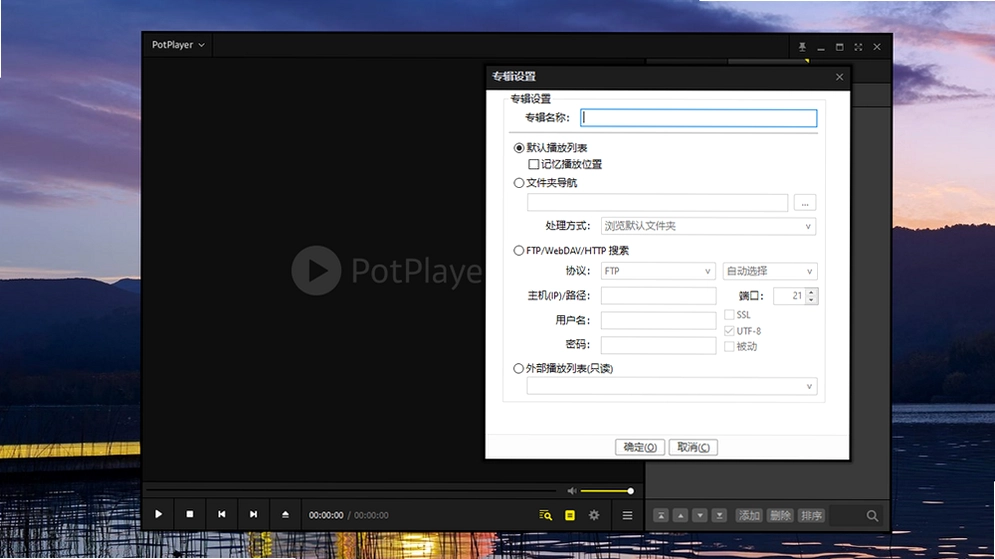
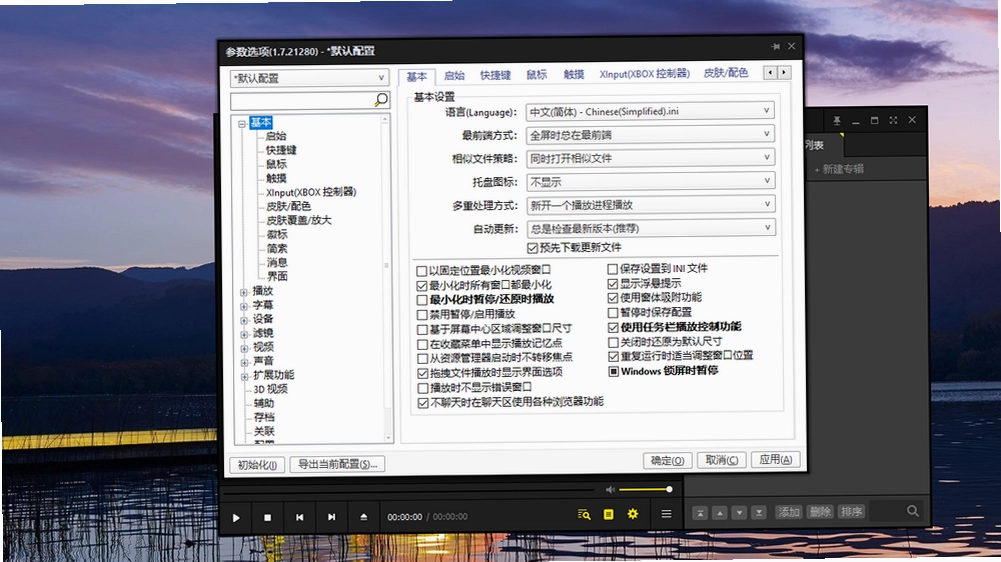
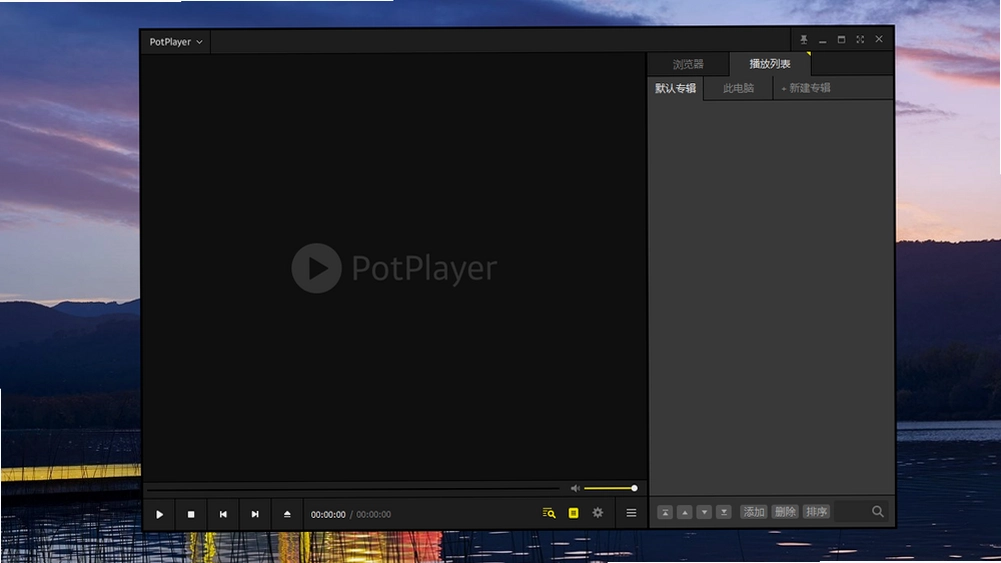
日常看片追剧、处理工作视频素材,播放器卡顿或格式不支持确实让人扫兴。**PotPlayer**作为一款在PC端口碑很好的本地播放工具,凭借强大的硬件加速能力和对高清影片的出色支持,成了不少人的首选。它界面干净、操作逻辑简单,换皮肤也方便,能满足不同用户的使用习惯。这里整理了一份详细的下载、安装及使用指南,帮你把这款播放器用明白。
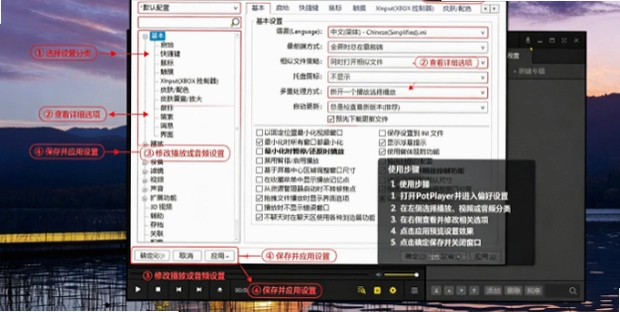
安装过程并不复杂,跟着提示走就行。下载完成后,双击运行安装包,注意以下几点能帮你避开常见的坑。
1. 首先,选择安装语言,默认简体中文,直接点击确定进入下一步。
2. 其次,在安装选项界面,建议选择“自定义安装”路径,可以手动指定安装目录,避免默认安装到C盘占用系统空间。这里也能看到**无捆绑**安装的特性,注意取消勾选那些推荐安装的附加软件或浏览器主页修改选项,保持纯净。
3. 之后一路点击“下一步”,等待进度条走完,点击“完成”即可。首次启动时会有一个文件关联设置的向导,建议全部勾选,这样以后双击视频文件就能直接用PotPlayer打开。
如果在安装过程中遇到杀毒软件拦截,通常是因为软件包含破解补丁或注册机,但官方原版资源一般不会触发此类提示。请确保你下载的是官网或正规下载站提供的安装包,能有效规避风险。
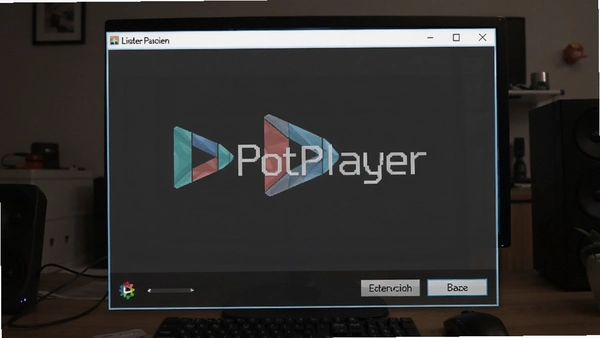
播放高码率4K视频或Hevc编码影片时,如果出现卡顿,多半是渲染模式和硬件加速没设置好。PotPlayer内置了多种视频渲染器,调整一下就能释放性能。
1. 在播放器界面,点击左上角菜单图标,进入“选项”设置。也可以在播放画面直接按F5键快速打开设置窗口。
2. 在选项窗口左侧找到“视频”选项卡,点击进入。在“视频渲染器”下拉菜单中,优先选择“内置Direct3D 11视频渲染器”,这个渲染器对现代显卡的兼容性最好,能有效降低CPU占用。
3. 接着,在下方勾选“使用硬件加速(DXVA)”,如果显卡支持,还可以尝试点击“DXVA设置”按钮,勾选所有解码模式,让显卡全权负责视频解码工作。
4. 设置完成后,点击“应用”和“确定”保存。此时播放高码率视频,画面流畅度会有明显提升。如果依然卡顿,可以尝试更换其他渲染器,比如“内置Direct3D 9视频渲染器”,牺牲少量画质换取更流畅的播放体验。
低配电脑用户需要注意,开启硬件加速后,播放器会占用部分显存,如果同时运行大型游戏,可能造成游戏掉帧,建议按需切换。
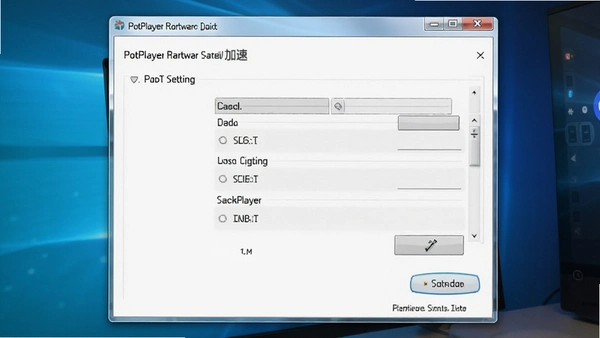
安装完播放器,画质和音效的默认设置可能不是最优的。通过几个简单的调整,能最大化发挥屏幕和音响设备的潜力。
1. 画质方面,按F5进入设置,在“视频”选项卡下,找到“图像处理”。这里可以开启“亮度/对比度/饱和度”的自动调整,或者手动拉动滑块。对于SDR屏幕,建议将亮度提升到110左右,对比度保持默认,饱和度略微降低至95,画面观感更自然。如果播放HDR视频,务必在“色彩空间”中选择“BT.2020”,否则画面会严重偏色。
2. 音效方面,在“音频”选项卡下,可以开启“音频规格化”,能自动统一不同视频的音量大小,避免切换视频时音量忽大忽小。如果使用耳机,建议关闭“扬声器虚拟化”,以获得更精准的声音定位。
3. 字幕设置也不容忽视。在“字幕”选项卡下,可以调整字幕的字体、大小、边框和位置。推荐使用“雅黑”字体,字号设为“小三”,并勾选“粗体”,显示效果清晰不刺眼。还可以设置“默认编码”为“UTF-8”,避免外挂字幕出现乱码。
经过以上调整,无论是观看在线视频还是本地蓝光原盘,都能获得接近影院级的体验。
PotPlayer的AB循环功能对于语言学习者来说非常实用。它允许你精确设定一个片段反复播放,省去了手动拖拽进度条的麻烦。
| 功能模块 | 具体操作路径 | 核心优势 |
|---|---|---|
| 循环起点设置 | 播放到目标句子的起始位置,按[键 | 快速标记起点,无需暂停画面 |
| 循环终点设置 | 播放到目标句子的结束位置,按]键 | 精确控制循环区间长度 |
| 循环播放控制 | 按Shift+A开启或关闭AB循环 | 一键切换循环状态,操作高效 |
| 循环区间微调 | 按住Alt键+鼠标滚轮可逐帧微调起止点 | 实现精准到帧的循环范围 |
| 其他辅助功能 | 配合变速播放(Z键减速、C键加速)使用 | 支持0.5倍慢速精听,提升学习效率 |
这个功能不仅适用于外语学习,也适合反复观看体育比赛中的精彩瞬间,或者分析视频剪辑的转场效果。实测在反复循环某个片段时,播放器的内存占用会稳定在200MB左右,不会因为长时间运行而出现卡顿或内存泄漏。
关于安全性,PotPlayer本身是安全的软件。它的**安全纯净**运行环境体现在:官方原版安装包不含任何恶意代码或广告插件。但需要注意,一些第三方修改版或去广告版可能被捆绑了木马病毒,建议优先选择官方或可信渠道下载。
在内存占用方面,PotPlayer的表现属于中上水平。播放1080P视频时,内存占用约为150-250MB,播放4K视频时约为300-450MB,相比同类型的VLC播放器要低一些。不过在开启多个播放窗口时,内存占用会线性增加,如果电脑内存小于8GB,建议不要同时打开超过3个播放窗口。
此外,PotPlayer默认会开启“多线程解码”,对于多核CPU优化较好,但如果你使用的是老旧双核处理器,可以在“滤镜”设置中关闭此选项,以获得更稳定的播放效果。
PotPlayer支持播放SWF或RMVB格式吗?
PotPlayer通过内置解码器或调用系统解码器,可以播放绝大多数主流格式。对于RMVB,内置解码器支持良好,可以流畅播放。但对于SWF动画,PotPlayer原生不支持,需要安装Flash播放器插件或转换格式。
PotPlayer怎么截取视频片段或截图?
截图功能非常方便,按Ctrl+E即可保存当前帧为图片。截取视频片段需要按Alt+C打开录制窗口,选择录制区域和保存路径,点击开始录制即可。
PotPlayer如何设置开机自动播放上次未看完的视频?
PotPlayer支持记忆播放位置。在“选项”的“常规”选项卡中,勾选“记住每个文件的播放位置”,下次打开同一文件时会从上次停止的位置继续播放。
PotPlayer可以倍速播放视频但不变声吗?
可以。在播放画面中按X键打开倍速调节菜单,选择2.0倍速,同时勾选“保持音调”选项,就能实现变速不变声的效果,适合快速浏览网课或会议录像。
PotPlayer播放视频时画面发绿或偏色如何处理?
这通常是视频渲染器或色彩空间设置错误导致的。按F5进入设置,在“视频”选项卡中,将视频渲染器改为“内置Direct3D 11视频渲染器”,并在“色彩空间”中选择“自动”,一般能解决偏色问题。如果问题依旧,可以尝试更新显卡驱动。
| 软件名称 | 推荐理由 | 功能优势 | 用户评分 |
|---|---|---|---|
| VLC | 开源免费,解码格式全 | 支持几乎所有格式 | ★★★★★ |
| MPC-HC | 轻量简洁,低配机首选 | 资源占用极小 | ★★★★☆ |
| KMPlayer | 界面多变,皮肤丰富 | 支持3D/4K播放 | ★★★★☆ |
| QQ影音 | 本地播放稳定,无广告 | 支持多倍速播放 | ★★★★☆ |
| 爱奇艺万能播放器 | 本地播放+在线资源聚合 | 支持云盘播放 | ★★★☆☆ |
| 迅雷影音 | 边下边播,下载联动强 | 支持BT种子播放 | ★★★☆☆ |
| 恒星播放器 | 界面美观,支持HDR10 | 色彩还原准确 | ★★★★☆ |
PotPlayer对硬件要求不算高,但想要流畅播放4K或8K视频,还是需要一定的硬件基础。以下配置基于实际测试和官方说明整理,供你参考。
| 配置项 | 最低配置 | 推荐配置 |
|---|---|---|
| 操作系统 | Windows 7 SP1 32位 | Windows 10/11 64位 |
| 处理器 | 双核2.0GHz | 四核3.0GHz或更高 |
| 内存 | 2GB RAM | 8GB RAM或更高 |
| 显卡 | 支持DXVA2硬件加速 | 支持DXVA2/NVDEC/AMF解码 |
| 存储空间 | 200MB可用空间 | 500MB以上可用空间 |
| 显示器 | 1366x768分辨率 | 1920x1080或4K分辨率 |
| 声卡 | DirectX 9.0c兼容 | 支持ASIO输出更佳 |
熟练掌握快捷键能大幅提升操作效率,这里整理了一些高频使用的快捷键,方便你快速查阅。
| 快捷键 | 功能说明 |
|---|---|
| Space | 播放/暂停 |
| ←/→ | 快退/快进5秒 |
| ↑/↓ | 音量增大/减小 |
| Ctrl+F | 全屏/退出全屏 |
| Ctrl+E | 截取当前画面为图片 |
| Alt+C | 打开视频录制窗口 |
| Z / X / C | 减速 / 倍速菜单 / 加速播放 |
| [ / ] | 设置AB循环起点 / 终点 |
| Shift+A | 开启/关闭AB循环 |
| F5 | 打开设置选项窗口 |
猜你喜欢
用户评论






 OnePlus_13R
最新更新

杀手蒙娜pc版v1.0.3官方版
 PC游戏 / 1.21G / 09-08

埃德娜和哈维:哈维的新眼睛Edna Harvey: Harveys New Eyesv1.0 官方版
PC游戏 / 1.71G / 09-08

模拟人生Sims电脑版下载v1.5官方版
PC游戏 / 33M / 09-08

亡灵音信Ancestral Echo电脑版下载v3.2.1纯净版
PC游戏 / 17M / 09-08

古怪之王Weird King电脑版下载v2.1.0 官方版
PC游戏 / 32M / 09-08

战吼War Cry电脑版下载v2.4.1官方版
PC游戏 / 20M / 09-08

特别运输模拟2013Special Transport电脑版v1.3官方版
PC游戏 / 1.01G / 09-08

宝石消除Bejeweled最新版v1.2.8官方版
PC游戏 / 19M / 09-08

宝宝噗车噗车动物园游戏PC版下载v2.1.0最新版
PC游戏 / 134M / 09-08

羊村大崩坏PC版下载v1.0.8正式版
PC游戏 / 38M / 09-08
本类排行

荒野之枪:重装上阵Wild Guns: Reloaded PC电脑版v1.0.0官方版
PC游戏 / 147M / 07-29

Tungulus图古拉斯电脑版v1.2.3绿色版
PC游戏 / 482.1M / 08-30

被看到的旋律See Canon汉化电脑版下载v1.0绿色版
PC游戏 / 21.5M / 07-28
暗黑地牢:猩红庭院Darkest Dungeon: The Crimson Court电脑版下载v1.2.0绿色版
PC游戏 / 1.98G / 08-27

杀虫剂:第一章Insecticide: Chapter 1电脑版v1.0.0绿色版
PC游戏 / 251.2M / 09-07

王道Kingsway电脑版下载安装v1.0.1完整版
PC游戏 / 45M / 07-29

灰烬世界Ashworld电脑版下载v1.2.0绿色版
PC游戏 / 48.8M / 07-28

恶魔之巢:上帝之陨Monsters Den: Godfall单机游戏v1.0.3完整版
PC游戏 / 100.3M / 09-03

乱斗大消除Spaera电脑版v2.1.0绿色版
PC游戏 / 161.8M / 07-29

4K Downloader高清4K视频下载便携版v6.3.16
媒体影音 / 145KB / 06-02
热门推荐