-

-
微云 Windows版官方下载
- 大小:165.1M
- 时间:2026-09-08 02:14
- 性质:免费
- 版本:v5.2.1611 云存储客户端
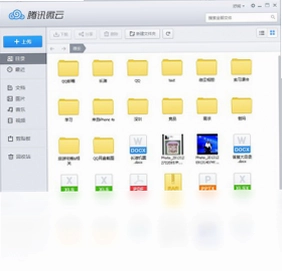
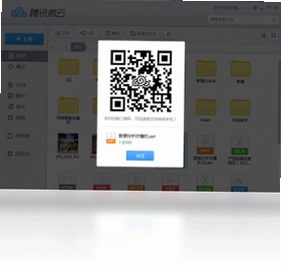
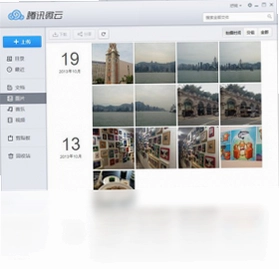
平时工作电脑里堆满了各种合同、设计稿、会议纪要,手机里又是几个G的照片和视频,动不动就提示存储空间不足。**微云Windows版**就是为解决这个麻烦而来的,它是腾讯推出的云存储工具,把文件往云端一丢,本地磁盘瞬间清爽不少。无论是办公文档还是生活影像,都能在手机、电脑、平板之间无缝流转,不用再拿着U盘来回拷贝了。这款客户端在百度搜索“微云Windows版下载”就能找到官方渠道,安装包干净,用起来踏实。
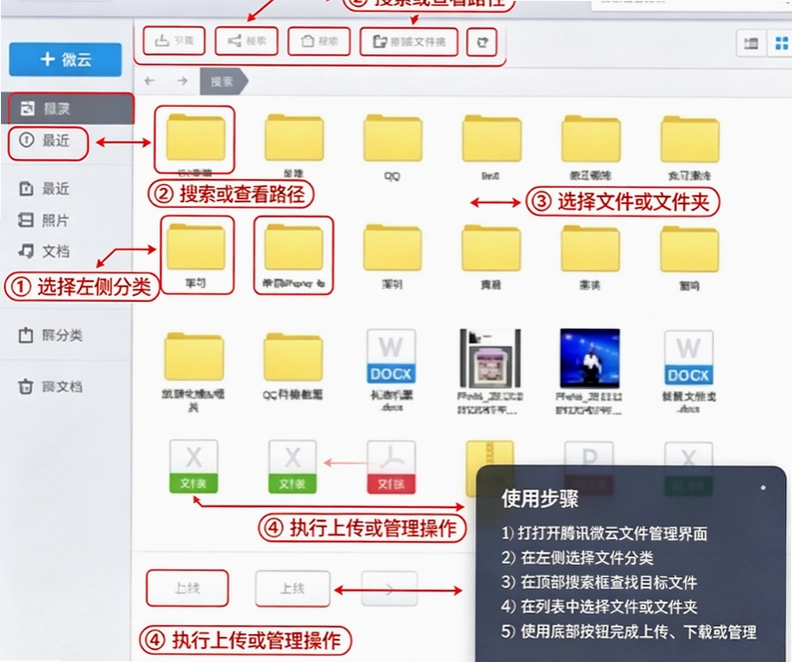
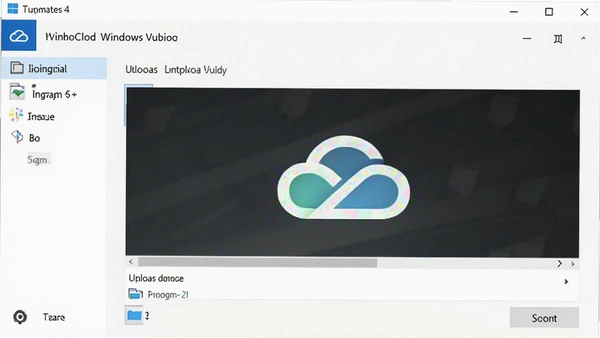
1. 电脑客户端最直观的区别就是有独立的同步盘目录。在资源管理器里会多出一个“微云”盘符,把文件拖进去就自动上传,跟操作本地文件夹一样顺手,不像网页端每次都要先打开浏览器登录。
2. 上传速度上,客户端支持分片并发传输,大文件比网页端稳很多。实测一个2GB左右的视频文件,网页端中途断了几次,客户端一次就传完了,还支持断点续传,不用从头再来。
3. 客户端多了一个“最近使用”的聚合入口,能快速找到这几天打开过的文档,而网页端和手机端在文件管理逻辑上更偏向于按文件夹分类查找,这个细节对于每天要处理大量文件的办公族来说挺省时间的。
4. 手机端主要强在自动备份相册,而电脑客户端侧重于文件管理和多端同步,两者侧重点不同,搭配着用才能发挥云服务的最大价值。如果你经常需要把电脑里的文件分享给微信好友,客户端右键菜单直接就能生成分享链接,省去上传到网页再复制的步骤。
1. 先检查网络环境。微云对网络波动比较敏感,尤其是公司局域网限制多的时候,容易导致同步进程卡住。可以试试断开Wi-Fi用手机热点传几个小文件测试,如果正常就说明是本地网络策略的问题,需要找网管放行相关端口。
2. 查看客户端左下角的同步状态图标,如果显示黄色感叹号,点击进去会列出具体是哪个文件卡住了。常见原因包括:文件名称包含特殊符号、单个文件大小超过10GB限制、或者文件正被其他程序占用。把占用文件的程序关掉,重命名文件去掉特殊字符,一般就能解决。
3. 清理本地缓存目录。微云的缓存默认存放在C盘用户目录下,时间久了会产生大量临时文件,拖慢同步速度。打开设置→存储→清理缓存,把超过1GB的临时文件清掉,再重启客户端,同步队列会重新变得顺畅。
4. 如果以上方法都没用,试试退出账号重新登录。有时候是token过期导致服务器端认为连接异常,重新认证后就能恢复正常。**微云电脑版**在登录状态异常时不会主动提示,需要用户手动退出再登录来刷新状态。
1. 很多老用户关心**微云10T**空间是不是真的,这里要说明一下,那是早年做活动时送的容量,后来政策调整了。目前新注册用户默认是10GB免费空间,但通过完成每日任务、参与官方活动可以临时扩容,具体以客户端内显示为准。
2. 关于2015年存的旧文件,只要账号没有违规被封禁,数据都还在腾讯的服务器上存着。登录客户端后在文件列表顶部有个“全部文件”的筛选按钮,可以选择按时间排序,找到2015年的文件把它们移动到新的文件夹里,方便后续管理。
3. 如果发现某些文件打不开,可能是格式兼容性问题。微云在线预览功能对老版本的Office文档支持不够完美,建议下载到本地用Office软件打开。客户端下载时如果提示“文件损坏”,多数是网络传输中丢包导致的,重新下载一次就好。
4. 空间管理方面,客户端提供了“智能清理”功能,可以一键找出半年以上未访问的大文件,帮你判断哪些可以删除或转存到其他网盘。这个功能在设置→存储管理里,对于容量紧张的用户来说很实用。
5. 官方原版客户端没有对文件数量做限制,但同步盘目录内文件总数超过5万个时,索引速度会明显下降,建议定期把已完成同步的文件移出同步盘,仅保留常用文件在本地。
1. 安全这块,微云采用的是腾讯云加密存储方案,文件在传输过程中走的是HTTPS加密通道,服务器端也有分片加密机制。即便是腾讯内部员工,没有用户授权也解不开文件内容,这一点在同类产品中属于主流偏上水平。
2. 登录方式上,Windows客户端支持扫码登录和账号密码登录两种方式。扫码登录每次生成的二维码都是动态的,有效时间只有30秒,被截图盗用的风险很低。密码登录建议开启二次验证,在设置→账号安全里绑定手机令牌,这样即使密码泄露,别人也登不上你的账号。
3. 隐私设置里有个“隐藏空间”功能,可以把私密文件放进去,设置独立密码。这个隐藏空间在本地客户端、网页端、手机端都是同步隐藏的,不会出现在文件列表里,适合存放身份证照片、合同扫描件这类敏感文件。
4. 有一点要注意的是,微云的“共享文件夹”功能是全员可见的,如果你加入了某个共享群组,里面的文件对所有成员开放。从共享文件夹里移出文件不会影响其他成员的访问,但如果你删除了共享文件夹里的文件,对所有人都会生效,操作前要看清提示。
5. 运行环境方面,微云Windows版在安装过程中不会捆绑任何第三方软件,安装路径可以自定义,卸载时也能把本地缓存一并清除干净,不留残留文件。
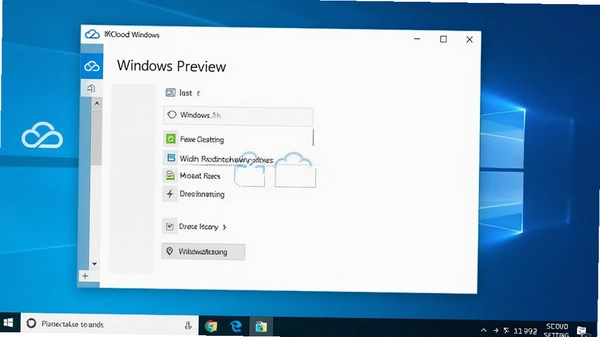
| 操作类别 | 具体步骤 | 实测感受 |
| 文件上传 | 右键点击文件→选择“上传到微云” | 支持批量拖拽上传,10GB以内大文件传输稳定 |
| 文件夹同步 | 设置→同步盘→添加同步文件夹 | 实时同步无延迟,修改本地文件云端即刻更新 |
| 分享文件 | 选中文件→点击分享→生成链接 | 可设置有效期和提取码,分享记录可追溯 |
| 在线预览 | 双击云端文件直接预览 | 支持PDF、Office、图片格式,视频预览需要转码等待 |
| 历史版本 | 右键文件→历史版本→选择恢复 | 保留最近30天修改记录,误删内容可找回 |
实测中发现,微云客户端的“智能备份”功能可以定时把指定文件夹内容备份到云端,设置好时间后完全无需人工干预。对于经常需要处理大量文档的办公用户,这个功能配合本地磁盘使用,相当于拥有了一份异地容灾备份。资源占用方面,空闲时内存占用约150MB左右,同步大文件时会上升到300MB上下,对现代电脑来说压力不大,但低配老电脑(4GB内存以下)可能会感觉到卡顿。
| 软件名称 | 核心优势 | 适用场景 | 评分 |
| 百度网盘 | 生态资源丰富,分享方便 | 资源下载与分享 | ★★★★★ |
| 阿里云盘 | 下载不限速,界面清爽 | 大文件高速传输 | ★★★★☆ |
| 腾讯微云 | 与微信QQ深度整合 | 社交文件传输 | ★★★★☆ |
| 115网盘 | 离线下载功能强大 | 影视资源收藏 | ★★★★☆ |
| 一元盘 | 存储空间大,价格实惠 | 低成本扩容需求 | ★★★☆☆ |
| 天翼云盘 | 电信用户免流量上传 | 运营商用户首选 | ★★★☆☆ |
| 和彩云网盘 | 移动用户免流量上传 | 移动用户日常备份 | ★★★☆☆ |
| 快传网盘 | 无需注册直接传文件 | 临时文件传输 | ★★★☆☆ |
| 硬件/软件 | 最低配置 | 推荐配置 |
| 操作系统 | Windows 7 SP1 64位 | Windows 10/11 64位 |
| CPU | 双核1.6GHz | 四核2.4GHz及以上 |
| 内存 | 2GB | 8GB及以上 |
| 硬盘空间 | 200MB可用空间 | 1GB以上可用空间 |
| 显卡 | 集成显卡 | 独立显卡或高性能集显 |
| 网络 | 2Mbps宽带 | 10Mbps及以上宽带 |
低配电脑(如老款赛扬处理器+2GB内存)运行微云时,客户端界面响应会存在明显延迟,同步大文件时CPU占用率可能飙升到80%以上,建议这类用户关闭实时同步功能,改为手动上传。网络方面,微云对上传带宽占用较大,如果同时进行视频会议和文件上传,可能会出现网络卡顿,建议在设置中限制上传速度。
| 快捷键 | 功能说明 | 使用场景 |
| Ctrl + Shift + M | 打开/隐藏主窗口 | 快速调出微云主界面 |
| Ctrl + Shift + U | 打开上传窗口 | 快速选择文件上传 |
| Ctrl + F | 文件搜索 | 在云端文件中查找关键字 |
| Ctrl + A | 全选当前列表文件 | 批量操作文件 |
| Delete | 删除选中文件 | 移入回收站 |
| F2 | 重命名文件 | 快速修改文件名 |
| Ctrl + Enter | 确认上传/确定操作 | 提交上传任务 |
| Esc | 取消当前操作 | 退出上传或关闭弹窗 |
这些快捷键在客户端主窗口内有效,在系统托盘悬浮窗上部分快捷键也能生效。实测中发现,Ctrl+Shift+M这个全局快捷键偶尔会和QQ音乐的快捷键冲突,可以在设置中修改或关闭全局热键。
问题:微云电脑客户端下载的文件在本地哪个位置?
默认下载路径是C:\Users\你的用户名\Downloads\Weiyun,也可以自己在设置→下载设置里修改。如果找不到文件,右键点击客户端里的文件选择“打开所在文件夹”就能定位。
问题:微云同步盘占用的本地空间能控制吗?
可以。同步盘里的文件默认会在本地保留一份副本,方便离线访问。如果想让云端文件不占本地空间,右键点击文件夹选择“释放本地空间”,文件会变成在线占位符,需要时双击自动下载。
问题:微云Windows版支持多账号切换吗?
客户端本身不支持同时登录多个账号,但可以通过Windows系统创建多个用户账户,每个账户登录不同的微云账号,切换系统用户就能切换微云账号。
问题:微云上传文件有大小限制吗?
普通用户单文件最大支持10GB,超过这个大小会提示上传失败。如果需要传更大的文件,建议先压缩分包再上传。
问题:微云客户端一直后台运行会不会很耗电?
笔记本用户如果在意耗电,可以在设置里关闭“开机自动启动”和“实时同步”,需要时手动打开客户端同步文件。实测关闭这两个选项后,后台内存占用能降到80MB以下。
猜你喜欢
用户评论






 Samsung_Galaxy_S25_Ultra
最新更新

杀手蒙娜pc版v1.0.3官方版
 PC游戏 / 1.21G / 09-08

埃德娜和哈维:哈维的新眼睛Edna Harvey: Harveys New Eyesv1.0 官方版
PC游戏 / 1.71G / 09-08

模拟人生Sims电脑版下载v1.5官方版
PC游戏 / 33M / 09-08

亡灵音信Ancestral Echo电脑版下载v3.2.1纯净版
PC游戏 / 17M / 09-08

古怪之王Weird King电脑版下载v2.1.0 官方版
PC游戏 / 32M / 09-08

战吼War Cry电脑版下载v2.4.1官方版
PC游戏 / 20M / 09-08

特别运输模拟2013Special Transport电脑版v1.3官方版
PC游戏 / 1.01G / 09-08

宝石消除Bejeweled最新版v1.2.8官方版
PC游戏 / 19M / 09-08

宝宝噗车噗车动物园游戏PC版下载v2.1.0最新版
PC游戏 / 134M / 09-08

羊村大崩坏PC版下载v1.0.8正式版
PC游戏 / 38M / 09-08
本类排行
Synthetik游戏电脑版v1.2.5官方版
PC游戏 / 417.6M / 07-23

历史巨轮电脑版最新版v3.0.1 官方版
PC游戏 / 101M / 07-23
Elden:遗忘之径电脑版v2.0.3 官方版
PC游戏 / 126.6M / 08-03

交错频道CROSS†CHANNEL电脑版中文版v1.0 汉化版
PC游戏 / 990.8M / 08-03

永不放弃Never Give Up电脑版最新v2.0绿色版
PC游戏 / 919.6M / 07-23

节奏地牢电脑版Crypt of the NecroDancerv2.4.0绿色版
PC游戏 / 1.85G / 07-23

魔法传奇:分裂的王国电脑版官方版v2026最新版
PC游戏 / 1.43G / 07-22

孤寂之洋Sea of Solitude汉化版下载v1.0绿色版
PC游戏 / 732.9M / 08-19

看墓人Graveyard Keeper汉化版下载v1.4.0绿色版
PC游戏 / 190.8M / 08-05

Below深渊之下游戏电脑版下载v1.0.0 正式版
PC游戏 / 880.6M / 07-20
热门推荐