-

-
7-Zip电脑PC版官方下载
- 大小:1.6M
- 时间:2026-09-01 09:23
- 性质:免费
- 版本:v26.2.0.0高压缩比解压工具
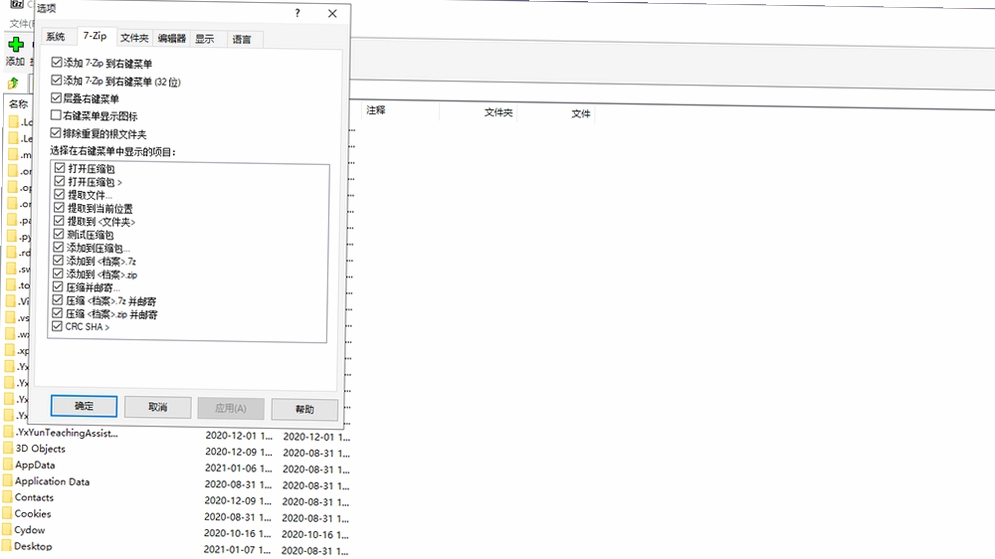
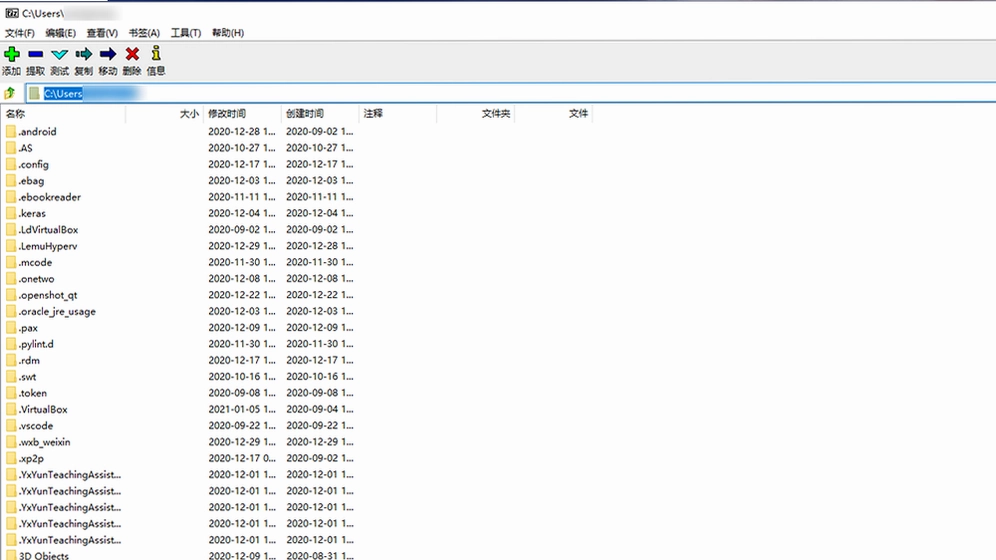
日常办公和生活中,我们总会碰到各种格式的压缩包,从最常见的ZIP到稍微冷门一点的RAR、7z,甚至还有CAB、ISO等。面对这些格式,系统自带的解压功能时常显得力不从心,要么不支持,要么效率低。这时候,一款强大且免费的解压软件就显得尤为重要了。今天要聊的7-Zip,就是这样一个在压缩和解压领域深耕多年的老牌工具。它最让人称道的就是那远超普通ZIP文件的压缩比,官方宣称比传统ZIP格式高出30-50%,这意味着更大的文件经过它处理,能节省出可观的存储空间和传输时间。对于经常需要打包发送大文件、或者存储海量资料的朋友来说,这个优势非常实在。7-Zip不仅支持自家的7z格式,对ZIP、RAR、CAB、GZIP、BZIP2、TAR等几十种常见格式也能轻松应对,堪称一个全能的文件管理助手。接下来,我们就从实际使用体验出发,聊聊这款7-Zip解压软件到底怎么样,以及怎么把它用好。
1.简单来说,7-Zip是一款开源免费的压缩文件管理器。它的核心价值在于提供极高的压缩比率,尤其是对7z格式的支持,这是它独有的优势。很多用户第一次接触它,就是被这个特性吸引来的。
2.和WinRAR、好压等软件相比,7-Zip最大的不同在于它的开源属性和纯粹的免费策略。它没有广告弹窗,没有捆绑安装的烦恼,界面也相对朴素,专注于压缩和解压本身的功能。对于追求纯净、高效的用户而言,这一点尤其重要。
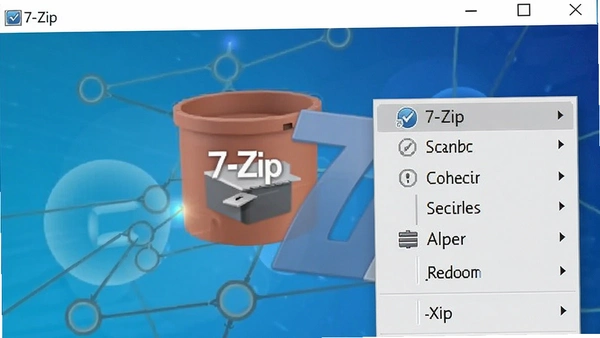
3.在操作上,7-Zip集成到系统右键菜单后,使用起来非常顺手。选中文件,右键即可看到“7-Zip”的子菜单,解压、压缩、添加到压缩包等操作都能一键完成,几乎不需要额外的学习成本。它不像某些软件那样功能花哨,但每一个功能都扎实可靠。
4.从压缩算法上讲,7-Zip采用的LZMA算法在压缩率上确实比传统的Deflate算法(ZIP格式常用)有显著提升。如果你有大量文本、程序源码或者数据库备份文件需要压缩,这种高压缩比带来的体积优势会非常明显。
5.另外,7-Zip对多核CPU的优化也做得不错,在压缩大型文件夹时,能够充分利用硬件性能,速度并不慢。综合来看,它是一款实用主义至上的工具,没有花哨的皮肤,但核心能力非常能打。
1.安装7-Zip的过程十分简单,从官方原版资源下载安装包后,一路点击“Next”(下一步)即可完成安装,注意安装路径建议保持默认。安装完成后,无需额外配置,系统右键菜单会自动集成7-Zip的选项。
2.解压文件时,直接右键点击压缩包,在菜单中选择“7-Zip”→“解压到当前文件夹”或“解压到‘文件名\’”。前者会把文件直接释放到当前目录,后者会创建一个同名文件夹来存放解压后的内容,这样可以保持目录整洁,推荐使用后者。
3.如果你需要解压到指定位置,可以选择“7-Zip”→“解压文件...”,在弹出的窗口右侧选择目标路径,然后点击“确定”。这个操作路径非常直观,和大多数解压软件的逻辑一致。
4.创建压缩包同样简单,选中需要压缩的文件或文件夹,右键选择“7-Zip”→“添加到压缩包...”。在弹出的对话框中,你可以选择压缩格式(默认7z)、压缩级别(推荐“极限”以获得最小体积),以及是否加密文件。设置好后点击“确定”即可开始压缩。
5.对于需要加密保护的文件,可以在“添加到压缩包”窗口中设置密码。7-Zip支持AES-256加密算法,安全性非常高。勾选“加密文件名”选项,可以连文件列表都隐藏起来,保护隐私更彻底。
1.7-Zip是一款完全免费且开源的软件,可以放心使用。它遵循GNU LGPL许可证,这意味着你可以免费用于个人和商业用途,无需支付任何费用。这一点上,它比某些个人免费、商用收费的软件要良心得多。
2.在安全纯净性方面,7-Zip的口碑一直很好。它的安装包非常干净,没有任何捆绑插件、广告弹窗或者恶意软件。安装过程中也不会修改你的浏览器主页,不会静默安装其他无关应用,这在如今的下载环境中显得尤为难得。
3.为了确保下载到的是官方原版、无捆绑的安装包,建议直接访问7-Zip官网(7-zip.org)进行下载。切勿在来历不明的第三方下载站获取安装包,以免下载到被篡改过的版本。认准官网,就能从源头上保证软件的安全纯净。
4.从运行环境来看,7-Zip对系统资源的占用非常小,运行时内存占用通常只有几MB到几十MB,几乎可以忽略不计。它不会常驻后台占用资源,只有在你主动操作时才会运行,对电脑性能几乎没有任何影响。这种安全纯净的运行环境,让用户用起来非常安心。
为了更直观地展示7-Zip的优势,我们进行了一组简单的测试。测试文件为一个包含约5000个文件、总大小约1.2GB的文件夹。对比对象为系统自带的“发送到→压缩(zipped)文件夹”功能。
1.在压缩率上,7-Zip使用默认的7z格式、极限压缩级别,最终生成的压缩包大小约为480MB。而系统自带ZIP功能压缩同一文件夹,生成的压缩包大小约为610MB。可以看到,7-Zip的压缩比优势非常明显,节省了超过20%的空间。
2.在压缩速度上,7-Zip在极限压缩级别下耗时约1分40秒,而系统ZIP功能耗时约2分30秒。虽然7-Zip使用了更复杂的算法,但由于对多核优化较好,速度反而更快。当然,如果追求极限速度,可以在压缩级别中选择“仅存储”或“快速”,耗时会更短。
3.内存占用方面,在压缩过程中,7-Zip的内存占用峰值约为250MB,而系统ZIP功能的内存占用约为150MB。虽然7-Zip稍高一些,但对于现代电脑动辄8GB、16GB的内存来说,这个差距完全不影响日常使用。在解压操作时,两者的内存占用差异不大。
4.在实际操作路径上,如果你经常需要处理超大文件,可以在“添加到压缩包”时,将“分卷大小”设置为“1024M”等数值,这样就能生成分卷压缩包,方便通过U盘或网盘传输。这是很多其他软件不具备的便捷功能。
5.总的来看,7-Zip在压缩率上的优势是实打实的,尤其是在压缩大量小文件或文本类文件时,效果更为显著。虽然它的界面风格偏“极客”,不如一些国产软件花哨,但核心体验非常出色。
对于习惯键盘操作的用户,7-Zip也提供了一些实用的快捷键,能有效提高操作效率。以下是整理好的快捷键列表:
| 快捷键 | 功能说明 |
|---|---|
| Ctrl + P | 打开“添加到压缩包”对话框 |
| Ctrl + E | 解压到当前文件夹(快速解压) |
| Ctrl + Shift + E | 解压到指定文件夹(弹出选择窗口) |
| Ctrl + S | 打开文件管理器(浏览压缩包内部) |
| Ctrl + C / Ctrl + V | 在压缩包内部进行复制/粘贴操作(添加或提取文件) |
这些快捷键在7-Zip的文件管理器窗口中非常实用。特别是Ctrl+P和Ctrl+E,几乎成了肌肉记忆,大大简化了压缩和解压的操作步骤,比在右键菜单里点选要高效得多。
7-Zip对电脑硬件的要求极低,几乎任何一台能正常运行的Windows电脑都能流畅使用。以下是详细的配置参考:
| 配置项 | 最低配置 | 推荐配置 |
|---|---|---|
| 操作系统 | Windows 7 / 8 / 10 / 11(32位或64位) | Windows 10 / 11(64位) |
| CPU | 1 GHz 单核处理器 | 2 GHz 双核或更高处理器 |
| 内存 | 512 MB RAM | 2 GB RAM 或更多 |
| 硬盘空间 | 10 MB 可用空间(安装用) | 50 MB 可用空间(处理大型压缩包时需临时空间) |
| 显示 | 800x600 分辨率 | 1920x1080 或更高分辨率 |
需要注意的是,在解压或压缩超大型文件(如几十GB)时,系统需要预留足够的临时空间,建议确保C盘或目标磁盘有充足的剩余空间。
问:7-Zip可以解压RAR文件吗?
答:可以的。7-Zip支持解压RAR格式,但需要注意,它只能解压RAR文件,并不能创建RAR格式的压缩包。因为RAR格式是WinRAR的专有格式,7-Zip出于版权考虑没有提供创建功能。如果你需要创建RAR压缩包,还是得用WinRAR。
问:7-Zip提示“无法打开文件”或“文件已损坏”怎么办?
答:这种情况通常有几种原因。首先,确认文件是否已完整下载,可以尝试重新下载。其次,如果文件是从网上下载的,有可能是服务器上的文件本身已损坏。另外,如果压缩包设置了密码,输入密码错误也会导致解压失败。在7-Zip文件管理器中打开该压缩包,如果能看到文件列表,可以尝试单独解压其中一个文件测试一下。
问:如何让7-Zip成为默认解压软件?
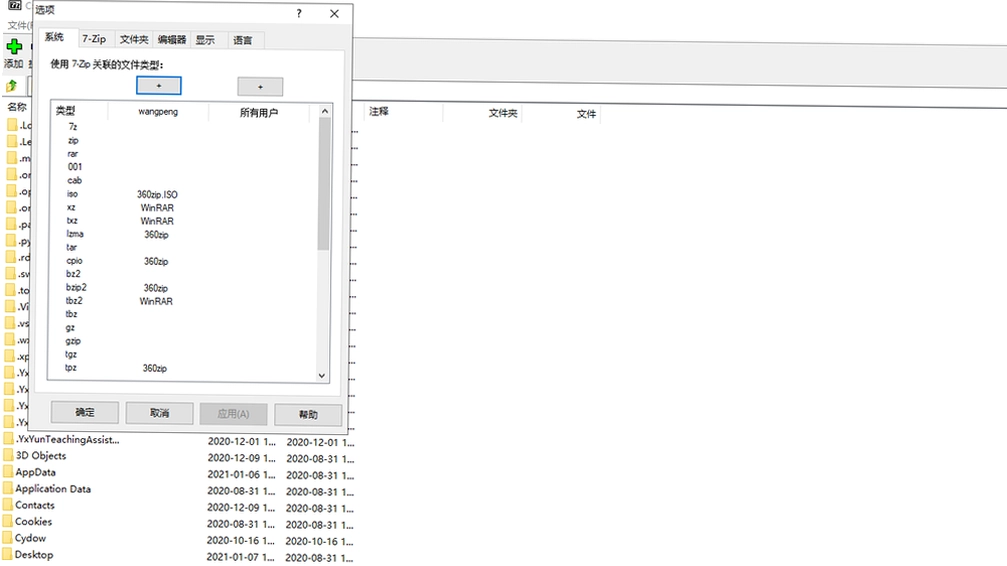
答:安装7-Zip后,它通常会接管系统右键菜单。如果你发现双击压缩包还是用其他软件打开,可以打开7-Zip主界面,点击“工具”→“选项”,在“系统”选项卡中,点击“全部选择”按钮,然后点击“确定”。这样就能将7z、ZIP、RAR等格式的文件关联到7-Zip了。
问:7-Zip可以压缩成ZIP格式发给别人吗?
答:当然可以。在“添加到压缩包”对话框中,将“压缩格式”下拉菜单从“7z”切换成“zip”即可。这样做的好处是,ZIP格式兼容性更好,收件人即使没有安装7-Zip,也能用系统自带功能或任意解压软件打开。不过压缩比会略低于7z格式。
问:7-Zip在低配电脑上运行卡顿吗?
答:日常解压操作完全不会卡顿。但在压缩操作时,尤其是选择“极限”压缩级别,CPU占用率会比较高,对低配电脑(如老款赛扬处理器)来说,可能会感觉风扇声音变大,运行速度变慢。建议低配用户在压缩时选择“快速”或“标准”压缩级别,这样能明显减轻CPU负担。
1.7-Zip是一款非常可靠的压缩解压工具,它最大的魅力在于免费、无捆绑、高压缩比。如果你受够了某些国产压缩软件的弹窗广告和捆绑安装,那么7-Zip绝对值得一试。
2.虽然它的界面设计比较朴素,但功能完备,性能出色。它可能不是最漂亮的那一个,但一定是最省心、最纯粹的那一个。无论是日常办公还是个人使用,它都能成为你电脑里的得力助手。
猜你喜欢
用户评论





最新更新
手谈5围棋对弈pc版v2.4.1官方版
 PC游戏 / 6M / 09-01

神秘视线9:阴影湖Mystery Case Files 9最新版v1.0 官方版
PC游戏 / 1.30G / 09-01

玩具塔防2电脑版Toy Defense 2官方版v2.3.1最新版
PC游戏 / 95M / 09-01

摩艾:建造你的梦想PC版最新v2.1.0 官方版
PC游戏 / 124M / 09-01

太空殖民地高清版SPACE COLONY下载电脑版v1.0.2官方版
PC游戏 / 613M / 09-01

风筝PC版最新版v3.2.1官方版
PC游戏 / 43M / 09-01

花园守护者Garden Rescue最新版v1.0.8 官方版
PC游戏 / 95M / 09-01
危在旦夕游戏电脑版下载v2.3.1最新版
PC游戏 / 125M / 09-01

爆笑西游之大话美猴王爆笑西游1pc版v2026单机版
PC游戏 / 26M / 09-01

安吉拉的梦冒险3来自亡者的消息pc版v1.2.8官方版
PC游戏 / 234M / 09-01
本类排行
Synthetik游戏电脑版v1.2.5官方版
PC游戏 / 417.6M / 07-23

历史巨轮电脑版最新版v3.0.1 官方版
PC游戏 / 101M / 07-23
Elden:遗忘之径电脑版v2.0.3 官方版
PC游戏 / 126.6M / 08-03

交错频道CROSS†CHANNEL电脑版中文版v1.0 汉化版
PC游戏 / 990.8M / 08-03

永不放弃Never Give Up电脑版最新v2.0绿色版
PC游戏 / 919.6M / 07-23
节奏地牢电脑版Crypt of the NecroDancerv2.4.0绿色版
PC游戏 / 1.85G / 07-23

魔法传奇:分裂的王国电脑版官方版v2026最新版
PC游戏 / 1.43G / 07-22
孤寂之洋Sea of Solitude汉化版下载v1.0绿色版
PC游戏 / 732.9M / 08-19

看墓人Graveyard Keeper汉化版下载v1.4.0绿色版
PC游戏 / 190.8M / 08-05

Below深渊之下游戏电脑版下载v1.0.0 正式版
PC游戏 / 880.6M / 07-20
热门推荐