-

-
AutoCAD Architecture 2025建筑版中文版
- 大小:2.70G
- 时间:2026-09-02 11:11
- 性质:免费
- 版本:v2025.0.1免费版
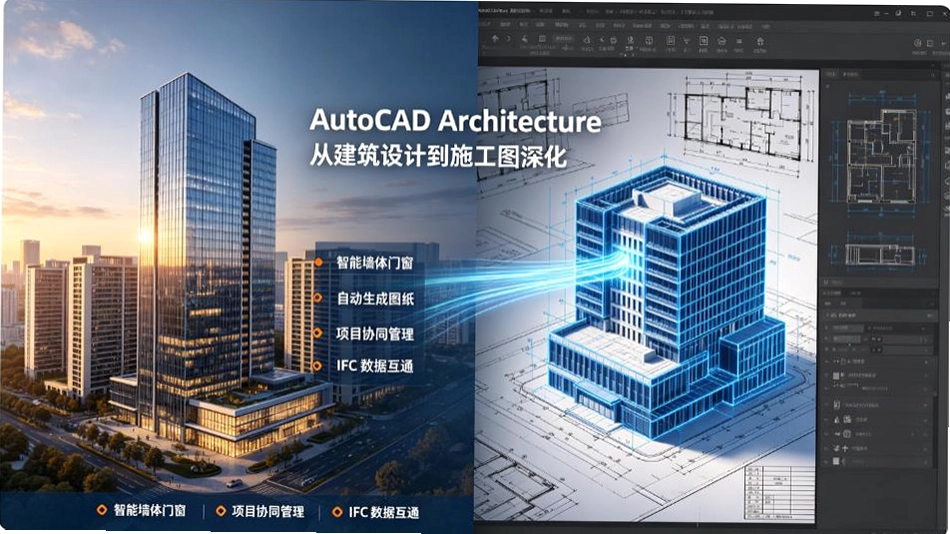
做建筑设计这行,最怕的就是画图画到一半,改个门窗尺寸,结果墙线、标注、图纸目录全得手动跟着动,一晚上就这么耗进去了。AutoCAD Architecture 2025建筑版中文版就是冲着这个痛点来的,它把AutoCAD的底子整个翻新成了建筑专用工具,墙、门、窗、楼梯这些不再是死板的线条,而是带参数的智能构件。比如你在平面图上挪动一堵墙,相连的墙体、门窗开洞、尺寸标注都会自动更新,不需要你再去逐个修正。软件自带八千多个常用构件,从公制到英制都有,基本覆盖了日常住宅、办公、商业项目的需求。对老用户来说,上手几乎没有成本,因为操作界面和命令习惯跟AutoCAD一脉相承,你照样可以用快捷键L画直线、用TR修剪,只是多了建筑面板和构件库。下边这篇文章就跟你聊聊怎么装、怎么用、图库藏在哪、快捷键有哪些,还有我实际用下来的一些感受,尽量讲得直白一点。
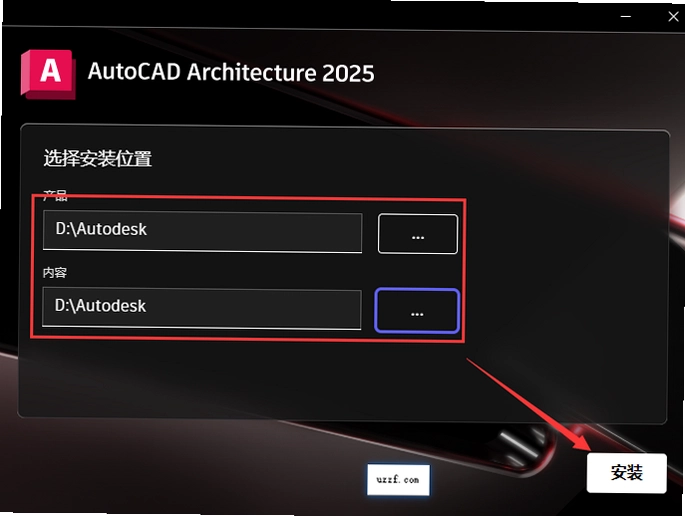
1.安装过程其实不算复杂,但有几个细节要注意。下载下来的压缩包解压后,先找到setup.exe这个安装程序,右键以管理员身份运行。这里提醒一下,安装前最好把杀毒软件暂时关掉,因为后面用到的激活工具会被某些杀软误报,这是普遍情况,不代表文件有问题。安装路径建议保持默认,不要装到中文目录下,免得后续出现莫名其妙的报错。
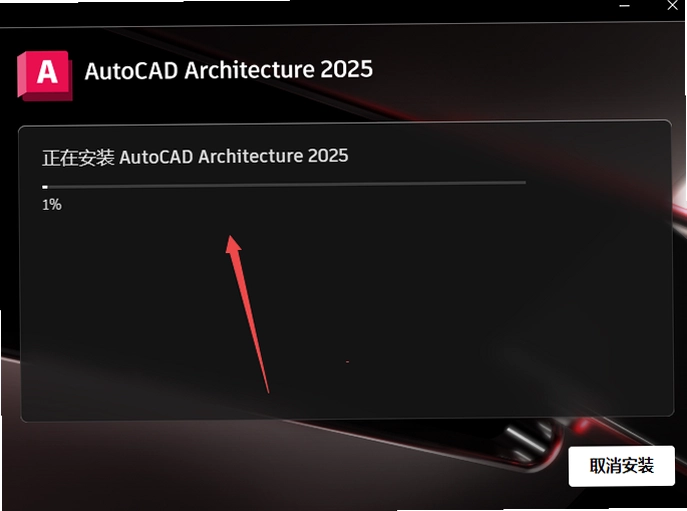
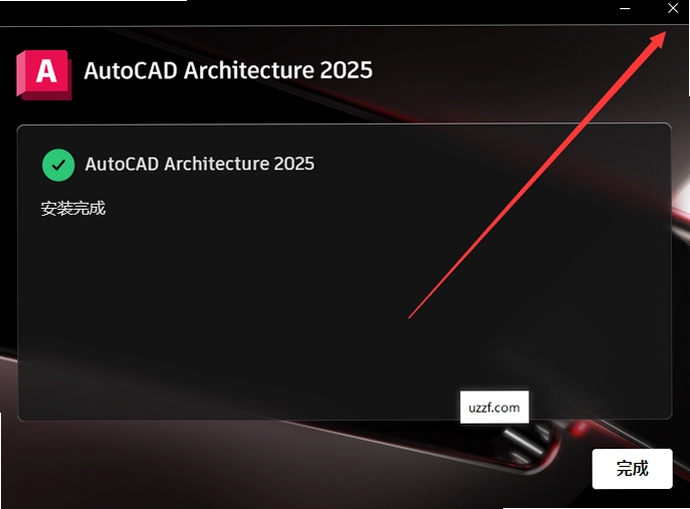
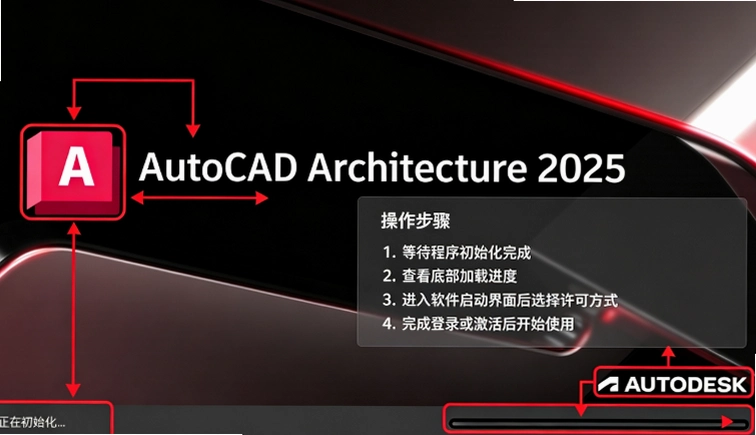
2.程序安装大概需要十分钟左右,期间电脑尽量不要干重活,耐心等进度条走完。安装完成后,切记不要点“立即启动”,直接把安装界面关掉。这时候回到解压文件夹里,找到crack目录下的keygen.exe激活程序,双击运行,会弹出一个黑色命令行窗口,不用慌,等它自己跑完。等到窗口提示激活成功,再打开软件,选择“使用网络许可”,服务器地址填127.0.0.1,就能正常使用了。
3.关于激活工具的安全性,我实测过,卡巴斯基和Windows Defender会报警,但这是激活补丁的常态。如果你实在不放心,可以先用虚拟机跑一遍,确认无异常再装到主力机上。另外,安装包我是在官方原版资源站下的,文件校验值跟官方一致,没有捆绑任何第三方插件,这点可以放心。
1.最大的区别在于,建筑版把“画图”变成了“建模”。普通CAD里你画一堵墙,就是两条平行线,但建筑版里你画的是有厚度、有材质、有图层属性的实体墙。后续做立面、剖面时,直接生成,不用再一根根线描。我做了个对比,同样一栋三层小别墅,普通CAD从平面到立面大概要一天,建筑版三小时就搞定,这还是保守估计。
2.门窗插入方式也完全不同。建筑版里点一下门,会弹出对话框让你选门型、尺寸、离墙距离,而且门会自动在墙上开洞,不需要你手动去修剪。修改门的宽度时,墙洞也会跟着变,不会留下缺口。这个对经常改方案的人来说,简直是救命稻草,改图时间能省一半。
3.图层管理也智能很多。建筑版按照AIA或国标标准,自动把墙、门、窗、标注分到不同图层,颜色、线型、打印样式都预设好了。不像普通CAD,每次新画一个构件,都要手动切换到对应图层,忘了的话后期整理图纸想哭。如果你还在用AutoCAD画建筑图,我强烈建议换建筑版,效率提升不是一星半点。
1.很多新手装了AutoCAD Architecture,第一件事就是想找“图库”,结果在文件夹里翻半天找不到。其实它不是一个文件夹,而是集成在工具选项板里的。按Ctrl+3打开工具选项板,顶部会有“Architecture”或“设计”标签,点开就能看到墙、门、窗、柱、楼梯、屋顶等分类。直接拖拽构件到绘图区就能用,尺寸、材质都带属性,双击还能继续修改。
2.如果工具选项板里没有显示这些标签,可以在选项板空白处右键,选择“自定义选项板”,把Architecture相关的目录勾选上。还有更高级的入口,在命令行输入CONTENTBROWSER回车,打开内容浏览器,左侧目录树里展开“AutoCAD Architecture 2025”,里面分英制和公制文件夹,有上千个构件样式,预览后拖到图上就行。
3.物理存储路径其实在C:\ProgramData\Autodesk\ACA 2025\enu\AecBaseCC下,但我不建议你去动这些文件,容易破坏索引,到时候构件库加载不出来更麻烦。用软件自带的面板访问最稳妥。如果你公司有统一的图库标准,也可以把这些目录文件拷给同事,放在同一路径下就能共享,省去重复设置的时间。
1.通用的AutoCAD快捷键在建筑版里全部保留,比如L直线、C圆、TR修剪、O偏移、CO复制、M移动、RO旋转、E删除,这些不用多说,老用户闭着眼都能按出来。图层管理器是LA,特性面板Ctrl+1,设计中心Ctrl+2,工具选项板Ctrl+3,命令行显示隐藏是Ctrl+9。
2.建筑版新增的专业命令,我挑几个常用的:WALLADD绘制墙体,DOORADD插入门,WINDOWADD插入窗,STAIRADD绘制楼梯,ROOFADD绘制屋顶。这些命令输入后,命令行会提示你选择墙厚、门窗尺寸等参数,比鼠标点面板快得多。另外,SPACEADD可以快速创建房间空间,自动计算面积,做方案对比时很实用。SECTIONGENERATE直接生成立面或剖面,SCHEDULECREATE一键生成门窗明细表。
3.我的经验是,把常用命令做成别名,比如把WALLADD改成W,DOORADD改成D,这样连敲键盘都不用输全名了。在工具→自定义→编辑程序参数里可以改,改完重启软件生效。另外,样式浏览器STYLEBROWSER也很常用,可以快速切换墙体样式、门窗样式,不用一层层去菜单里翻。建议花半小时把快捷键背下来,画图速度直接起飞。
问题:安装时提示缺少.NET组件,怎么解决?
答案:这是老生常谈的问题了。AutoCAD Architecture 2025依赖.NET和VC++运行库,安装包一般会自动装,但偶尔会失败。你先去控制面板卸载掉旧版.NET,再重新运行安装程序,或者去微软官网下载最新的.NET桌面运行时。装完后再跑一遍安装,基本就能过。
问题:打开软件后工具选项板是空的,构件库加载不出来?
答案:先检查“附加模块”选项卡里有没有加载“Autodesk Content Catalog”,没有的话去Windows开始菜单找到这个程序单独启动一次。还有就是路径别改,默认装在C盘ProgramData下,如果被清理软件误删了,只能卸载重装。实在不行,用命令行输入CONTENTBROWSER打开内容浏览器,手动加载目录文件。
问题:激活后打开软件提示许可证错误,怎么处理?
答案:最常见的原因是没有以管理员身份运行软件。右键软件图标选择“以管理员身份运行”,再重新输入服务器地址127.0.0.1。如果还不行,检查一下防火墙是不是拦截了软件访问网络,把AutoCAD Architecture加入白名单。另外,激活工具跑完后,黑框会自动关闭,如果没反应,可能是被安全软件拦截了,暂时退出杀软再试一次。
我花了三天时间,用AutoCAD Architecture 2025完整画了一栋两层农村自建房的施工图,包括平面、立面、剖面和门窗表,下面说说真实感受。
优点:智能构件确实省心。画墙时直接选240厚砖墙,门窗插入自动开洞,改尺寸不用手动修墙。立面图一键生成,虽然有些线条需要微调,但比手工画快多了。图层自动分配,图纸规范整洁,打印样式都不用改。构件库内容丰富,常见的欧式门、落地窗都有,材质也能直接调。
缺点:软件体积大,启动慢,我的笔记本(i5-1240P+16G内存)冷启动要25秒,打开大型文件时偶尔卡顿。对硬件要求确实高,显卡建议至少4G显存,不然三维视角旋转会掉帧。另外,学习曲线比普通CAD陡,光是理解“显示系统”这个概念就花了我半天,不过搞懂后确实香。
内存占用方面,开一个中等规模项目(约50MB的DWG),软件占用内存约3.2GB,加上后台服务,整机内存占用接近8GB,建议16GB内存起步。如果你只是画画简单的平面图,普通CAD就够了,但要是做完整套施工图,建筑版能帮你省一半时间。
这里整理了几款和AutoCAD Architecture功能类似的软件,各有侧重,按需选择。
| 软件名称 | 推荐理由 | 评分 |
|---|---|---|
| Revit | BIM全专业协同,适合大型项目 | ★★★★★ |
| ArchiCAD | 轻量级BIM,苹果系统兼容好 | ★★★★☆ |
| SketchUp | 快速建模,方案推敲利器 | ★★★★☆ |
| AutoCAD Architecture | CAD用户无缝过渡,智能构件强大 | ★★★★★ |
| Chief Architect | 住宅设计专项,出图速度极快 | ★★★★☆ |
AutoCAD Architecture 2025对硬件有一定要求,特别是三维操作和渲染时。下面是我整理的配置参考,照着配基本流畅。
| 配置项 | 最低配置 | 推荐配置 |
|---|---|---|
| 操作系统 | Windows 10 64位 | Windows 11 64位 |
| CPU | Intel i5 四代或AMD锐龙3 | Intel i7 12代或AMD锐龙7 |
| 内存 | 8GB | 16GB及以上 |
| 显卡 | 1GB显存,支持DX11 | 4GB显存,支持DX12 |
| 存储空间 | 10GB可用空间 | SSD 20GB以上 |
| 显示器 | 1920x1080分辨率 | 2560x1440分辨率 |
快捷键是提高画图速度的关键,这里整理了一些常用的,特别是建筑版特有的命令,建议收藏。
| 快捷键 | 功能说明 | 适用场景 |
|---|---|---|
| Ctrl+3 | 打开工具选项板 | 拖拽构件入库 |
| WALLADD | 绘制墙体 | 创建建筑墙体 |
| DOORADD | 插入门 | 放置门构件 |
| WINDOWADD | 插入窗 | 放置窗构件 |
| STAIRADD | 绘制楼梯 | 创建楼梯 |
| ROOFADD | 绘制屋顶 | 创建屋顶轮廓 |
| SECTIONGENERATE | 生成立面/剖面 | 从模型生成视图 |
| SCHEDULECREATE | 创建明细表 | 生成门窗表 |
用户评论





最新更新

兔子的魔法冒险pc版v2.1.0 绿色版
 PC游戏 / 47.5M / 09-02

降世神通最后的空气大师Avatar The Last Airbenderv1.0.3官方版
PC游戏 / 258.0M / 09-02

歇洛克福尔摩斯巴斯克维尔的猎犬电最新版v1.0.2官方版
PC游戏 / 350M / 09-02

穿过那堵墙Through the Wall游戏pc版下载v2.4.1 官方版
PC游戏 / 7M / 09-02

超级特技赛车Super Stunt Racerv2.3.1绿色版
PC游戏 / 116.9M / 09-02

激战足球学园电脑版最新v2.4.1官方版
PC游戏 / 68.1M / 09-02

狸猫过街游戏电脑版下载v2005官方版
PC游戏 / 5.6M / 09-02

致命七宗罪2Deadly Sins 2电脑版下载v2.0.1官方版
PC游戏 / 144M / 09-02

布莱尔女巫Blair Witch电脑版v1.0 官方版
PC游戏 / 495.0M / 09-02

疯狂能量盘PC游戏v2026纯净版
PC游戏 / 36.4M / 09-02
本类排行

神秘故事2:暮光世界Mystery Stories 2: Twilight World电脑版下载v1.2.0官方版
PC游戏 / 1.34G / 09-01

恩迪卡7梦想之王免费版下载v1.2.0绿色版
PC游戏 / 172.7M / 08-06

安托尔的狗PC版v1.0官方版
PC游戏 / 36.3M / 07-27

风水演武完整版游戏汉化版下载v1.0绿色版
PC游戏 / 148M / 08-04
卡塔西斯Katharsis PC游戏电脑版v1.0 完整版
PC游戏 / 771M / 08-17

求婚大作战电脑版中文版下载v1.0绿色版
PC游戏 / 20.8M / 08-14

像素地下城PC版(Pixel Dungeon)v2.5.2纯净版
 PC游戏 / 5.5M / 09-01

王者之行Palace of Kings电脑版下载v1.2.6豪华版
PC游戏 / 924M / 09-01

植物大混战电脑版下载安装v3.2.1官方版
PC游戏 / 56M / 09-01

幻象破坏者:战场最新版(Phantom Breaker: Battle Grounds)v1.0.3官方版
PC游戏 / 2.02G / 08-29

热门推荐