-

-
易读PDF阅读器PC版下载
- 大小:9.3M
- 时间:2026-09-08 21:14
- 性质:免费
- 版本:v1.0.0.8极速阅读

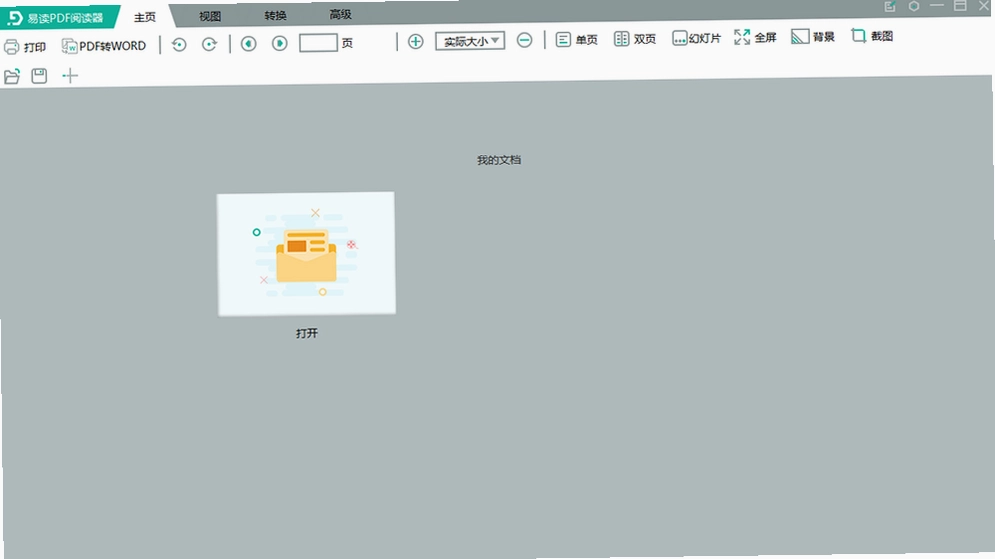
日常办公学习离不开PDF文档,但打开一个几十MB的PDF文件,电脑风扇狂转、页面加载半天,确实让人头疼。易读PDF阅读器正是为解决这类痛点而来,它主打轻量化和极速响应,安装包体积小,运行时占用的系统资源极低,即便是配置普通的办公电脑也能流畅翻页、缩放和搜索。软件提供了单页、书本两种阅读模式,还内置了目录提取和精准搜索功能,让查找资料、审阅合同变得高效省心。如果你正在寻找一款干净、不臃肿的PDF阅读工具,易读PDF阅读器值得一试。下文就带大家详细了解它的功能亮点、安装注意事项以及常见问题排查。
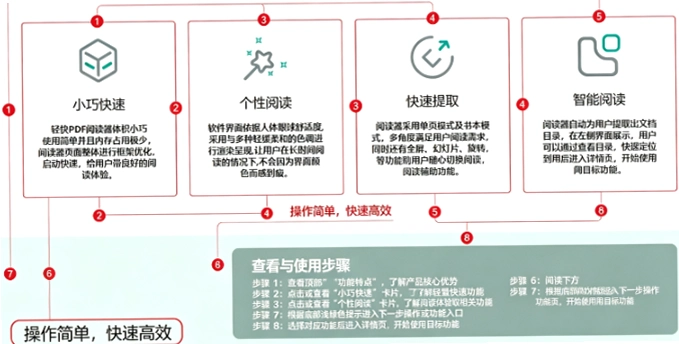
1. 启动速度确实快。双击图标到完全打开界面,基本感觉不到等待,官方称启动速度极快,实际体验下来,对比常用的Adobe Reader和福昕阅读器,易读在冷启动和打开大文件(如100MB以上的扫描版书籍)时的加载时间都有明显优势。内存占用方面,同时打开三个PDF文档,任务管理器显示内存占用稳定在80MB左右,比动辄占用两三百MB的同类软件要轻巧得多。
2. 阅读模式切换顺手。在顶部工具栏点击“视图”菜单,可以快速在单页滚动和书本双页模式间切换。书本模式模拟实体书翻页效果,左右两页排版整齐,配合键盘方向键翻页,沉浸感不错。全屏模式适合演示,幻灯片模式则能自动按顺序播放页面,做会议展示时很实用。
3. 搜索功能精准。按Ctrl+F唤出搜索框,输入关键词,右侧会列出所有匹配项及所在页码,点击即可跳转。这个功能在查阅长篇报告或技术文档时特别高效,省去了逐页翻找的麻烦。此外,左侧边栏的“目录”标签页能自动提取文档书签,层级清晰,点击任意标题就能直达对应章节。
4. 需要提醒的是,软件目前版本功能专注于阅读,不包含PDF编辑、格式转换等高级功能,如果你需要修改PDF内容,还是得借助专业的编辑工具。整体而言,作为一款纯粹的阅读器,它在核心体验上做得足够出色。
1. 从本站下载易读PDF阅读器安装包后,找到文件所在文件夹,双击运行。安装界面很简洁,没有复杂的选项。
2. 语言选择默认简体中文,点击“下一步”按钮。接着可以自定义安装路径,建议保持默认的C盘Program Files目录,或者选择其他非系统盘也可以,根据个人习惯而定。
3. 安装过程中留意一下,没有捆绑任何第三方软件或插件,安装向导干净清爽,没有那些令人反感的附加勾选项,这一点体验很好,属于无捆绑安装特性,可以放心一路点击“下一步”。
4. 等待进度条走完,点击“完成”按钮即可。首次启动时会弹出“设为默认PDF阅读器”的提示,按需勾选即可,也可以跳过。整个安装过程不到半分钟,非常迅速。
1. 双击图标没反应,先检查一下下载的安装包是否完整。可以右键点击安装包,选择“属性”,查看文件大小是否与页面标注一致。如果文件损坏,重新下载一次通常能解决。
2. 打开软件后提示“初始化失败”或“缺少DLL文件”,这多半是系统缺少必要的运行库。易读PDF阅读器依赖微软的VC++运行环境,可以前往微软官网下载最新的Visual C++ Redistributable包安装后重试。
3. 打开特定PDF文件时闪退,可能是文件本身加密或包含特殊格式。尝试用其他阅读器能否打开,若其他软件正常,说明文件与易读的兼容性存在小问题,可以尝试将PDF另存为低版本格式再打开。
4. 软件卡在启动画面不动,可能是后台进程冲突。按Ctrl+Alt+Del打开任务管理器,结束所有“YiduReader.exe”进程,然后重新启动软件。如果问题依旧,检查电脑是否安装了多个安全卫士类软件,它们之间可能互相拦截,尝试暂时退出安全软件后再运行。
5. 官方原版资源说明一下,本站提供的安装包均来自官方直链,未做任何修改,如果多次安装失败,建议彻底卸载后清理注册表残留,再重新安装最新版本。
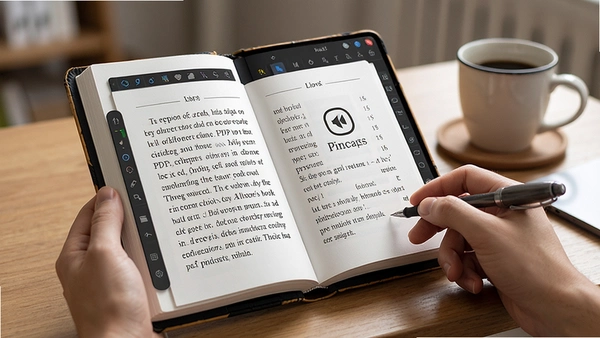
1. 目录提取功能是这款软件的特色之一。打开一本上百页的PDF电子书,左侧会自动生成目录树。如果文档自带书签,目录会直接显示;若是扫描版无书签文档,点击目录栏上方的“提取目录”按钮,软件会尝试通过OCR识别章节标题,尽管识别速度稍慢,但准确率在可接受范围内。
2. 精准搜索是另一个提升效率的利器。点击右上角的搜索图标或按快捷键Ctrl+F,在搜索框输入关键词,下方会实时显示包含该词的所有页面预览缩略图。搜索结果支持高亮标记,点击任意结果即可跳转到对应页面,同时关键词会以醒目的颜色标出,方便快速定位到具体位置。
3. 配合使用场景举例:比如你在审阅一份百页的招标文件,需要找出所有关于“资质要求”的条款,使用精准搜索,几秒钟就能列出所有相关页面,再结合目录跳转,效率比纸质文档翻找高出数倍。软件在运行过程中,始终保持安全纯净运行环境,后台无广告弹窗,也不会偷偷上传文档数据,隐私保护做得比较到位。
| 操作目的 | 具体操作步骤 | 快捷方式 |
|---|---|---|
| 打开目录栏 | 点击左侧边栏“目录”标签 | Ctrl+D |
| 提取扫描版目录 | 目录栏底部点击“提取目录”按钮 | 无 |
| 精准搜索全文 | 右上角点击搜索图标 | Ctrl+F |
| 切换阅读模式 | 工具栏“视图”菜单选择 | Ctrl+1/2 |
1. 不少用户习惯在手机上看文档,易读也提供了移动端版本。电脑端和手机端登录同一账号后,可以通过局域网或云同步功能,将电脑上打开的PDF文档直接推送到手机上继续阅读。这个功能在出差路上或者临睡前躺在床上看资料时尤为方便。
2. 实测传输速度稳定,文档大小在50MB以内时,推送过程几乎无感。手机端界面针对触控做了优化,双指缩放流畅,单页模式阅读文字类文档体验良好。需要注意的是,移动端和PC端的功能并非完全一致,手机端目前不支持幻灯片模式,但核心的阅读和搜索功能都已涵盖。
3. 对于经常需要跨设备办公的人来说,这种联动确实省去了通过微信或U盘传输文件的步骤,数据同步及时,文档阅读进度也能自动记录,下次打开自动定位到上次阅读位置,细节体验做得相当贴心。
问:易读PDF阅读器是免费软件吗?会不会有广告?
答:目前该软件完全免费,界面内没有任何广告横幅或弹窗。官方承诺基础功能永久免费,后续可能会推出付费的云存储服务,但阅读核心功能不会收费。
问:软件占用内存这么小,打开超大PDF(如2GB)会卡吗?
答:实测打开一个1.5GB的扫描版地图文件,加载耗时约3秒,滚动时会有轻微卡顿,但内存占用控制在300MB以内,整体可控。相比其他软件直接崩溃或占用1GB内存的情况,表现算是不错的。
问:易读PDF阅读器安全吗?有没有捆绑病毒?
答:软件通过了主流杀毒软件(如360、火绒、Windows Defender)的检测,安装过程中无任何捆绑安装行为。软件本身不需要获取通讯录、定位等敏感权限,运行环境安全纯净。但建议从官网或正规下载站获取安装包,避免第三方打包的恶意版本。
问:我可以把PDF转换成Word文档吗?
答:易读PDF阅读器目前不支持格式转换功能。如果你需要转换,可以试试其他专门的转换工具。易读专注于提供极致的阅读体验,功能比较纯粹。
问:软件看英文文献有翻译功能吗?
答:内置了划词翻译功能,选中英文单词或句子,点击右键选择“翻译”,会调用在线翻译引擎,适合阅读外文资料。但整段翻译效果一般,复杂句式可能不太流畅。
| 配置项 | 最低配置 | 推荐配置 |
|---|---|---|
| 操作系统 | Windows 7 SP1 32位 | Windows 10/11 64位 |
| 处理器 | 1GHz以上处理器 | Intel Core i3或AMD同级别 |
| 内存 | 1GB RAM | 4GB RAM及以上 |
| 硬盘空间 | 50MB可用空间 | 100MB SSD可用空间 |
| 显卡 | 支持DirectX 9 | 支持DirectX 11及以上 |
| 显示器分辨率 | 1024x768 | 1920x1080或更高 |
| 功能描述 | 快捷键 |
|---|---|
| 打开文件 | Ctrl + O |
| 保存副本 | Ctrl + S |
| 打印文档 | Ctrl + P |
| 放大页面 | Ctrl + 加号 |
| 缩小页面 | Ctrl + 减号 |
| 适应窗口 | Ctrl + 0 |
| 全屏模式 | F11 |
| 幻灯片播放 | F5 |
| 文本选择工具 | V |
| 手型工具 | H |
猜你喜欢
用户评论






 Windows 11
最新更新

ALZip艾尔压缩v9.6全能解压工具
 系统工具 / 9.1M / 09-21

无师通票据打印软件票据套打工具v8.50.0.0票据套打
行业软件 / 44.0M / 09-21

中国电信飞鱼提速江西校园网提速工具v2.0.0.19校园网提速
网络应用 / 6.4M / 09-21

差川二维码网页二维码生成识别工具v1.0.0.0浏览器插件版
网络应用 / 3.2M / 09-21

纸片马里奥折纸国王xci安装包免费版v65536回合制解谜冒险
PC游戏 / 6.49G / 09-21

耀西的手工世界电脑版安装包v65536手工冒险闯关
PC游戏 / 5.60G / 09-21

纸片马里奥千年之门重制版v1.0.0最新版
 PC游戏 / 7.40G / 09-21

马里奥和索尼克在东京奥运会pc版v65536奥运竞技
PC游戏 / 6.40G / 09-21

马里奥激战前锋安装包v393216足球对战竞技
PC游戏 / 2.77G / 09-21

马里奥兄弟惊奇xci安装包v65536横版闯关冒险
PC游戏 / 3.56G / 09-21
本类排行

羽翼的祈愿Wings of Wishes电脑版下载v1.0官方版
PC游戏 / 80M / 08-30

混乱梦境ChaosDream电脑版v2.3.1中文版
PC游戏 / 1.17G / 09-15

青铜牧歌游戏电脑版v1.2 绿色版
PC游戏 / 6M / 08-30

信长之影Kage no Nobunaga - 战国策略游戏v1.0.0 完整版
PC游戏 / 64.9M / 08-30

歌利亚Goliathv2.5.1中文版
PC游戏 / 600M / 08-28

离奇地震WeirdQuake恐怖解谜游戏v1.0绿色版
PC游戏 / 849M / 09-09

石炉Stonehearth沙盒建造vAlpha16绿色版
PC游戏 / 356M / 08-30

伊洛纳PluselonaplusPC版官方版v2.25R正式版
PC游戏 / 36.9M / 08-27

花子的失落日记Shioris Lost DiaryPC版v2.0.1完整版
PC游戏 / 86.1M / 08-26

Beyond Compare永久激活版免费下载v5.2.2.32209
办公软件 / 48.2M / 07-07
热门推荐