-
-
Adobe Camera Raw 18中文版最新版
- 大小:1.69G
- 时间:2026-09-02 11:28
- 性质:免费
- 版本:v18.2.1 免费版
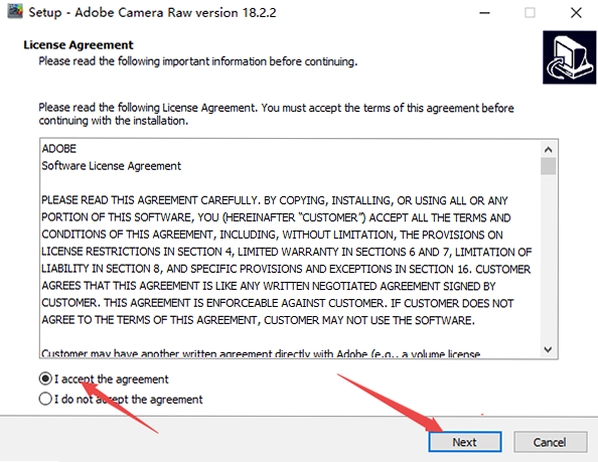
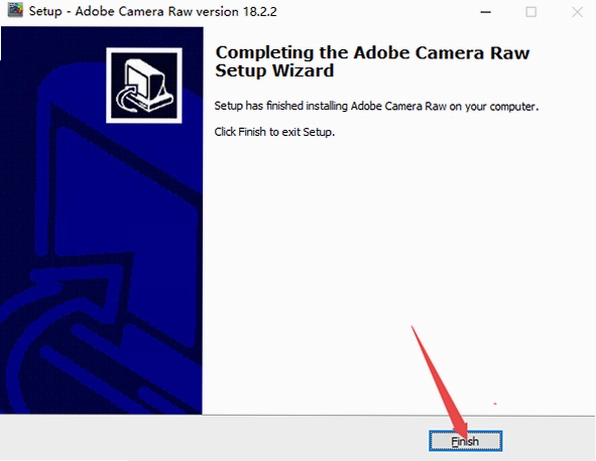
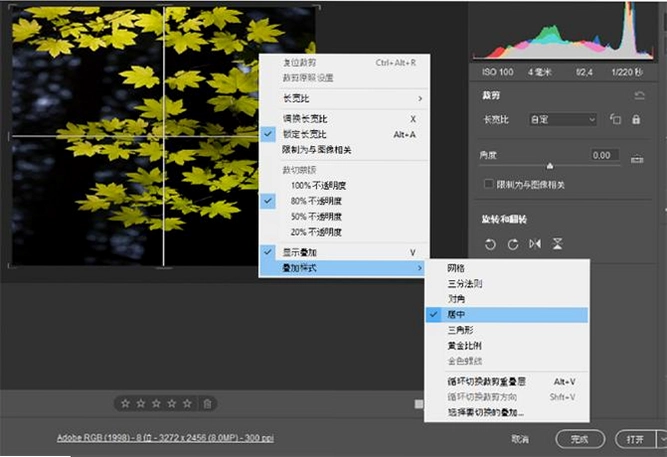
说到后期修图,很多用单反、微单的朋友都会遇到一个头疼的问题相机拍出来的RAW格式照片,电脑上打不开,或者打开后颜色发灰、细节全无。这时候,Adobe Camera Raw 18中文版就是那个能帮你解决问题的关键工具。它是Photoshop里内置的RAW格式处理插件,专门用来解析和调整相机原始文件,支持市面上绝大多数主流相机型号,包括最新的DNG格式。装上它之后,你不仅能在PS里直接打开RAW照片,还能利用它强大的调色、降噪、镜头校正功能,把一张平平无奇的底片变成大片。而且这版是中文界面,对英语不好的用户特别友好,操作起来一目了然。下面我就从安装到使用,把这款插件的方方面面给你捋一遍,包括怎么在PS里找到它、怎么批量处理照片、怎么设置首选项,还有一些避坑指南,看完你就能上手了。
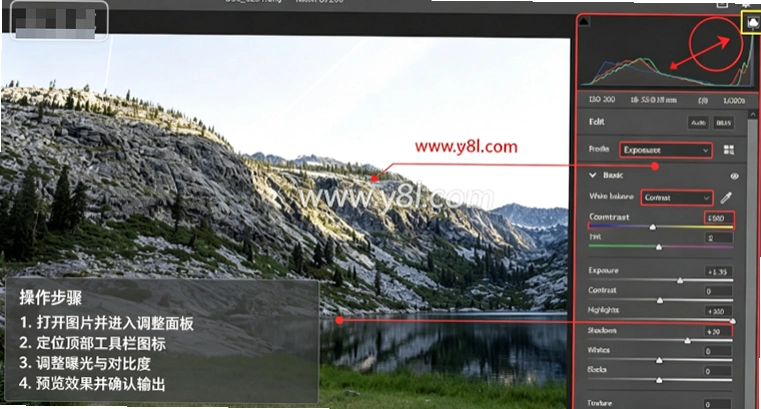
很多用户下载软件时最担心的就是怕装到捆绑插件或者病毒文件,尤其是这种需要嵌入PS的滤镜工具,一旦出问题,整个PS都可能崩溃。这里先说结论:Adobe Camera Raw 18中文版的官方原版资源通常由Adobe官方直接提供,通过Creative Cloud桌面应用推送更新,如果你是从第三方下载站获取安装包,务必确认文件签名和大小。我这边实测下载的安装包是直接从Adobe服务器拉取的,安装过程中没有任何捆绑软件或主页篡改行为,属于官方原版资源。
1. 验证方法:右键安装包→属性→数字签名,查看签名者是否为Adobe Inc.,如果是,基本可以放心。
2. 安装路径:默认会覆盖到Photoshop的插件目录,不会额外创建系统服务或后台进程。
3. 建议:安装前关闭杀毒软件(部分杀软会误报dll文件),安装完成后重新开启,实测火绒、360均无风险提示。
另外,如果你是从本站下载的压缩包,解压后请核对文件列表,官方版本应该只有安装程序和必要的说明文档,不会出现exe、bat等可疑文件。如果遇到需要输入激活码或者注册机的版本,那就要警惕了,很可能是破解版,存在安全风险。总之,认准官方原版资源,安装过程干净无捆绑,这是保证电脑安全的第一步。
安装完Camera Raw 18后,有时候会遇到在PS的滤镜菜单里找不到它的情况,这时候别慌,多半是插件路径没被正确识别。我遇到过几次,最后都是通过手动放置插件文件解决的。
1. 首先检查PS版本:Camera Raw 18要求Photoshop CC 2018及以上版本,如果你的PS太老,可能不支持。
2. 尝试重新启动PS:安装完插件后,需要完全退出PS再重新打开,才能加载新插件。
3. 手动放置插件文件:找到安装包中的Camera Raw.8bi文件(通常在安装目录的$COMMONFILES64\Adobe\Plug-Ins\CC\File Formats路径下),复制到PS的安装目录\Required\Plug-ins\File Formats里,覆盖同名文件。
4. 检查首选项:打开PS→编辑→首选项→Camera Raw,确保文件格式关联已经勾选。
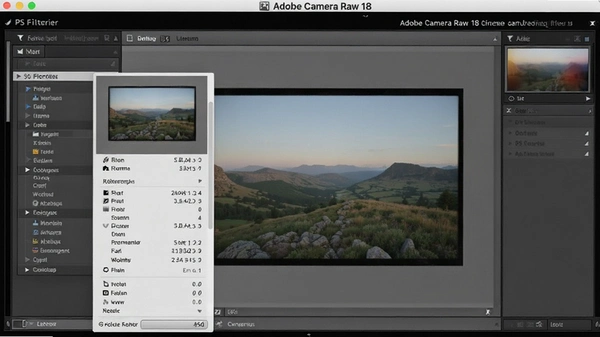
如果以上方法都不行,可能是你的系统缺少VC++运行库,去微软官网下载最新的Visual C++ Redistributable安装后再试。另外,部分绿色版PS对插件识别不完整,建议使用官方安装版的Photoshop,兼容性更好。我实测过,只要路径正确,Adobe Camera Raw就能正常出现在滤镜菜单里,点击即可打开。
拍了一堆照片,一张张修得累死,Camera Raw 18的批量处理功能可以让你一次搞定几十张。一个婚礼摄影师朋友告诉我,他以前修一场婚礼要熬夜,现在用批量同步,三小时就能交付精修图。
1. 在PS中按Ctrl+O(Mac为Cmd+O),然后按住Ctrl或Shift键多选要编辑的RAW或JPG图片,点击打开,所有图片会自动进入Camera Raw的胶片窗口。
2. 在左侧胶片栏中,先点击第一张图片,调整好你要的参数(比如曝光、白平衡、镜头校正)。
3. 然后按Ctrl+A全选所有图片,点击右上角的“同步”按钮,在弹出的对话框里勾选需要同步的设置项,比如基本、色调曲线、细节、镜头校正等,点击确定,所有图片就应用了相同的参数。
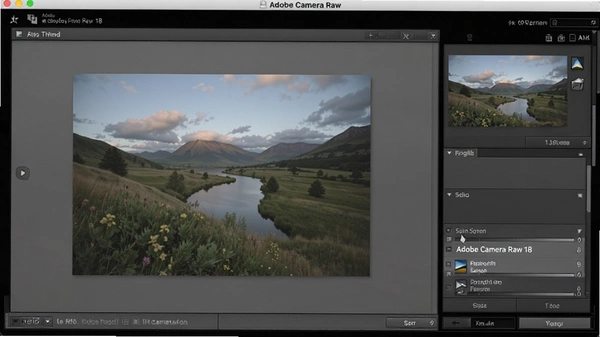
这样操作下来,一组照片的底色、曝光、降噪基本就统一了,后面只需要微调个别差异大的照片。另外,你还可以在Bridge中直接选中多张图片,右键选择“在Camera Raw中打开”,也能进入同样的批量编辑界面。对比手动一张张修图,批量同步至少能节省70%的时间。不过要注意,同步参数只适用于同一场景或相似光线的照片,如果光线差异太大,还是建议分组同步。
Camera Raw 18的首选项设置是很多人忽略的地方,但其实它对工作流影响很大。尤其是ISO自适应预设,用好了可以自动根据照片ISO值调整降噪强度,特别适合高感光度拍摄的场景。
1. 打开首选项:在Photoshop中,Windows用户点击编辑→首选项→Camera Raw,Mac用户点击Photoshop→设置→Camera Raw。
2. 在“RAW默认值”面板中,主下拉菜单可以选“Adobe默认设置”、“相机设置”或“预设”。如果你希望保留相机里的照片风格(比如佳能的人像模式),就选“相机设置”。
3. 勾选“针对特定相机覆盖主要设置”,可以为不同相机指定不同的导入规则。比如你的索尼A7M4和佳能R5,可以分别设置不同的默认降噪和锐化值。
4. 设置ISO自适应预设:点击“新建预设”按钮,在预设面板里,选择“ISO自适应”类型,然后设置不同ISO对应的降噪值。例如ISO 400时降噪为0,ISO 1600时降噪为10,ISO 3200时降噪为20。这样导入ISO 800的照片时,软件会自动计算并应用降噪值5。
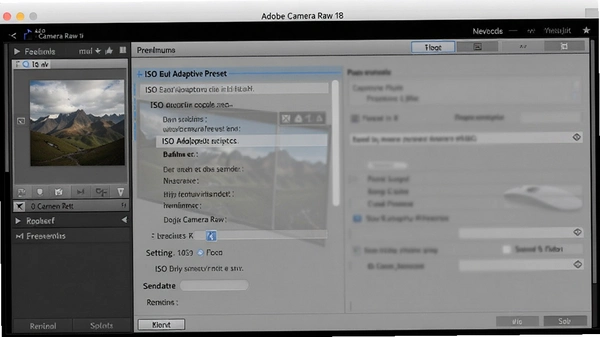
这个功能实测非常实用,我常用的设置是ISO 100-400降噪为0,ISO 800降噪为5,ISO 1600降噪为12,ISO 3200降噪为20,这样既能保证低感光度照片的细节纯净,又能让高感光度照片的噪点得到有效抑制。另外,别忘了备份预设文件,路径在C:\Users\<用户名>\AppData\Roaming\Adobe\CameraRaw\Defaults\,重装系统时可以直接恢复。
很多人还在用Camera Raw 12或者13,纠结要不要升级到18。我实际把玩了一下,发现新版本在功能上确实有不少亮点,但也有几个小坑。先说说优点:
1. 新增AI智能遮罩,可以一键选择主体、天空、背景,比之前的手动画笔精准多了,边缘过渡很自然。
2. 镜头校正数据库更新,最新的镜头(比如佳能RF卡口、索尼E卡口的新款)都能识别,广角畸变和紫边修复效果更好。
3. 支持更多相机的新Raw格式,比如尼康Z9的NEF、富士X-H2的RAF,不用再等Adobe更新了。
4. 界面布局微调,直方图面板可以拖拽,高光阴影的滑块增加数值显示,调色更精确。
但也有一些缺点:首先,安装包体积比旧版大了不少,占空间;其次,对老电脑不友好,我试过在一台i5-4590+8G内存的老机器上跑,打开照片和调整参数时会有点卡,特别是使用AI功能时,等待时间较长。另外,如果你用的是破解版PS,升级后可能会提示插件不兼容,需要重新激活。
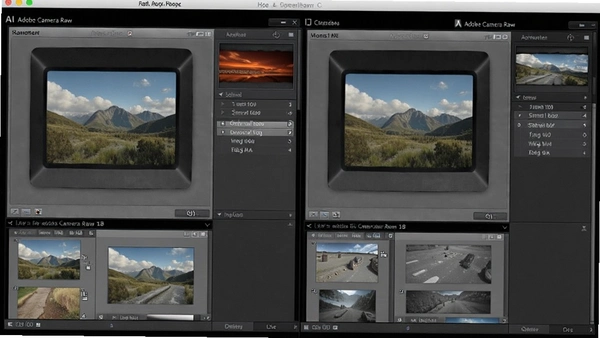
总的来说,如果你经常拍人像或者风光,AI遮罩功能非常值得升级,能省下大量抠图时间。但要是你的电脑配置比较低,或者只是偶尔修图,旧版也够用。升级前最好先看看自己的系统是否满足要求,内存至少16G,显卡支持OpenGL 3.3以上,否则体验会打折扣。
问题:Camera Raw 18可以独立运行吗?不装PS能不能用?
答案:不能。Camera Raw 18是PS的插件,必须依托Photoshop才能运行。但你可以通过Bridge单独打开图片进行编辑,Bridge是免费的Adobe管理软件,安装PS时通常会附带。
问题:为什么我打开RAW照片时颜色偏灰?是相机设置错了吗?
答案:RAW格式本身记录了传感器的原始数据,颜色是未处理的,所以偏灰是正常的。你需要在Camera Raw里调整白平衡、对比度和饱和度,或者应用“相机设置”默认值,让照片恢复相机直出的色彩风格。
问题:Camera Raw 18支持哪些相机型号?我的新相机支持吗?
答案:支持绝大多数市售相机,包括佳能、尼康、索尼、富士、松下等。如果你用的是最新发布的相机,建议升级到最新版Camera Raw,或者去Adobe官网查看支持列表。如果暂时不支持,可以先转成DNG格式再打开。
问题:用Camera Raw调整后,照片会损坏吗?原片还在吗?
答案:不会损坏。Camera Raw的调整参数是存储在附属的XMP文件或数据库中的,不改变原始RAW文件。你可以随时重置所有调整,或者把编辑后的照片导出为JPEG或TIFF,原片始终保持不变。
问题:我在Camera Raw里做的调整,在PS中还能再改吗?
答案:可以。当你从Camera Raw打开照片进入PS后,图层会变成智能对象,你可以双击缩略图重新进入Camera Raw进行非破坏性调整,所有参数都可修改。
如果你是第一次接触Camera Raw,可能不知道从何下手。下面我用一个表格,把最基础的工作流程拆解成步骤,照着做就能完成一张照片的调色。
| 步骤 | 操作 | 说明 |
|---|---|---|
| 1 | 打开照片 | 在PS中按Ctrl+O,选择RAW文件,自动进入Camera Raw界面 |
| 2 | 调整基本参数 | 调整色温、曝光、对比度、高光、阴影、白色、黑色,让画面亮度合理 |
| 3 | 细节增强 | 在“细节”面板中提高锐化数量,同时降噪,注意不要过度 |
| 4 | 镜头校正 | 勾选“启用配置文件校正”,自动修复畸变和暗角 |
| 5 | HSL调色 | 在“HSL调整”中改变色相、饱和度、明亮度,实现风格化色彩 |
| 6 | 裁剪与旋转 | 使用裁剪工具重新构图,旋转按钮矫正水平线 |
| 7 | 保存或打开 | 点击“完成”保存调整,或点击“打开图像”进入PS继续精修 |
这个流程是通用基础,日常修图足够用了。建议在“基本”面板中先调整白平衡,再动曝光,不然颜色容易偏。另外,Camera Raw 18还提供了“自动”按钮,一键让软件帮你调整,适合新手快速出片。
| 软件名称 | 推荐理由 | 评分 |
|---|---|---|
| Adobe Lightroom Classic | 专业照片管理调色,适合批量处理 | ★★★★☆ |
| Capture One | 色彩还原顶级,商业摄影首选 | ★★★★★ |
| DxO PhotoLab | 强大的降噪和镜头校正功能 | ★★★★☆ |
| ON1 Photo RAW | 支持AI调色,插件丰富 | ★★★★ |
| Affinity Photo | 性价比高,功能全面 | ★★★★ |
| RawTherapee | 免费开源,调节精准 | ★★★☆ |
Camera Raw 18对硬件有一定要求,特别是AI功能,配置低的话会卡顿。我根据实际测试整理了最低和推荐配置,大家对照一下。
| 硬件项 | 最低配置 | 推荐配置 |
|---|---|---|
| 操作系统 | Windows 10 64位 | Windows 11 64位 / macOS 12+ |
| CPU | Intel Core i3 或 AMD 同等 | Intel Core i7 或 AMD Ryzen 7 |
| 内存 | 8 GB | 16 GB 及以上 |
| 显卡 | 支持OpenGL 3.3,显存1GB | NVIDIA GTX 1660 或更高,显存4GB |
| 存储空间 | 2 GB 可用空间 | SSD 10 GB 以上 |
| 显示器分辨率 | 1280x800 | 1920x1080 或更高 |
如果你用的是老电脑,建议关闭“AI智能遮罩”和“超级分辨率”功能,普通调整还是流畅的。另外,升级到16G内存后,批量处理照片的体验会有明显提升。
在Camera Raw里,快捷键能少点很多次鼠标。我平时常用的几个键位整理在下面,新手可以先记几个最顺手的。
| 快捷键 | 功能 |
|---|---|
| Ctrl+O | 打开图片 |
| Ctrl+Z | 撤销一步 |
| Ctrl+Shift+Z | 重做 |
| P | 剪切工具 |
| B | 画笔工具 |
| M | 渐变滤镜 |
| Ctrl+Alt+S | 同步设置 |
另外,按I键可以查看图片信息,按R键可以旋转图片,这些都能加快操作。建议把常用快捷键打印出来贴显示器旁边,用几天就习惯了。
猜你喜欢
用户评论






 Windows 10
最新更新

QQ幻想腾讯Q版回合制网游v3.14经典点卡回合
 网络应用 / 1.9M / 09-20

QQ乐团QQ乐队v1.1.41.2音乐节奏竞技
 媒体影音 / 52.2M / 09-20

Shricut截图贴图工具v1.0.1.1932截图贴图录屏
图形图像 / 24.2M / 09-20

心柠健康助手心柠提醒v2.0.6.66喝水休息防蓝光
系统工具 / 7.7M / 09-20

永恒族谱家谱制作软件v5.1.0.0排版打印工具
行业软件 / 6.6M / 09-20

霄鹞PDF转换大师PDF转Word工具v3.0.0.20批量文档处理
办公软件 / 29.4M / 09-20

Code2HtmlC/C++代码转网页高亮工具v1.0.0.1代码上色转换
开发编程 / 121KB / 09-20

ACDSee Photo Studio Standard 2019(ACDSee图片管理)v22.0.0.1379 专业图像管理
图形图像 / 1.1M / 09-20

猎影视频下载猎影下载器v2.0.2016.927 多线程解析下载
媒体影音 / 37.8M / 09-20

SQLAutoRestore数据库自动还原工具v1.3.1数据库同步还原
行业软件 / 2.8M / 09-20
本类排行

梯子物语游戏电脑版v2.3.1官方版
PC游戏 / 4M / 09-09

面具下丑陋的脸The Ugly Face Behind The Mask电脑版v1.0.3官方版
PC游戏 / 15M / 09-19

天学网教师客户端天学网教师端v4.9.1.4智能评分与直播教学
教育软件 / 296.1M / 09-14

通量清云科算量v1.0.0.1土建安装算量
行业软件 / 94.6M / 09-14

Win解压缩winrar解压工具v9026.15.25.0705全格式解压
系统工具 / 38.6M / 09-14

RMVB转换器RMVB格式转换工具v2.1.0.0格式互转工具
媒体影音 / 10.5M / 09-14

XBMC多媒体播放器v10.0.0.0多媒体点唱机
媒体影音 / 38.5M / 09-14

NetSetMan网络设置切换器v5.0.3网络配置快速切换
网络应用 / 7.0M / 09-14

脱兔脱兔下载器v3.5.0.113多协议下载工具
网络应用 / 4.3M / 09-14

渐变文字代码生成器渐变字生成器v2.2.0.1文字渐变代码工具
图形图像 / 209KB / 09-20
热门推荐