-

-
adobe incopy 2026中文激活版
- 大小:1.14G
- 时间:2026-10-02 08:25
- 性质:免费
- 版本:v21.2 windows64位完整版
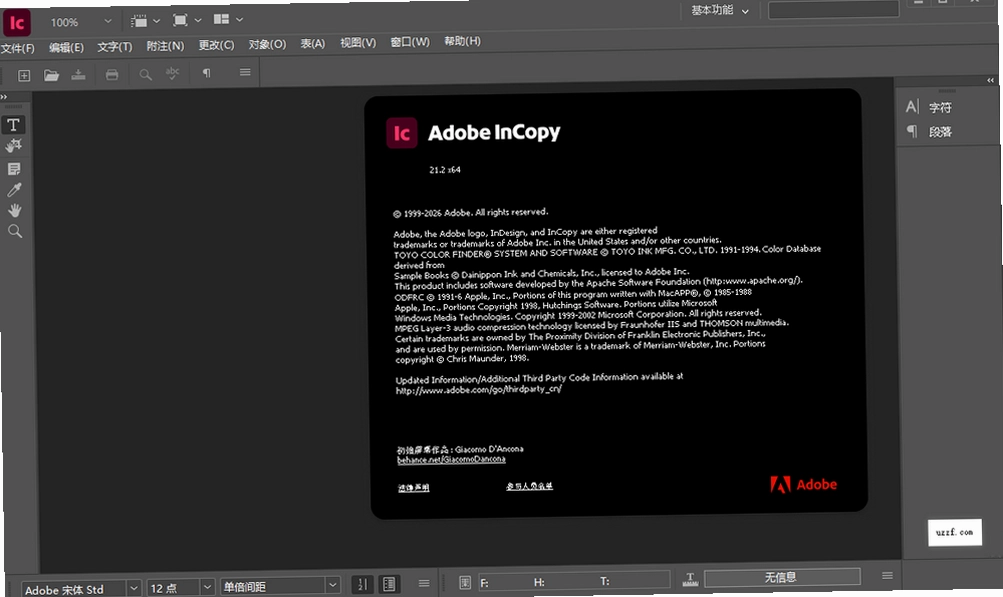
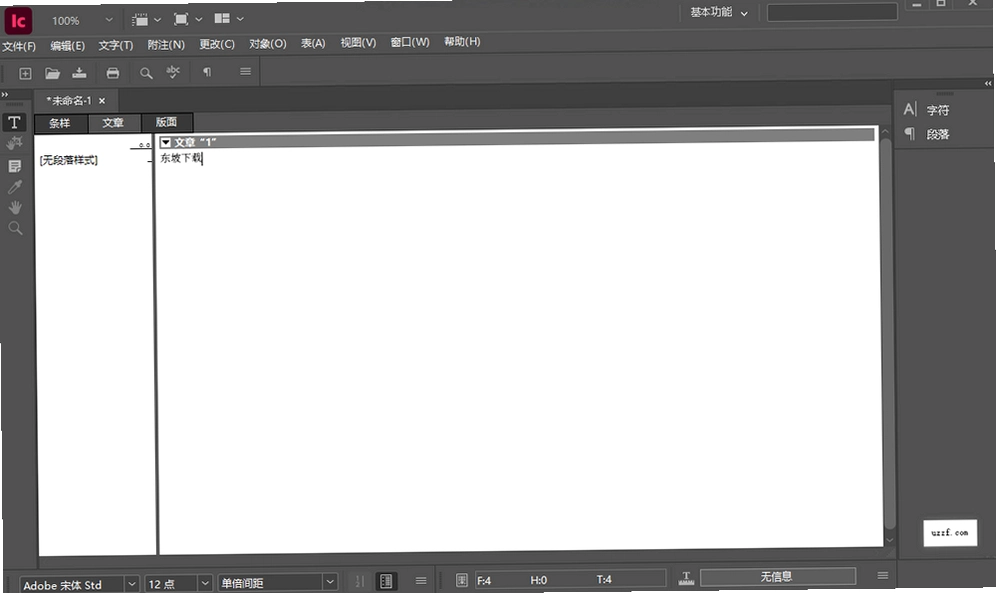
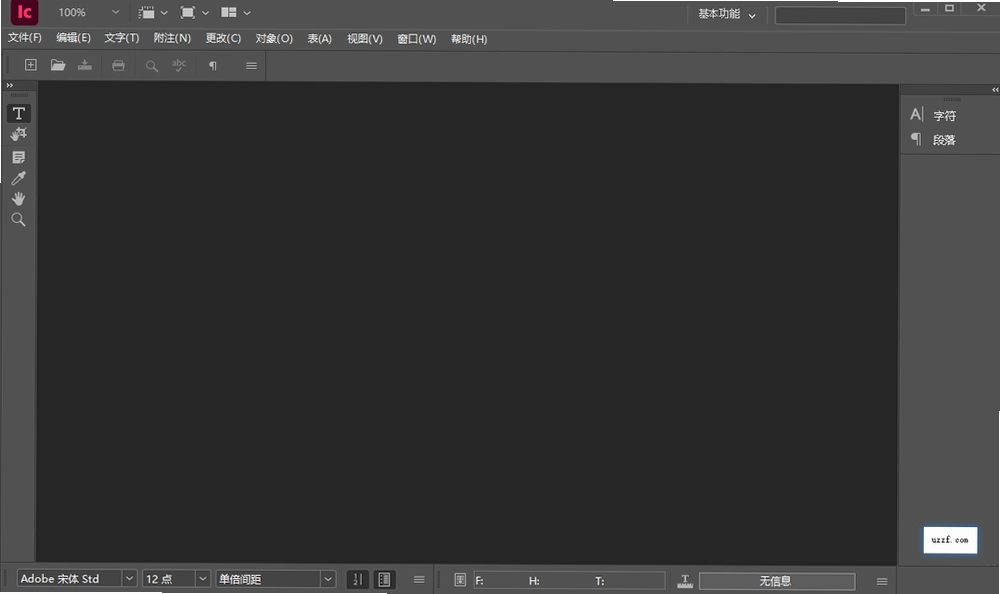
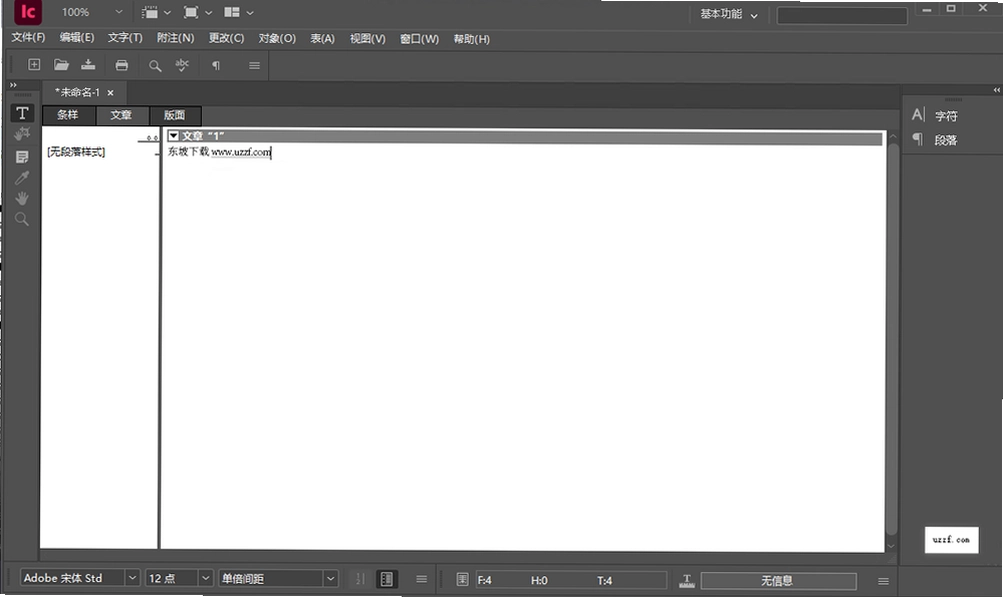
做出版这行,最怕的就是编辑和设计师来回传文件,改一版发一次,版本乱到想摔键盘。adobe incopy 2026中文激活版就是专门解决这个痛点的,它让编辑、校对、作者都能直接在InDesign的排版文件里改文字,不用等设计那边排完再动。这次新版还塞了个生成式AI助手进去,能根据上下文给润色建议,自动查语法,甚至能一键生成文章摘要,省了不少重复劳动。对于杂志社、出版社、新媒体团队来说,这工具能让整个编校流程顺滑不少,特别是多人协作的时候,谁改了什么一目了然,不用再担心互相覆盖。下面就把下载安装、激活、日常用法和常见问题一次性说清楚。
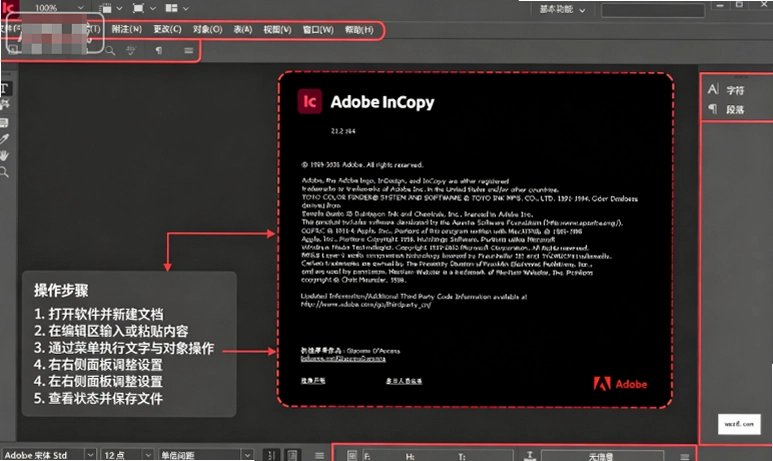
1.很多用户拿到安装包后最纠结的就是激活。这个版本用的是GenP激活工具,操作上很傻瓜式,但有几个细节得注意。先把安装包解压,注意解压时最好关掉杀毒软件,因为激活工具会被误报,这不是病毒,但Windows Defender有时候会拦。解压后找到setup程序,双击开始装,语言选简体中文,安装路径建议保持默认,省得后面激活时找不到位置。
2.装完之后千万别急着启动,直接点关闭。接着打开genp文件夹里的激活工具,界面很简单,点path按钮,找到你刚才装InCopy的目录,一般默认在C:\Program Files\Adobe\Adobe InCopy 2026。选好文件夹后点search,它会自动扫描能激活的组件,等它识别出Adobe InCopy 2026,直接点patch,看到提示成功就行。整个过程一分钟不到,但前提是路径别搞错,不然搜不到。
3.关于安全性,这么说吧,GenP是国外社区流传多年的激活方案,原理是绕过验证,不会修改系统文件。但使用上还是建议断网激活,装完后在防火墙里把InCopy的出站连接禁掉,防止后台验证。另外,这个激活工具是绿色版的,不会安装额外服务,也没有捆绑垃圾软件,这点可以放心。
1.以前用Word改稿,改完发给设计,设计排完再发回来,来回好几轮,效率低还容易出错。InCopy的思路是把文档拆成两部分:InDesign管版式,InCopy管文字。设计师在InDesign里做好版面,把文字框架导出为InCopy文档(.icml),编辑就能用InCopy打开这些文件纯改字。改完保存,设计师在InDesign里刷新一下就能看到更新,不需要重新导入。
2.具体操作上,设计师在InDesign里点“编辑→InCopy→导出”,勾选需要编辑的文章,生成.icml文件。编辑拿到后用InCopy打开,有三种视图可选:校稿视图能看到真实换行效果,文章视图适合纯文字处理,版面视图则能看到完整页面。改完按Ctrl+S保存,设计师那边会收到提示,点一下同步就更新了。这套流程跑顺了,基本能做到实时协作,不用再互相等文件。
3.有个细节值得提,InCopy支持跟踪更改,编辑改了哪些地方会留下标记,设计师能直接看到修改痕迹,比Word的修订模式还方便。而且字数统计、拼写检查这些基本功都有,还能直接插入脚注,对做学术出版的人来说很实用。
1.这次新版最大的亮点就是AI助手,它藏在菜单栏的“编辑→AI助手”里。选中一段文字,点“润色建议”,它会给出几种改写方案,比如让语气更正式、更简洁或更有感染力。我拿一篇科技稿试了试,它把“这个功能很强大”改成了“该功能提供了显著的性能提升”,风格确实更专业。但也不是每次都精准,偶尔会改得文绉绉的,不太适合口语化内容。
2.自动校对功能也挺实用,它不只是查错别字,还能识别语境中的逻辑问题。比如一篇文章里前后提到的数据不一致,它会提示你注意。另外,AI还能生成文章摘要,选中文段后点“生成摘要”,几秒钟就能给出概括,对编辑写导语或者审稿时快速了解内容很有帮助。不过注意,AI功能需要联网,而且处理长文时速度会慢一些。
3.说实话,AI助手目前还达不到替代人工的程度,但作为辅助工具确实能省不少事。尤其是改稿时拿不准措辞,让它给几个方向,比自己憋快多了。而且它支持自定义风格,你可以在设置里告诉它常用术语和禁忌词,这样给出的建议会更贴合你们刊物的风格。
1.很多人担心新版Adobe软件都吃配置,InCopy倒还好,因为它主要是文字处理,不像Photoshop那样实时渲染。我实测在8GB内存的笔记本上,同时开着InDesign和InCopy,切换文档流畅,字体渲染也不卡顿。但如果你开几十个文章文件,内存占用会飙到4GB以上,建议还是16GB内存起步。
2.不过有个短板得提一下,启动速度比旧版慢了些,大概要10秒左右,可能是AI组件加载导致的。另外在集成显卡的机器上,版面视图缩放时会有点掉帧,但不影响文字编辑。如果你用的是机械硬盘,加载大文档会明显变慢,强烈建议装SSD。整体来说,只要不是古董机,日常编校任务都能胜任。
问:安装时提示“无法初始化”怎么办?
答:多半是杀毒软件把安装程序给拦了,或者VC运行库没装。先关掉杀毒软件,右键setup以管理员身份运行,一般就能解决。还不行的话去装一下微软常用运行库合集。
问:激活后打开软件还是提示试用?
答:大概率是激活时路径选错了,或者没断网。重新打开GenP,确认路径指向Adobe InCopy 2026的根目录,再点patch。最好在防火墙里禁止InCopy联网,不然它会偷偷验证。
问:InCopy能直接打开InDesign文件吗?
答:不能直接打开.indd主文件,需要设计师在InDesign里导出为.icml或.idml格式。如果是团队协作,建议用InCopy的“连接”功能,这样才能实现同步更新。
问:AI助手用不了,提示需要登录?
答:AI功能需要Adobe账号联网使用,但激活版无法登录。目前只能在离线模式下使用基础的润色和校对(部分功能可用),完整的AI体验需要正版订阅。不过日常编校功能完全不受影响。
| 操作场景 | 具体步骤 | 快捷键 |
|---|---|---|
| 切换视图模式 | 在视图菜单选择校稿、文章或版面视图,适应不同编辑需求。 | Ctrl+Alt+1/2/3 |
| 跟踪更改 | 编辑→首选项→跟踪更改,启用后修改会以颜色标记。 | Ctrl+Shift+E |
| 插入脚注 | 光标置于插入点,点击“类型→脚注”,自动编号。 | Ctrl+Alt+F |
| 字数统计 | 窗口→信息,选中文本即可查看字数、字符数。 | 无 |
| AI润色 | 选中文字→编辑→AI助手→润色建议,选择风格。 | 无 |
以上是日常最常用的几个操作,熟练后能大幅提升编校效率。特别是切换视图,用快捷键比鼠标点快多了。刚开始可能不习惯,但用两天就离不开了。
| 软件名称 | 推荐理由 | 评分 |
|---|---|---|
| Scrivener | 长篇写作神器,章节管理一流 | ★★★★☆ |
| Ulysses | 专注沉浸式写作,同步顺畅 | ★★★★☆ |
| Notion | 全能笔记+协作,适合团队 | ★★★★★ |
| Google Docs | 在线协作免费,实时保存 | ★★★★☆ |
| Hemingway Editor | 简洁文本,提升可读性 | ★★★★☆ |
| 配置项 | 最低要求 | 推荐配置 |
|---|---|---|
| 操作系统 | Windows 10 21H2 64位 | Windows 11 23H2 64位 |
| 处理器 | Intel Core i3 或 AMD 同级别 | Intel Core i7 或 AMD Ryzen 7 |
| 内存 | 8GB | 16GB及以上 |
| 硬盘 | 3.6GB可用空间,机械硬盘 | SSD固态硬盘 |
| 屏幕分辨率 | 1024×768 | 1920×1080或更高 |
| 显卡 | 集成显卡即可 | 独立显卡,支持DirectX 12 |
这个配置要求不算高,主流办公电脑都能跑。但如果你经常处理上百页的书籍文件,建议内存和硬盘都往高了配,体验会好很多。
| 快捷键 | 功能说明 |
|---|---|
| Ctrl+Alt+1 | 切换到校稿视图 |
| Ctrl+Alt+2 | 切换到文章视图 |
| Ctrl+Alt+3 | 切换到版面视图 |
| Ctrl+Shift+E | 启用/关闭跟踪更改 |
| Ctrl+Alt+F | 插入脚注 |
| Ctrl+Alt+I | 打开信息面板查看字数 |
这些快捷键是平时用得最多的,记住它们能少点很多次鼠标。特别是切换视图,编辑和校对来回看的时候,效率提升明显。
猜你喜欢
电脑常用办公软件大全
 电脑常用办公软件大全
进入专区
电脑常用办公软件大全
进入专区

Microsoft Office OneNote数字笔记软件v16.0.12730.20250笔记整理工具

WPS Office电脑版64位下载v12.1.0.28043 一站式智能办公

LibreOffice电脑版下载免费办公套件v7.0.4.2办公套件

Microsoft Office Mobile软件v16.0.19426.20100

Microsoft Office SharePoint Designer 2007SharePoint设计器v1.0网页布局工具

Microsoft Office SharePoint Designer 2007SharePoint设计器v1.0正式版网页布局工具

WPS Officewps电脑版下载v12.1.0.28043 高效办公套件

wps office最新版本下载v26.9.1
用户评论






 Motorola_Edge_60_Pro
最新更新

腾讯WorkBuddy电脑端AI智能体助手下载最新版v4.5.5 官方正式版
 办公软件 / 134.7M / 10-02

沙迦3时空的霸者黑暗和光明PC版最新v2.0.1官方版
 PC游戏 / 50M / 10-02
adobe incopy 2026中文激活版v21.2 windows64位完整版
办公软件 / 1.14G / 10-02

神秘黄昏3黑色的心PC版v1.0 官方版
PC游戏 / 307M / 10-02

OZ大乱斗-梦想传说pc版v1.8.6经典版
PC游戏 / 704M / 10-02

假日拼图:万圣节Holiday Jigsaw Halloweenv1.2.4官方版
PC游戏 / 39M / 10-02

Visual Studio Code 2024激活版v1.98官方版
开发编程 / 93.9M / 10-02

FatbeansCreater网络抓包调试平台最新版v1.0.0 绿色版
开发编程 / 73M / 10-02

假日礼物黄金版Holiday Giftv2.5.0官方版
PC游戏 / 19M / 10-02

龙之谷电脑版v1.0.0 怀旧版
PC游戏 / 218.4M / 10-02
本类排行

一人独处电脑版 独居模拟游戏v1.2绿色版
PC游戏 / 419M / 08-28

掠夺公主Plunder Princess官方版pc版v1.2.1冒险版
PC游戏 / 60.2M / 09-11

斯诺克国家冠军电脑版官方版v2.0绿色版
PC游戏 / 848M / 09-11

老爷车JalopyJalopy电脑版下载安装v1.0.0绿色版
PC游戏 / 310M / 09-03

DROD RPG:泰俊的故事电脑版下载v1.0绿色版
PC游戏 / 96M / 08-28

孤儿:寂静之声冒险解谜游戏Orphan: The Silence官方版v1.0纯净版
PC游戏 / 72M / 08-28

战车交锋Combat Vehicle Clash汉化版下载v1.5.0官方版
PC游戏 / 835M / 08-30

病娇模拟器Yandere Simulatorv15.0完整版
PC游戏 / 528M / 08-30

Beyond Compare永久激活版免费下载v5.2.2.32209
办公软件 / 48.2M / 07-07

PixPin截图全能截图录屏工具2026最新版v3.3.2.6
图形图像 / 63.7M / 07-17
热门推荐