-

-
C盘AI清理大师最新版
- 大小:166M
- 时间:2026-09-09 02:57
- 性质:免费
- 版本:V1.0.0正式版
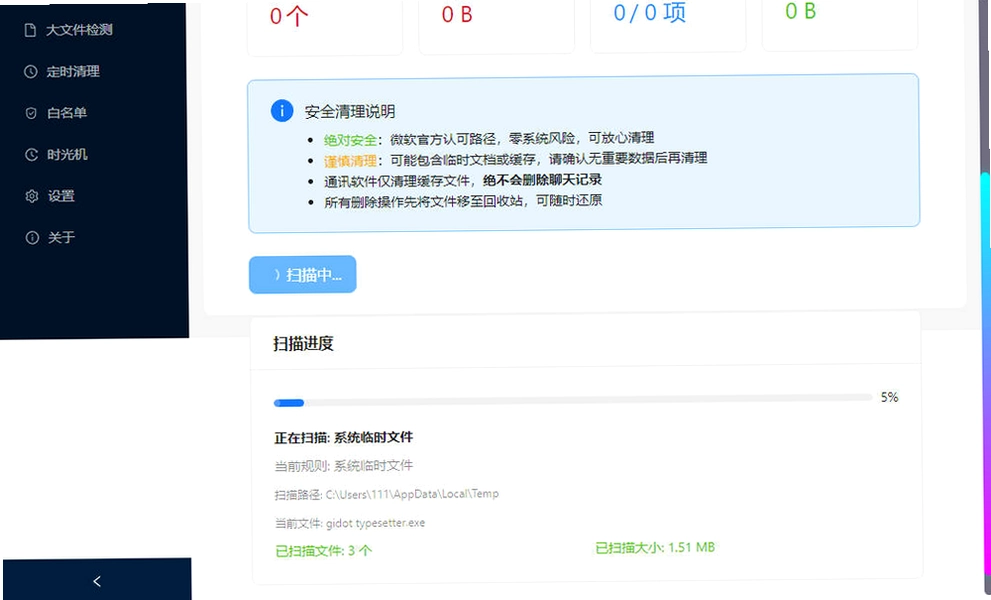
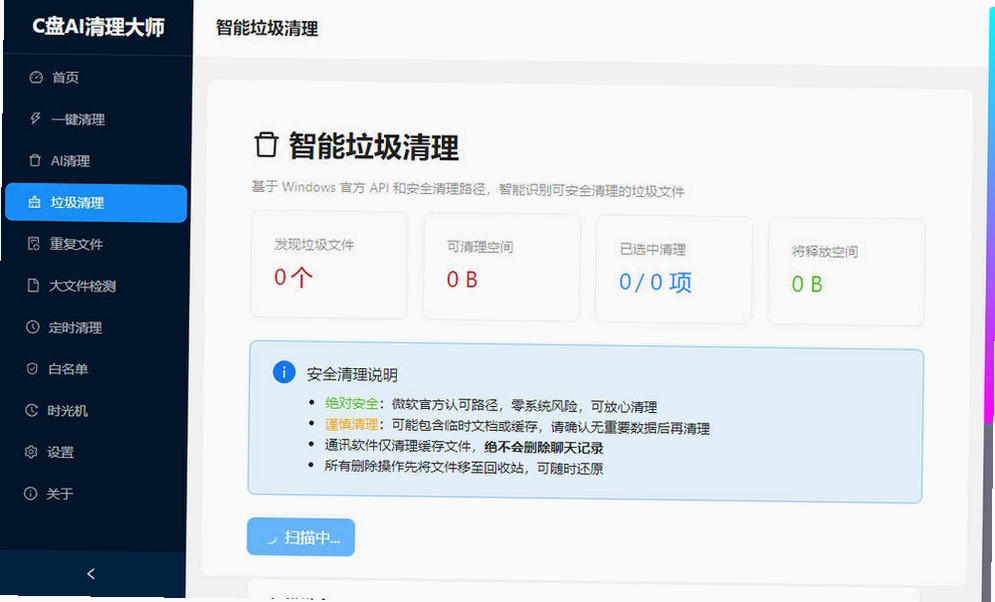
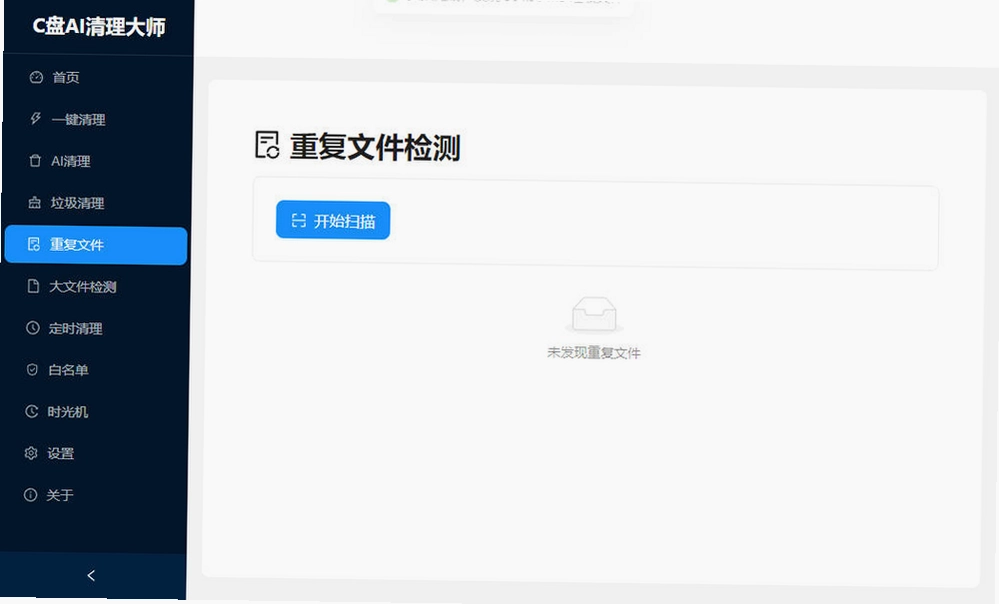
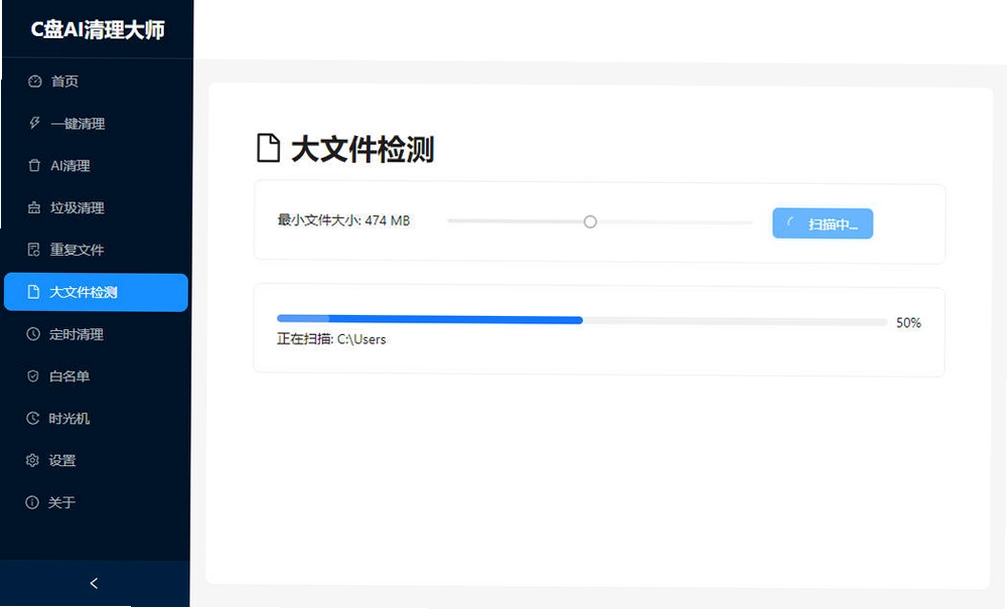
电脑用久了,C盘空间告急、系统卡顿是常态,尤其那些藏在深处的缓存文件和临时数据,手动翻找既费时又容易误删。最近我在网上挖到一款叫C盘AI清理大师的电脑端工具,它把大模型分析和磁盘清理结合到了一起,用起来确实有点东西。和传统那种“一刀切”的垃圾清扫软件不同,它能智能判断每个文件、文件夹能不能删,还会标注风险等级,这对普通用户来说太重要了。下载安装后,我第一时间把系统盘里那些看不懂的文件夹丢给AI去识别,结果它连系统更新留下的旧文件、软件卸载后的残留注册表都能揪出来,全程有注释说明,让人删得踏实。如果你也在找靠谱的C盘清理工具下载,不妨接着往下看,我把这几天的实际体验和安装步骤都整理出来了。
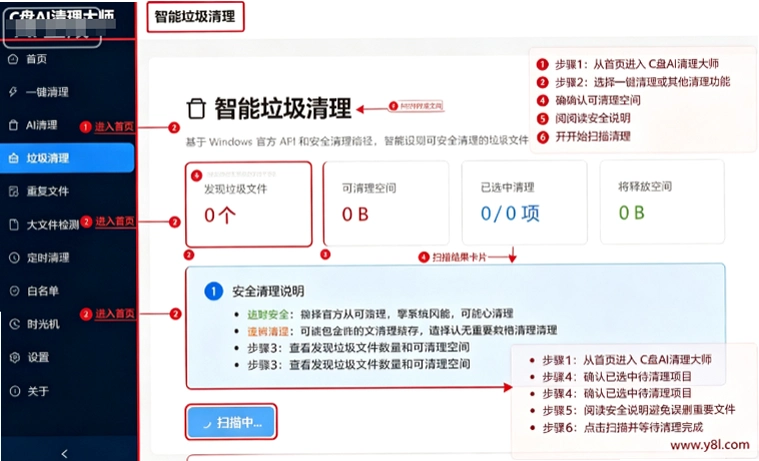
1. 我拿到安装包的第一件事就是查数字签名和杀毒扫描,C盘AI清理大师的安装包没有捆绑任何第三方推广软件,这点在如今的系统工具里算是一股清流了。软件官方合规上线,采用的是主进程与渲染进程分离的Electron架构,代码逻辑相对透明,没有发现恶意修改注册表或后台静默上传的恶劣行为。
2. 关于清理安全性,它的核心机制是AI先分析、用户后确认,每个可清理项都会在右侧面板给出中文注释,比如“此文件夹为XX软件缓存,删除不影响正常使用”。我特意用虚拟机做了测试,把系统还原点打开,然后大胆清理了3GB“警告”级别的文件,重启后系统运行正常,没有出现蓝屏或软件崩溃。
3. 不过要提醒的是,任何清理工具都不可能做到100%无风险,尤其是涉及系统盘根目录的未知文件夹时,软件会强制要求手动勾选,不会自动删除。从这点看,它的安全策略比同类工具要保守得多,适合对电脑不太熟悉的普通用户放心使用。
1. C盘AI清理大师的AI能力需要连接大模型服务才能生效,首次使用得先准备一个APIKey。我以DeepSeek为例:打开软件进入“设置中心→AI模型配置”,在服务商下拉框里选DeepSeek,然后粘贴你从官网申请的密钥,点击“测试连接”,看到延迟小于200ms就说明通了。如果嫌麻烦,也可以直接用内置的“无AI模式”,虽然少了智能分析,但基础垃圾扫描还是能用的。
2. 配置好后,回到首页点击“AI智能扫描”,软件会先花30秒左右建立文件索引,然后弹出一个类似聊天界面的窗口,你可以输入“帮我找出最近三个月没动过的大文件”或“哪些是微信缓存可以删”,AI会实时列出候选列表并标注理由。我试着让它分析了一个1.2GB的名为“TempData”的文件夹,它迅速识别出这是某设计软件的自动备份残留,并建议删除,点“一键清理”后空间立刻释放。
3. 除了AI指令,Dashboard界面还提供了可视化图表,你可以直观看到C盘各类文件的占比。我习惯每周日做一次“深度扫描”,配合时光机功能,如果清理后某天发现软件异常,还能从历史记录里一键回滚误删内容,这设计真心贴心。
| 测试项 | 实测结果 |
|---|---|
| 清理速度(首次扫描50GB分区) | 约2分15秒,比传统工具慢但可接受 |
| 内存占用(空闲待机) | 约180MB,略高于同类软件,低配电脑建议关闭实时监控 |
| C盘空间释放(一次深度清理) | 清理出12.7GB垃圾文件,其中AI建议删除8.2GB |
| 低配兼容性(4GB内存+机械硬盘) | 扫描时CPU占用飙到90%,但无卡死现象;建议关闭动画特效 |
1. 从数据看,它的清理能力确实比CCleaner这类老牌工具更“聪明”,能识别出很多隐藏极深的开发环境缓存,比如npm、pip的临时文件。不过我也发现它在处理超过10GB的单个文件时,AI分析会变得迟缓,需要耐心等待。
2. 在低配电脑上,软件的动画过渡有点掉帧,但核心功能运行稳定。如果你用的是老旧笔记本,建议在“设置→性能”里把特效关掉,能明显提升响应速度。
问题:清理过程中软件无响应怎么办?
答复:这多半是扫描到大文件或系统正在占用文件导致的。你先别急着杀进程,等3分钟看能不能缓过来;如果一直转圈,就打开任务管理器结束“C盘AI清理大师”进程,重启软件后进入“时光机”恢复未完成的清理任务。我遇到过两次,都是因为同时运行了磁盘碎片整理,错开时间就没事了。
问题:清理后文件能否恢复?
答复:软件默认在清理前会生成备份包,存放在非系统盘。如果你在“时光机”里开启了“自动备份”,就能在历史记录里勾选文件进行恢复。但如果你手动关闭了备份功能,那清理掉的文件就真的找不回来了,所以建议重要数据还是自己再额外备份一份。
问题:AI识别会不会误删系统文件?
答复:我用了一个月,目前没出现过系统文件被误删的情况。AI把文件分为“安全”“警告”“危险”三级,危险等级的文件默认灰色不可选,必须手动强制才能删除。而且每个文件都有开发者注释,我看了下,大部分是缓存和日志,心里有底。
1. 从本站下载的压缩包是官方原版,解压后双击“C盘AI清理大师Setup.exe”,建议选择自定义安装路径,把软件放到D盘或E盘,避免C盘越清越满。安装过程中注意勾选“创建桌面快捷方式”,但不要勾选“开机自启动”,这样能减少后台占用。
| 步骤 | 操作说明 | 注意事项 |
|---|---|---|
| 1 | 运行安装包,选择语言为简体中文 | 不要安装在C盘默认目录 |
| 2 | 在“选择组件”页面取消勾选“附加工具” | 这是无捆绑安装的关键步骤 |
| 3 | 等待安装完成,点击“立即体验”启动软件 | 首次启动会联网检查更新,允许即可 |
2. 安装完成后,进入主界面,你会发现左侧有四个导航模块:Dashboard、Cleanup、TimeMachine、Settings。新手建议先点“Dashboard”看磁盘分析,再点“Cleanup”进行扫描,不要一上来就乱删。整个操作流程逻辑清晰,几乎没有学习成本。
3. 我特意对比了“智能清理”和“深度清理”的区别:前者只删除AI判定为“安全”的文件,适合日常维护;后者会连浏览器缓存、缩略图缓存一起清,空间释放更多,但耗时也更长。你们可以根据自己的需求选择。
| 软件名称 | 推荐理由 | 用户评分 |
|---|---|---|
| CCleaner | 老牌清理,功能稳定 | ★★★★☆ |
| Dism++ | 系统级深度优化 | ★★★★★ |
| 火绒垃圾清理 | 无广告,轻量安全 | ★★★★ |
| WiseDiskCleaner | 简单易用,适合新手 | ★★★★ |
| GlaryUtilities | 全功能系统工具集 | ★★★★☆ |
| 清理助手 | 国产优化,本地化好 | ★★★☆ |
运行C盘AI清理大师不需要高配电脑,但为了流畅体验,建议参考以下配置。我测试的旧机器(4GB内存)也能跑,只是动画稍微卡顿,关闭特效后就顺畅了。
| 配置项 | 最低配置 | 推荐配置 |
|---|---|---|
| 操作系统 | Windows10 64位 | Windows11 64位 |
| CPU | 双核1.6GHz | 四核2.4GHz及以上 |
| 内存 | 4GB | 8GB及以上 |
| 硬盘空间 | 200MB可用空间 | 500MB可用空间(SSD更佳) |
| 显示 | 1024x768分辨率 | 1920x1080分辨率 |
这款软件目前没有设计全局快捷键,但可以通过快捷键快速操作:
| 快捷键 | 功能说明 |
|---|---|
| Ctrl+Shift+S | 立即启动快速扫描 |
| Ctrl+Shift+C | 打开Dashboard面板 |
| Ctrl+Shift+T | 呼出时光机历史记录 |
虽然快捷键不多,但常用的功能都能一键直达,配合鼠标操作效率提升不少。
猜你喜欢
用户评论






 Samsung_Galaxy_S25_Ultra
最新更新

死亡诅咒的城市Death Curse City电脑版下载v1.0.2正式版
 PC游戏 / 615M / 09-15

Project ReaderMPP文件阅读器v5.1.0.0计划文档查看导出工具
办公软件 / 9.6M / 09-15

奥森弗里Oxenfree电脑版下载v2.0.1完整版
PC游戏 / 1.14G / 09-15

渴求宝石Gem of Desire汉化版下载v1.0纯净版
PC游戏 / 56M / 09-15

残酷谎言8:最终嫌疑Grim Tales 8: The Final Suspect中文版电脑版v1.0官方版
PC游戏 / 1.05G / 09-15
混乱梦境ChaosDream电脑版v2.3.1中文版
PC游戏 / 1.17G / 09-15

阈下领域:杰作SubLiminal电脑游戏下载v1.0.7官方版
PC游戏 / 677M / 09-15

骷髅之舞Danse Macabre电脑版下载v1.2.8 完美版
PC游戏 / 114M / 09-15

银河继承者银河继承者最新下载电脑版v2.4.0官方版
PC游戏 / 672M / 09-15

饥荒巨人国度Dont Starve: Reign of Giants电脑版v1.0中文版
 PC游戏 / 527.9M / 09-15
本类排行

一见钟情Love at First Sight游戏电脑版下载v1.0 官方版
PC游戏 / 148.3M / 07-21

Autodesk AutoCAD2024精简版中文版v2024.1.3 直装版
办公软件 / 474.6M / 07-16

AutoCAD Electrical 2025电气版中文版v22.0.54.0 免费版
办公软件 / 4.31G / 08-16

autodesk autocad 2021精简中文版R.47.0.0 珊瑚海版本
 办公软件 / 316.6M / 07-16

Autodesk AutoCAD2020中文免费版(附激活教程)Q.47.0.0 破解版
办公软件 / 1.54G / 07-21

Adobe Camera Raw 18 中文版下载v18.2.1 免费版
办公软件 / 1.69G / 07-16

易杰F4V视频转换器易杰F4V格式转换工具v4.1.0.0格式互转
媒体影音 / 9.4M / 09-12

职称计算机直考通之金山表格金山表格题库练习v3.2考试题库模拟练习
教育软件 / 47.8M / 09-12

Sothink FLV Converter闪转FLV转换器v2.3.0.0视频格式转换
媒体影音 / 13.4M / 09-12

谷歌拼音Google拼音输入法v1.2.33.79互联网词库智能输入
系统工具 / 8.6M / 09-12
热门推荐