-

-
Net Meter电脑版下载
- 大小:572KB
- 时间:2026-09-09 06:16
- 性质:免费
- 版本:v3.6.0.437实时网速监测
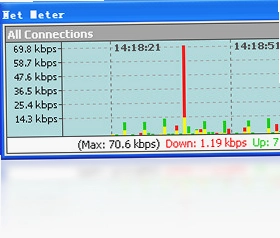
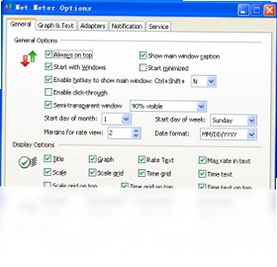
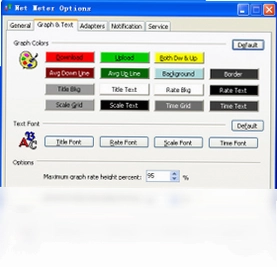
日常办公或是居家娱乐,网络卡顿、流量超标往往是让人头疼的难题。针对这类困扰,Net Meter网络流量监控器提供了一套直观透明的解决方案。它能够清晰展示当前网络的上传与下载速率,帮助用户快速定位是哪个程序在占用带宽。无论是使用宽带拨号、公司局域网还是无线网卡,这款工具都能适配。接下来,就从安装到实际应用,带大家深入了解这款流量监控工具的具体玩法与实用价值。
1.启动软件后,主界面会以曲线图和数字面板双模式展示流量。默认状态下,图表刷新频率为每秒一次,用户可以在“选项→常规→刷新间隔”中调整更新速度,范围从0.5秒到10秒不等,以适应不同精度的查看需求。
2.想了解某款特定软件的网络占用情况,无需额外配置。切换至“连接”标签页,这里会列出当前系统所有活跃的网络连接进程,包括PID、协议类型以及对应的上传下载速度。点击列表顶部的“下载速度”排序,就能快速找出占网最高的程序,实测中这一功能在排查后台偷偷上传的流氓软件时相当实用。
3.流量记录功能默认开启,数据保存在本地数据库中。点击“历史记录”标签,可查看按小时、日、月维度的流量汇总。若需要导出数据,右键点击图表区域,选择“导出到CSV”,即可将详细记录用Excel打开,方便做进一步的数据分析或费用核对。
关于是否会影响网速,这是很多潜在用户关心的问题。实际上,Net Meter仅通过系统网络接口(NDIS)进行只读式数据统计,并不干预数据包的传输路径。在笔者的实际测试中,开启监控后使用在线测速工具进行对比,下载带宽几乎无变化,CPU占用率也稳定在1%以下,对日常使用的影响可以忽略不计。

1.从安全角度看,软件本身不含任何广告插件或恶意代码。安装过程中注意勾选选项,建议选择“自定义安装”路径,可以避开其默认附带的其他推广软件。官方原版资源在知名软件站下载即可,校验文件签名后更放心。它的运行环境相对安全纯净,不会在后台静默收集用户隐私数据,这一点在同类工具中做得较为克制。
2.需要注意的是,该软件支持同时监控多块网卡。若电脑插着有线网络又连着无线网络,默认会分别显示两条流量曲线。对于普通用户而言,点击“查看→合并所有连接”,可以将所有网络流量汇总为一条总览曲线,数据读取起来更直观。
3.若在Windows 10/11系统下遇到流量显示为0的情况,多半是网卡驱动兼容问题。此时可尝试右键以管理员身份运行软件,若仍未解决,可考虑更新网卡驱动版本。该软件并非对所有虚拟网卡(如VPN虚拟适配器)都能完整识别,使用VPN时统计结果可能不包含虚拟网卡流量,这一点需用户知晓。
1.获取安装包后,双击运行。安装向导界面语言为英文,但步骤简单。点击“Next”后,勾选“I accept the agreement”进入下一步。这里重点留意安装类型选择界面,务必点选“Custom”模式。
2.在自定义安装界面,取消勾选“Install Net Meter Toolbar”或类似的附加组件选项。此操作能确保安装过程无捆绑,避免浏览器主页被篡改的风险。选择好安装目录后,继续点击“Next”直至“Install”完成。
3.首次启动时,软件会弹出语言选择窗口,向下滚动列表即可找到“简体中文”。切换语言后建议重启一次软件,确保所有菜单栏文字加载完整。安装完成后,任务栏通知区域会出现一个网络形状的图标,双击即可快速打开主界面,无需重启电脑即可生效。
| 功能模块 | 操作路径 | 说明与技巧 |
|---|---|---|
| 流量预警设置 | 工具→选项→警告 | 勾选启用警告,可设定日流量或月流量阈值,超出后弹出气泡提醒或播放提示音,适合流量包月用户。 |
| 日志详细查询 | 查看→日志 | 日志记录每个网络事件的开始与结束时间,可按进程名筛选查询,用于追踪特定软件的网络活动轨迹。 |
| 悬浮窗透明度调节 | 工具→选项→显示→悬浮窗透明度 | 拖动滑块调节悬浮窗透明度,从10%到90%可调,避免遮挡游戏画面或视频字幕。 |
针对低配电脑,实测在仅有2GB内存的旧笔记本上运行Windows 7系统时,软件约占用45MB内存空间。相比Chrome浏览器动辄占用1GB以上的情况,该工具占用的资源几乎可以忽略。不过,若长时间开启“历史记录”功能,数据库文件会随时间增大,建议每个月清理一次日志数据以保持软件响应速度。若内存占用异常升高,可尝试关闭部分网卡的监控来降低资源消耗。
问:Net Meter显示的流量数值和路由器后台统计的不一致,这是正常的吗?
答:这种情况属于正常现象。路由器统计的是经过其转发接口的所有数据量,而Net Meter统计的是网卡接收和发送的数据帧。两者统计的物理层面不同,加上PPPoE拨号开销等因素,数值存在5%-10%的差异是合理范围。若差异过大,请检查是否同时监控了虚拟网卡导致重复计算。
问:为什么重启电脑后,软件不自动开始记录流量?
答:请检查软件设置中的“启动”选项。点击“工具→选项→启动”,确保勾选了“随Windows系统启动”以及“启动时最小化到系统托盘”。另外,某些安全软件可能会拦截其开机自启项,需要在安全软件的启动管理列表中,将Net Meter的状态设置为“允许”。
问:监控DSL拨号上网时,为什么找不到对应的连接?
答:在Windows系统下,宽带拨号连接(PPPoE)通常被识别为“WAN微型端口”。请在软件的网卡选择列表中,勾选包含“WAN”或“PPPoE”字样的项目。若列表为空,请先确认当前电脑是否已成功建立拨号连接,软件无法监控未激活的网络接口。
| 软件名称 | 核心优势 | 推荐理由 | 评分 |
|---|---|---|---|
| GlassWire | 防火墙与监控一体 | 界面可视化美观,适合注重安全的用户 | ★★★★★ |
| NetTraffic | 轻量级低占用 | 绿色免安装便携运行,老电脑首选 | ★★★★☆ |
| DU Meter | 统计图表专业 | 老牌软件算法成熟,报表功能强大 | ★★★★☆ |
| TrafficMonitor | 开源免费插件丰富 | 支持显示在任务栏,极度节省空间 | ★★★★★ |
| NetBalancer | 可限制程序网速 | 不仅监控还能分配带宽,功能更全面 | ★★★★☆ |
| 配置项 | 最低配置 | 推荐配置 |
|---|---|---|
| 操作系统 | Windows XP SP3 | Windows 10/11 64位 |
| 处理器 | 1GHz 单核处理器 | 2GHz 双核及以上 |
| 内存 | 512 MB RAM | 2 GB RAM 或更高 |
| 硬盘空间 | 20 MB 可用空间 | 50 MB 可用空间(用于日志存储) |
| 网络适配器 | 有线以太网卡 | 有线+无线网卡均支持 |
| 快捷键 | 功能说明 |
|---|---|
| Ctrl + H | 快速隐藏/显示主窗口 |
| Ctrl + L | 打开历史日志记录窗口 |
| Ctrl + G | 切换图表显示或隐藏网格线 |
| Ctrl + S | 开启或关闭声音报警提示 |
猜你喜欢
用户评论






 Windows 10
最新更新

植物大战僵尸融合版pc安装包下载v4.0.5官方版
 PC游戏 / 432.0M / 10-04

pvz融合版PC版下载v4.0.5融合新玩法
 PC游戏 / 432.0M / 10-04

Siemens NX12.0激活版破解版v12.0绿色免安装版
 图形图像 / 3.13G / 10-04

植物大战僵尸融合版二创pc下载安装v4.0(2026.928)
PC游戏 / 1.62G / 10-04

Adobe InCopy 2025中文免激活版v20.5.0.48 最新版本
 办公软件 / 1.25G / 10-04

Adobe InCopy 2024直装破解版v19.5.0.084.0 中文版
办公软件 / 1.05G / 10-04

法国高卢战争Gallic Wars官方版v1.0.2中文版
PC游戏 / 454M / 10-04

007初露锋芒高清版(带修改器)v1.3.0官方正式版
PC游戏 / 47.70G / 10-04

战锤40K星际战士2pc版(带修改器)v15.0 中文版
PC游戏 / 77.20G / 10-04

最后纪元pc版安装包(附修改器)v1.5.0 暗黑刷宝
PC游戏 / 20.30G / 10-04
本类排行

热带岛屿游戏电脑版v2.1.0官方版
PC游戏 / 625KB / 08-22

Nantucket(南塔克特)电脑版v1.2.0 官方版
PC游戏 / 454.6M / 07-22

Rise of Insanity疯狂之源电脑版v1.0.2 官方版
PC游戏 / 2.66G / 07-23

猫之旅途The Big Journey电脑版v1.0.0中文版
PC游戏 / 70M / 07-24

和怪物恋爱吧电脑版v1.0 官方版
PC游戏 / 153M / 07-23

悖论灵魂电脑版v1.0官方版
PC游戏 / 19.2M / 07-25

噩梦昏迷Bad Dream: Coma电脑版v1.0绿色版
PC游戏 / 194.3M / 07-24

最后的印记The Last Sigil电脑版v1.0官方版
PC游戏 / 126.4M / 07-22

I wanna merry bad end PC版v1.0官方版
PC游戏 / 123.8M / 07-23

被动拳之路PC版v2.1.0 最新版
PC游戏 / 69.9M / 07-23
热门推荐