-

-
XbotGo自动追踪录像
- 大小:432.9M
- 时间:2026-10-02 01:39
- 性质:免费
- 版本:v5.1.1
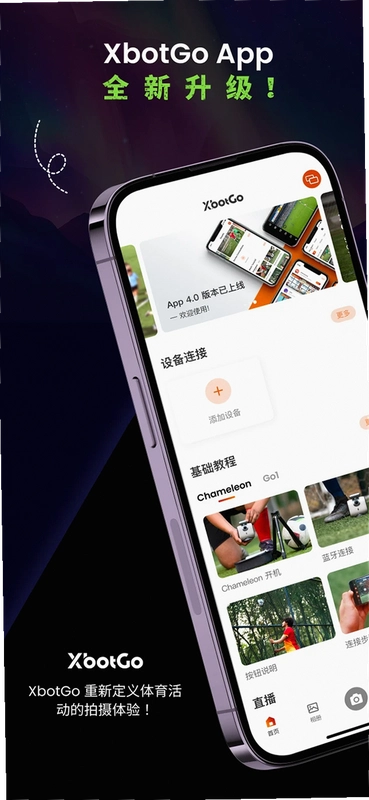
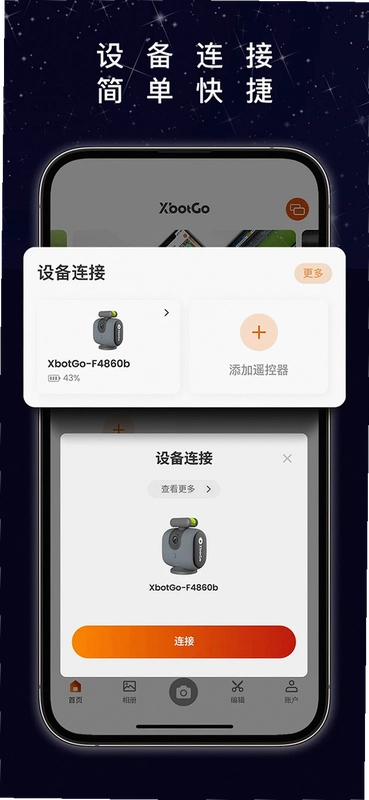
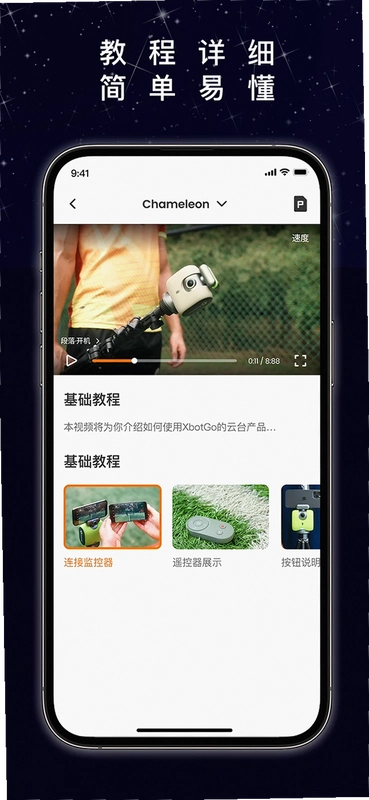
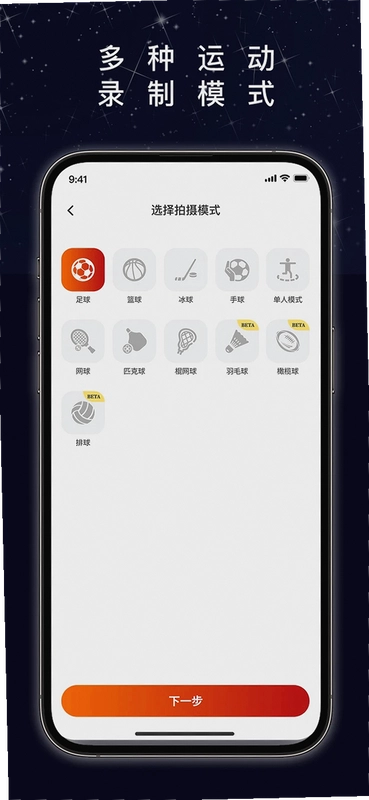
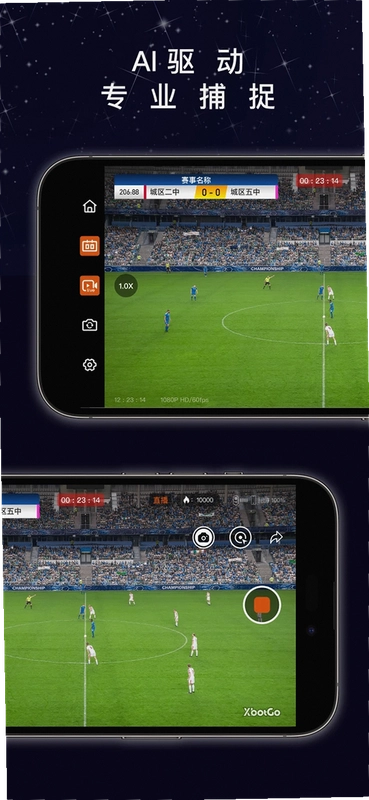
平时踢球或者打篮球,最烦的就是没人帮忙录比赛视频。自己拿着手机拍吧,根本顾不上场上的跑位和配合;找队友帮忙,人家也得专心打球。XbotGo这个专门配合Focos云台使用的手机应用,就是来解决这个痛点的。它能让你的手机变成一台会自己思考的摄像机,镜头始终跟着球或者人跑,全场动作都能收进画面里。这套系统对业余球队、青训机构或者想复盘自己技术的个人来说,是个挺实用的辅助工具。下面这份说明就围绕实际使用体验,讲讲这软件到底怎么运作,以及在安装使用前你需要知道的那些事。
1.先说说大家最关心的追踪灵敏度。我拿到手在小区球场试了几次,XbotGo配合Focos云台,对场上跑动人员的锁定逻辑不是傻乎乎地追着球跑,而是会智能判断持球人和防守人的位置关系。当球快速转移时,画面切换大概有半秒的延迟,但云台转动很平滑,不会出现那种猛甩头的生硬感。
2.如果场上只有一个人在练习投篮或者颠球,追踪单人的准确率非常高,基本能保证人物始终处于画面中央区域。但如果是全场5V5对抗,人多混杂的时候,偶尔会出现跟丢目标然后重新寻找焦点的情况。这时候你可以在手机屏幕上点一下你想追踪的那个人,系统就会重新锁定。
3.操作路径方面,开启追踪的步骤很简单:先把手机夹在Focos云台上并连接蓝牙,打开应用后点击底部的"开始录制",然后在预览画面里框选你要追踪的目标即可。整个过程十秒钟就能搞定,没有复杂的参数设置。
1.视频存储这块,XbotGo内置了云存储空间。每次录制结束后,应用会提示你是否将视频上传至云端。如果你是连着Wi-Fi环境,直接点上传就行,后台会自动同步。如果在户外用移动网络,建议先暂存本地,等回家再传,毕竟一段半小时的比赛视频体积不小。
2.云端空间的意义在于释放手机内存,同时也方便后续多设备查看。不过要提醒一点,上传速度取决于你的网络状况,实测在普通家庭宽带下,传一个2GB的文件大概需要十分钟左右。着急剪辑的话,可以先把关键片段下载到手机相册里处理。
3.有一点设计得比较贴心,应用内可以直接对云端视频进行简单的裁剪操作,不用非得下载到本地再用别的编辑软件。对于只想截取自己进球瞬间的朋友来说,省了不少事。另外,视频在云端会做加密处理,隐私安全性这块做得还算让人放心,毕竟涉及个人影像资料。
1.因为要实时处理画面并进行目标识别,XbotGo对手机性能还是有一定门槛的。官方没有明确给出最低配置清单,但我用一台几年前的老款中端安卓机测试,开启追踪录制后,机身发热比较明显,而且偶尔会出现预览画面掉帧的情况。
2.如果你的手机运行内存低于6GB,建议在录制时关闭其他后台应用。操作路径:设置→应用管理→自启动管理,把不必要的软件都禁止掉。另外,录制过程中手机屏幕会保持常亮,这本身也是耗电大户,最好插着充电器使用。
3.对比来看,用近两年的旗舰手机运行XbotGo会流畅很多,画面跟手度高,机身也只是温热状态。所以如果你手头设备比较老旧,体验会打折扣,这一点需要心里有数。软件本身是官方原版资源,没有任何捆绑插件,安装包很干净,不会偷偷塞给你一堆乱七八糟的推广应用。
下面用表格的形式把基础操作流程整理出来,方便新手照着一步步操作,减少摸索时间。
| 环节 | 操作步骤 | 注意事项 |
|---|---|---|
| 设备配对 | 打开XbotGo→开启手机蓝牙→靠近Focos云台→点击应用内"连接设备" | 确保云台电量充足,首次配对需在10米范围内 |
| 参数设置 | 进入"设置"→调整追踪灵敏度(低/中/高)→选择视频分辨率(1080P/4K) | 4K视频占用空间大,普通训练1080P足够清晰 |
| 开始录制 | 点击主界面红色录制按钮→在预览画面框选追踪对象→等待3秒自动锁定 | 确保光线充足,逆光环境会影响识别精度 |
| 停止保存 | 点击停止按钮→预览回放→选择"保存到本地"或"上传云端" | 保存本地时可顺便清理无用片段,节省空间 |
| 导出分享 | 在"我的视频"中选择文件→点击分享→生成链接或保存至相册 | 支持MP4格式输出,可直接发微信或上传视频平台 |
这套流程走下来,基本能覆盖绝大多数使用场景。操作逻辑还算清晰,没有那种为了显得高级而故意绕弯子的设计。软件在运行过程中保持了安全纯净的运行环境,没有广告弹窗干扰录制,这点对需要长时间录比赛的场景来说非常重要。
问:XbotGo必须搭配Focos云台才能用吗?单独装软件行不行?
答:不行。这款软件的核心功能依赖云台的物理转动来实现画面追踪,如果只装软件不买硬件,打开应用会一直停留在"未检测到云台设备"的界面,无法开始录制。
问:视频存在云端安全吗?会不会被其他人看到?
答:视频上传后存在你的个人私有云空间里,需要登录账号才能查看。官方在隐私政策中承诺不会将用户视频用于任何形式的公开展示或分析,这点可以放心。
问:用XbotGo录比赛视频,手机能撑住一整场吗?
答:这取决于手机电池容量。我测试时用4000mAh电池的手机连续录制了大概90分钟,电量从满电掉到20%左右。如果录制全场足球赛,强烈建议接一个充电宝给手机供电,云台本身是独立供电的。
问:软件有PC端管理工具吗?电脑上能看视频吗?
答:目前只有手机端应用。想看云端视频的话,可以登录官方网站的个人中心,网页端也支持在线预览和下载,算是弥补了没有PC客户端的不足。
1.没有哪款软件是十全十美的。XbotGo在自动追踪这个领域确实有独到之处,但经过这段时间的体验,也发现了一些值得改进的地方。首先就是追踪算法在人群密集场景下的稳定性还有提升空间,偶尔需要人工干预重新框选目标。
2.权限方面,软件会申请相机、麦克风、存储和位置信息权限。其中位置权限主要用于蓝牙扫描辅助,但如果你比较在意隐私,可以在系统设置里手动关闭定位,不影响核心追踪功能。内存占用方面,实测运行XbotGo时后台占用约450MB内存,对于8GB运存的手机来说压力不大。
3.另外,目前应用的界面语言只有英文,虽然操作逻辑不复杂,但对部分国内用户来说,还是希望能尽快推出中文界面。好在整体功能布局还算直观,稍微摸索一下就能上手。软件官方合规上线,各项资质齐全,下载使用时可以留意一下官网的最新版本更新说明,新版本通常会修复一些已知的追踪问题。
XbotGo自动追踪录像怎么设置追踪区域?
进入拍摄界面后,在预览画面上手动框选你希望重点关注的目标区域,XbotGo会自动锁定该区域内的运动主体进行追踪。如果拍摄对象移动范围较大,建议将追踪区域适当放大,避免目标快速移动时短暂丢失。设置完成后无需重复操作,下次拍摄会保留上次的框选偏好。
XbotGo自动追踪录像如何判断是否靠谱?
可以从几个实际场景来验证:拍摄单人运动时,画面是否能稳定跟随不频繁甩动;多人入镜时,是否能持续锁定你指定的主体而不被路人干扰;目标短暂遮挡后重新出现,镜头能否快速找回。建议先在光线充足、背景不复杂的场地试拍一段,观察追踪连贯性,再根据实际效果调整追踪灵敏度。
XbotGo自动追踪录像是不是只能追踪人形?
不限于人形。XbotGo的追踪算法同时支持人形与移动物体识别,拍摄宠物、遥控车、球类等运动目标时也能生效。不过在追踪非人形目标时,建议选择对比度较高的物体,并保持画面背景相对干净,这样追踪稳定性会更好。
猜你喜欢
用户评论






 IQOO_Neo_10_Pro_5G
最新更新
太空杀正版下载2026v1.81.30.004
 休闲益智 / 832M / 10-02
恋记时光(恋爱记)v2.3.0 情侣恋爱记录
恋爱养成 / 85.3M / 10-02

我是大艺术家最新版v1.0.1
 休闲益智 / 108.5M / 10-02
宝宝颜色梦工场官方版v9.86.00.00
 儿童教育 / 89.0M / 10-02

班班幼稚园一章正版v1.0
冒险闯关 / 91.1M / 10-02

泰拉之园手游(TerraLawn)v0.0.4
策略塔防 / 38.7M / 10-02

九州幸存者内置菜单v1.0
破解游戏 / 66.5M / 10-02

逃离变异大楼手游v1.0.0
冒险闯关 / 34.1M / 10-02

天花游乐场自带模组v15.0.21
休闲益智 / 107.5M / 10-02

Aha世界官方版(aha world)v2.1.0
休闲益智 / 232.9M / 10-02
本类排行

植物大战僵尸融合版二创内置菜单(PlantsVsZombiesRH-Mod)v4.0
 策略塔防 / 619.9M / 09-20

地铁跑酷国际服破解版下载(Subway Surf)v3.69.2
破解游戏 / 271.5M / 09-28

元气骑士2026破解版全无限下载(Soul Knight)v8.5.1
破解游戏 / 636.1M / 08-26

战魂铭人折相思内置修改器最新版v3.5.0
破解游戏 / 1.09G / 08-20

登山赛车破解版无限金币钻石v1.72.1
破解游戏 / 122.6M / 09-24

植物大战僵尸杂交版破解版手机下载(Plants vs Zombies Super Hybrid)v0.28.0.0
破解游戏 / 332.3M / 09-16

植物大战僵尸杂交版重制版手机版下载v0.29.0.0
策略塔防 / 349.4M / 09-28

植物大战僵尸融合版高数带我飞内置MOD菜单(PlantsVsZombiesRH-Mod)v4.0
策略塔防 / 619.9M / 09-20

修仙家族模拟器内置作弊菜单折相思v11.0.6
破解游戏 / 554.3M / 09-28

房东模拟器破解版无限钞票无限钻石v1.87.5.2
汉化游戏 / 503.9M / 05-13
热门推荐
姚记捕鱼2026最新版官方版v8.4.0.0
创游世界2026最新版下载v1.84.0
王国保卫战复仇内置菜单折相思安装下载v1.16.08
海王捕鱼安卓版本官方下载v1.43.0
捕鱼大决战最新版本v122.7.294
指尖捕鱼九游最新版v10.3.49.0.0
地铁跑酷国际服破解版下载(Subway Surf)v3.69.2
植物大战僵尸杂交版重制版手机版下载v0.29.0.0