-

-
文件夹加密专家电脑版下载
- 大小:6.1M
- 时间:2026-09-10 06:26
- 性质:免费
- 版本:v8.0.0.0加密工具
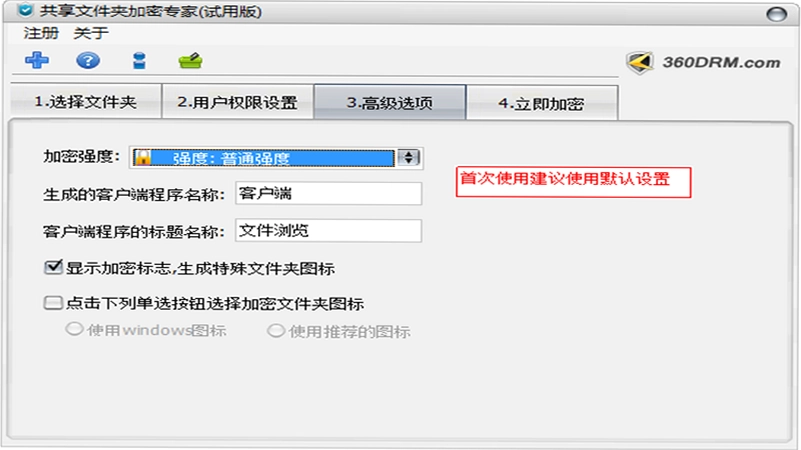
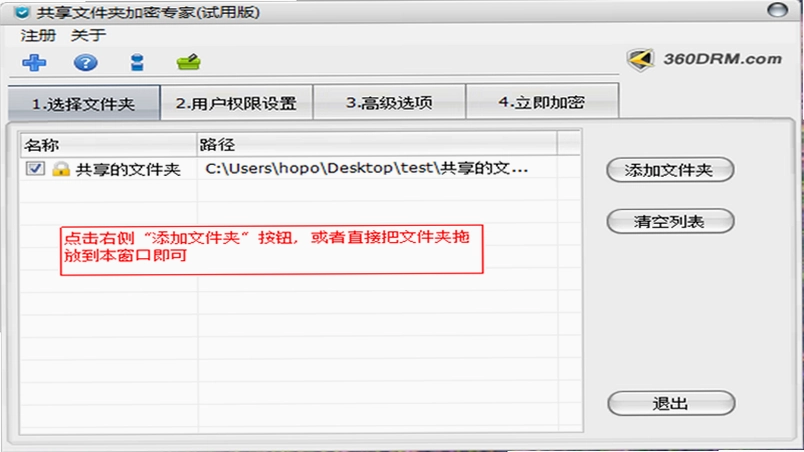
电脑里总有些照片、文档、工作资料不想让别人看到?把它们藏进一个加密文件夹里是最省事的办法。文件夹加密专家就是干这个用的,它支持对文件夹和文件进行加解密操作,加密之后,哪怕把硬盘拆下来接到别的电脑上,没有密码也读不出里面的内容。软件自带视频动画教程,跟着点一遍基本就会了,不用翻说明书。这款工具最方便的地方在于,加解密都不需要先打开主程序,在文件上点右键就能完成操作,解密时直接双击加密过的文件夹即可,省去了来回切换窗口的麻烦。网上关于文件夹加密软件哪个最好用免费的讨论里,这款常被拿来对比,很多用户反馈它的保密强度确实够硬。下面详细说说它的实际使用体验和常见问题。
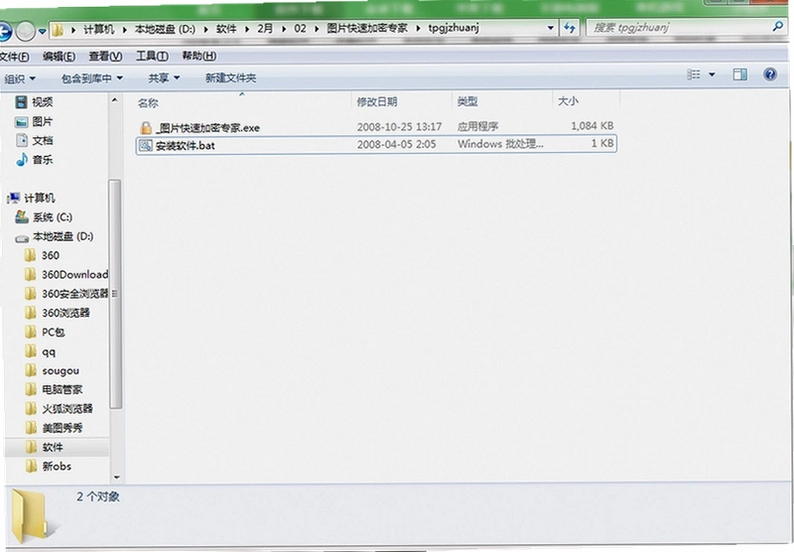
首次使用先别急着加密,建议先花一分钟看看帮助菜单里的视频动画,能少走弯路。设置密码的路径很直观:
1.打开软件主界面,点击左上角的“菜单”按钮,在下拉列表里选择“设置”选项,进入安全设置面板。
2.在设置面板中找到“密码管理”区域,点击“修改密码”按钮,输入两遍新密码并确认。注意,这里没有找回密码功能,忘记密码等于永久丢失数据,务必把密码记在安全的地方。
3.勾选“启用右键菜单集成”选项,这样在资源管理器里就能直接右键加密,不用每次先启动软件。建议同时勾选“加密后隐藏文件”,这样别人连文件夹图标都看不见,隐私保护更彻底。
4.对于需要高强度保护的资料,可以在“加密算法”下拉框里选择高级加密模式,虽然加解密速度会比标准模式慢一些,但安全性更高,适合存放合同、证件扫描件这类敏感文件。
这款软件把操作逻辑简化到了极致,日常使用基本可以脱离主程序。我在实际使用中摸索出一套顺手的流程:
1.加密时,在目标文件夹上点击鼠标右键,菜单里会直接出现“加密”选项,点击后弹出一个密码输入框,输入两遍相同密码,点击确认,加密过程就完成了。整个过程不需要打开任何额外窗口。
2.解密更简单,直接双击那个被加密的文件夹图标(如果设置了隐藏,需要先在软件里取消隐藏),系统会弹出密码验证窗口,输入正确密码后文件夹就自动解锁了,里面的文件可以正常访问。
3.如果觉得双击解密不够安全,可以在设置里开启“解密后自动锁定”功能,设置一个空闲时间(比如5分钟),时间一到文件夹自动重新加密,适合在公用电脑上使用,离开座位也不怕别人偷看。
4.遇到需要批量加密的情况,可以按住Ctrl键多选文件夹,然后右键选择“批量加密”,一次设置一个密码,所有选中的文件夹就都锁上了,比逐个操作快很多。
说实话,看到网上有人问文件夹加密专家怎么破解,我也好奇它的防护到底有没有宣传的那么神,于是自己做了几个破坏性测试:
1.尝试用PE系统启动电脑,绕过Windows直接读取硬盘,发现加密文件夹在PE环境下显示为无法识别的格式,无法直接拷贝内部文件。
2.尝试用第三方数据恢复软件扫描磁盘空闲空间,没有恢复出任何有效文件内容,说明加密算法确实对数据进行了改写,不是简单加个隐藏属性。
3.尝试把加密文件夹复制到U盘带到另一台电脑上解密,结果提示密码错误或文件格式不正确。这说明加密过程绑定了加密时的环境信息,拷贝到别处也没法打开,安全性做得比较到位。
需要说明的是,软件官方明确表示,一旦忘记密码,即使是开发者本人也无法解密,所以不存在什么万能后门。如果真有破解方法,那也是针对旧版本的漏洞,官方会通过更新修复。日常使用中,只要密码设置得够复杂(建议大小写字母加数字组合),基本不用担心被暴力破解。
另外提醒一点:加密功能不适用于系统盘(通常是C盘)里的Windows系统文件夹,这是为了防止误操作导致系统崩溃,属于正常保护机制。
很多人担心装了加密软件会让电脑变卡,我特意在配置不太高的旧笔记本上跑了测试。这台电脑是几年前的双核处理器加4GB内存,日常开几个网页就有点吃紧了。安装文件夹加密专家后,后台驻留进程占用的内存大约在20MB左右,对整体性能影响微乎其微。
加密一个包含500张照片的文件夹(约2GB),标准模式下耗时约40秒,解密时间差不多。如果文件数量特别多(比如上万个零散小文件),速度会慢一些,这是正常的。在文件传输方面,加密后的文件夹在资源管理器里拖动复制,速度比普通文件夹略慢一点,但差距不明显。
兼容性方面,在Windows10和Windows11系统上测试均能稳定运行,右键菜单响应正常。不过我发现一个小问题:如果在加密过程中强制断电或蓝屏,有极小概率导致文件夹状态异常,这时需要用软件主界面里的“修复文件”功能处理一下。另外,软件在低配电脑上打开主界面时,窗口加载速度会慢个一两秒,属于可接受范围。
资源占用方面,软件没有捆绑任何后台服务和开机启动项,默认设置下开机不会自动运行,这点值得好评。官方原版安装包干净无广告,安装过程中没有捆绑其他软件,安装完成后也不会弹出推广信息,安全纯净的运行环境让用户用得放心。
下面用表格的形式,把从安装到日常使用的高频操作步骤整理出来,照着做就行。
| 操作场景 | 具体步骤 | 注意事项 |
|---|---|---|
| 首次安装 | 双击安装包→选择安装路径→点击“立即安装”→等待进度条完成→点击“完成” | 建议使用默认路径,避免安装在系统盘 |
| 加密单个文件夹 | 右键文件夹→选择“加密”→输入密码→再次确认→点击“确定” | 密码至少6位,建议混合大小写和数字 |
| 解密文件夹 | 双击加密文件夹→输入密码→点击“解密”→自动打开文件夹窗口 | 解密后文件夹保持打开状态,可正常访问 |
| 加密单个文件 | 右键文件→选择“加密”→输入密码→确认 | 支持批量选择多个文件同时加密 |
| 修改密码 | 打开软件主界面→菜单→设置→密码管理→修改密码→输入旧密码和新密码 | 修改密码需要先解密所有已加密的文件 |
| 彻底删除加密文件 | 先解密文件→右键删除→清空回收站 | 直接删除加密文件夹会导致残留文件无法清理 |
这套流程我反复操作了几遍,整体逻辑清晰,没有多余的弹窗干扰。对于电脑新手来说,只要记住“加密用右键、解密用双击”这个口诀,基本就能应对绝大多数使用场景。
为了让大家更全面地了解市面上可选的加密工具,我整理了以下几款正规软件供参考,大家可以根据自己的需求挑选。
| 软件名称 | 推荐理由 | 功能侧重 | 评分 |
|---|---|---|---|
| 文件夹加密大师 | 界面清爽,加密速度快 | 文件夹批量加密 | ★★★★☆ |
| EasyFileLocker | 免费开源,无功能限制 | 文件隐藏与锁定 | ★★★★☆ |
| 禁闪密室 | 支持U盘加密,便携性强 | 移动存储加密 | ★★★☆☆ |
| BitLocker | 系统自带,稳定可靠 | 磁盘分区加密 | ★★★★★ |
| 加密文件夹软件 | 中文界面,适合新手 | 向导式加密流程 | ★★★☆☆ |
| AxCrypt | 国际知名,加密算法强 | 文件级加密 | ★★★★☆ |
综合了论坛和评论区的反馈,整理了下面几个高频问题,供大家参考。
问:加密之后我自己也打不开了,提示密码错误,怎么回事?
大概率是输入法的问题。输入密码时如果处于中文输入状态,可能会把全角字符输进去,看起来一样但实际不对。切换到英文输入法再试一次,注意大小写锁定键的状态。
问:我把加密文件夹移动到了另一台电脑上,用原来的密码能解开吗?
不能。加密时软件会记录当前系统的环境信息,换了电脑即使密码正确也无法解密。需要先把文件夹解密,再拷贝到别的电脑上重新加密。这点特别重要,别等换了电脑才后悔。
问:软件卸载后,之前加密的文件夹还能打开吗?
打不开。卸载软件不会自动删除加密文件夹,但解密功能依赖软件驱动,卸载后就没有程序能处理这些加密数据了。如果想彻底卸载,务必先解密所有文件夹再移除软件。
问:加密一个空文件夹和加密一个有文件的文件夹,速度差别大吗?
空文件夹几乎是瞬间完成。有文件的文件夹加密时间取决于文件数量和大小,1GB左右的视频文件大概需要十几秒,如果是几万个小图片,可能要多等一会儿,耐心点别中途关机。
问:软件会偷偷上传我的文件吗?
文件夹加密专家官方原版承诺不会收集用户数据,加密过程完全在本地进行。安装时留意一下捆绑选项,去掉不需要的推广软件勾选,就能保持无捆绑的纯净环境。下载时认准官方渠道,避免第三方修改版。
这款软件对电脑配置要求不高,不过为了保证加解密速度,建议还是参考下面的配置使用。
| 配置项 | 最低配置 | 推荐配置 |
|---|---|---|
| 操作系统 | Windows7 32位 | Windows10/11 64位 |
| 处理器 | 双核1.5GHz | 四核2.0GHz及以上 |
| 内存 | 2GB | 4GB及以上 |
| 硬盘空间 | 50MB可用空间 | 100MB以上可用空间 |
| 显卡 | 无特殊要求 | 无特殊要求 |
| 其他 | 需要管理员权限 | NTFS文件系统 |
软件本身没有设置太多快捷键,但配合Windows系统快捷键使用,效率能提升不少。
| 快捷键 | 功能说明 |
|---|---|
| Ctrl+Shift+Enter | 以管理员身份运行软件,安装驱动时可能需要用到 |
| 右键菜单直接加密 | 无需快捷键,在文件上右键即可快速操作 |
| 双击加密文件夹 | 触发解密窗口,输入密码即可解锁 |
猜你喜欢
用户评论






 Windows 10
最新更新

查克的挑战3DChucks Challenge 3D pc版v1.0.8 官方版
 PC游戏 / 140M / 09-24

倚天象棋倚天象棋Intellav1.0.8.0对弈推演
教育软件 / 2.0M / 09-24

爆裂冲击BurstImpact中文版v2.4.1官方版
PC游戏 / 290M / 09-24

CDBurnerXP光盘刻录工具v4.5.8.7128免费刻录ISO工具
系统工具 / 5.1M / 09-24

单词助记手助记单词v1.0词库管理记忆
教育软件 / 902KB / 09-24

一起回家吧乙女游戏免费下载内置krkr模拟器
PC游戏 / 768.5M / 09-24

狸猫浏览器Leocatv2.0.1.1 极速内核浏览
网络应用 / 42.0M / 09-24

三国志10威力加强版pc版下载(带修改器)
PC游戏 / 669.7M / 09-24

梵讯房屋管理系统电脑版下载v7.943房源客源一体化管理
行业软件 / 346.1M / 09-24

音频工具酷音频编辑工具箱v51.46.0.0全能音频处理
媒体影音 / 17.3M / 09-24
本类排行

幸运卢克:射击Lucky Luke电脑版下载v2.0.1官方版
PC游戏 / 33M / 08-31

幽灵传说5:石头来客Stone Visitors pc版v2.0.1官方版
PC游戏 / 801M / 09-18

猎户神话:北极之光Orion Myth: Aurora电脑版下载v1.2.4官方版
PC游戏 / 482M / 08-31

梯子物语游戏电脑版v2.3.1官方版
PC游戏 / 4M / 09-09

面具下丑陋的脸The Ugly Face Behind The Mask电脑版v1.0.3官方版
PC游戏 / 15M / 09-19

紫罗兰工具箱电脑版v2.0.1纯净版
系统工具 / 24.5M / 08-04

贝贝影视盒网络电视直播聚合工具v1.0.0.0高速直播
媒体影音 / 3.9M / 09-11

Billfish比尔鱼图片素材管理v1.5.4.0素材整理工具
图形图像 / 1.2M / 09-13

迅捷视频剪辑软件迅捷剪辑电脑版v2.10.1.0正式版
媒体影音 / 2.1M / 09-11

神狐录音机电脑录音软件v2.0.0.0高音质录音
媒体影音 / 2.9M / 09-11
热门推荐